您的位置:首页 → 安卓游戏 → 手游辅助 → 海星模拟器电视版
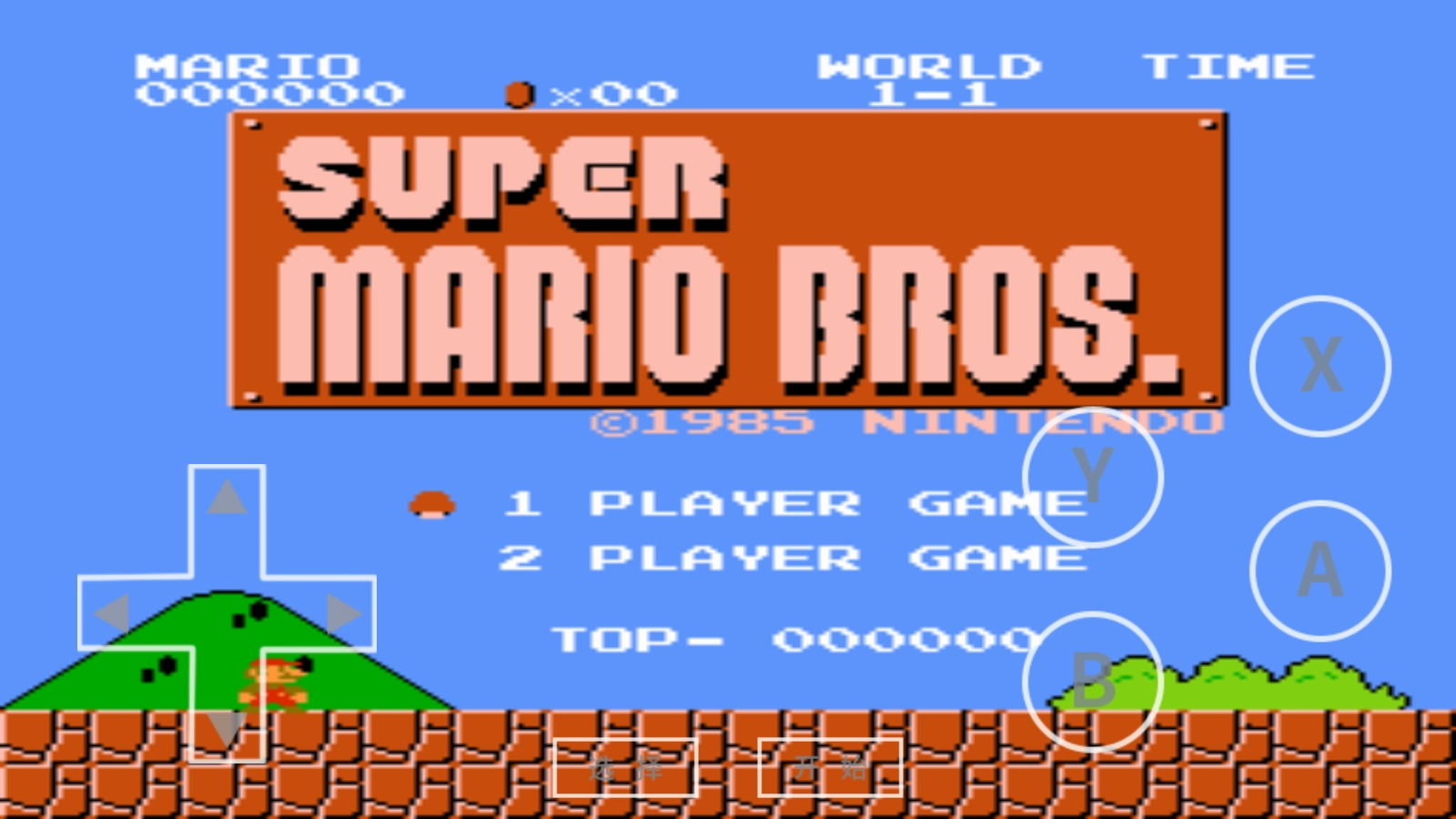
海星模拟器电视版真的是帮你找回童年记忆的宝藏应用!是不是还记得小时候玩FC时,被爸爸没收手柄,心里暗暗发誓长大一定要买好多台机子玩个够?现在海星模拟器TV版就能实现这个愿望啦——不用买主机,只要在智能电视上装这一个应用,红白机、GBA、街机、PSP等各种经典平台的游戏都能玩,而且游戏库还在持续更新。你只需要打开就能直接开玩,完全没有复杂的设置;要是你有手柄的话,游玩体验会更棒哦!
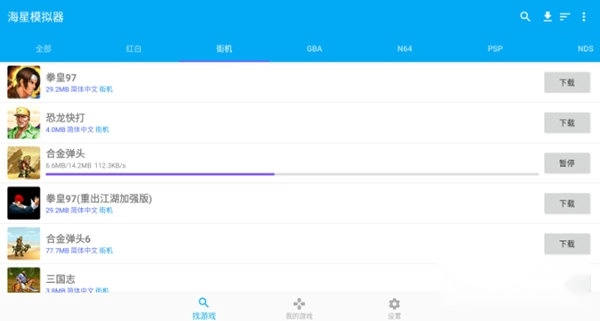
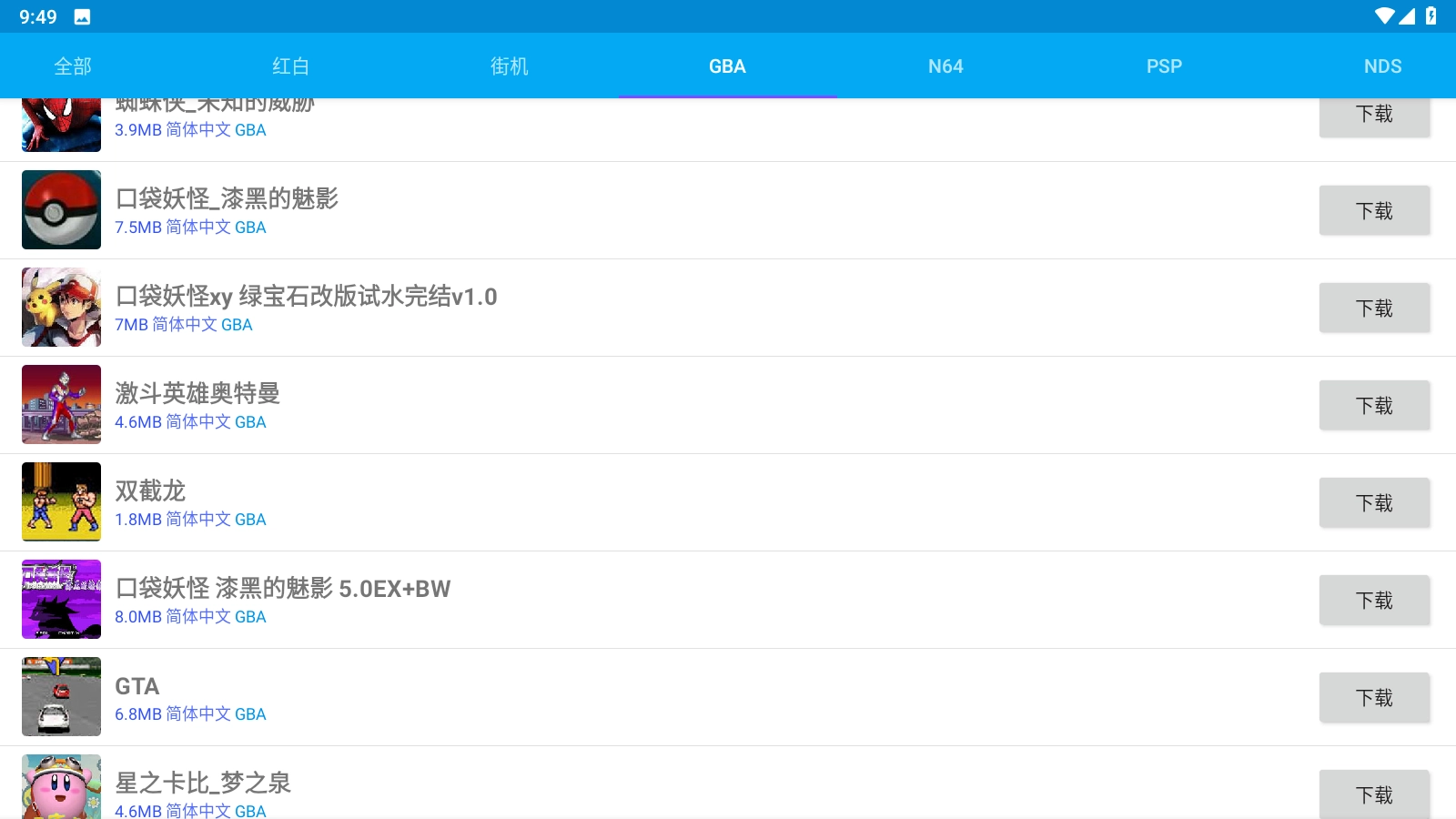
海星模拟器是由一位街机爱好者独立开发的模拟器,开发者的目标是打造一款简单纯粹的模拟器,始终坚持清爽绿色、的理念。它支持红白机、街机、GBA、PSP、PS、N64、NDS、ONS、SFC、JAR、MD、GBC、GB等多种机型的数万款游戏,还具备金手指、一键发大招、多进度保存、外接手柄或键盘等功能,能为玩家带来更畅快的游戏体验。
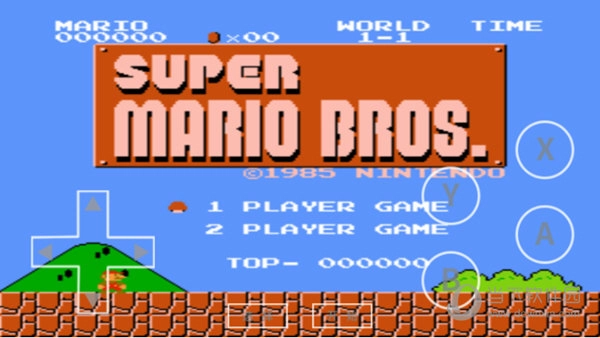
1、管理更方便,控和收藏控的福音;
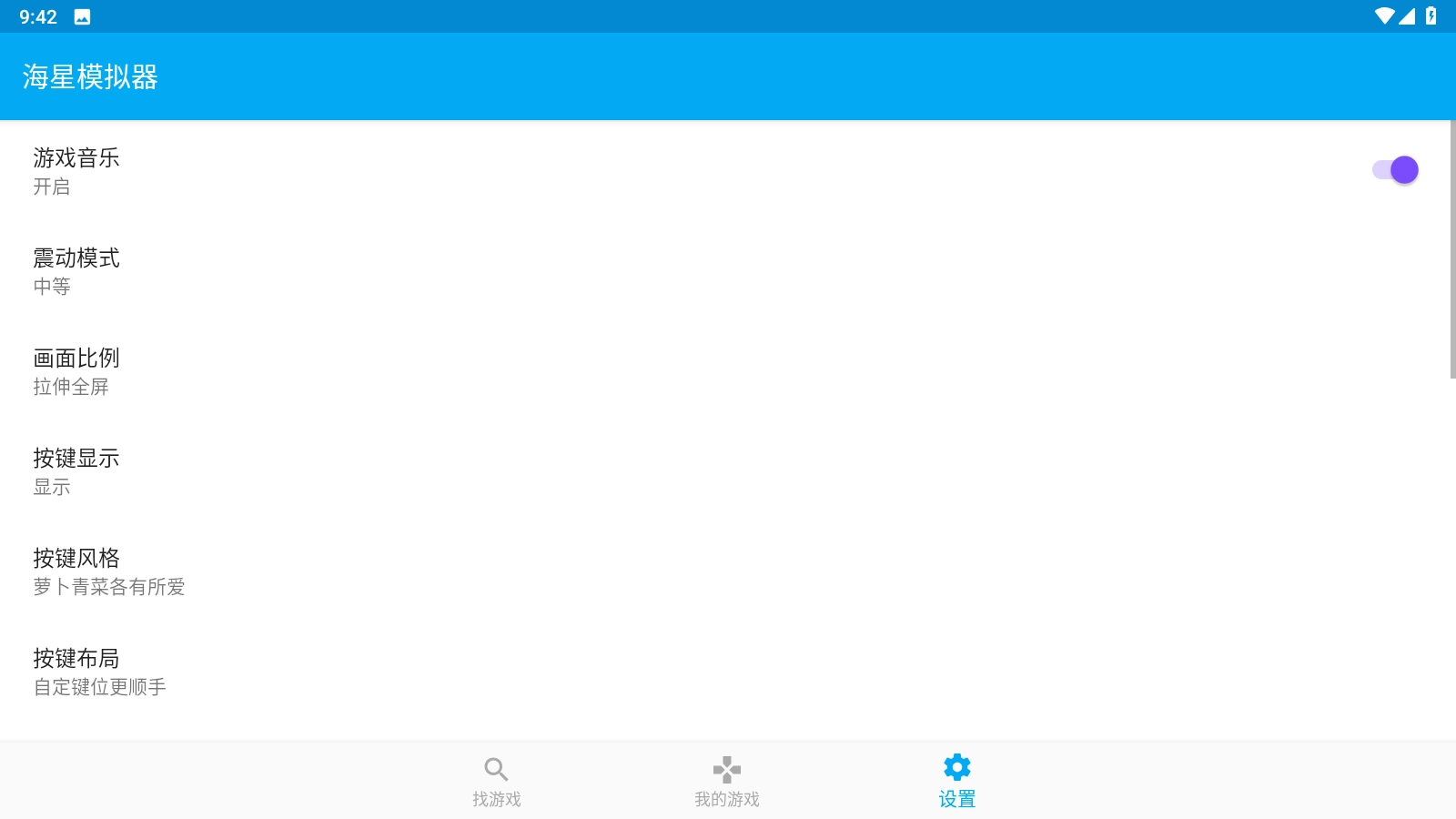
2、按键布局,自定义设置键位使用起来更顺手;
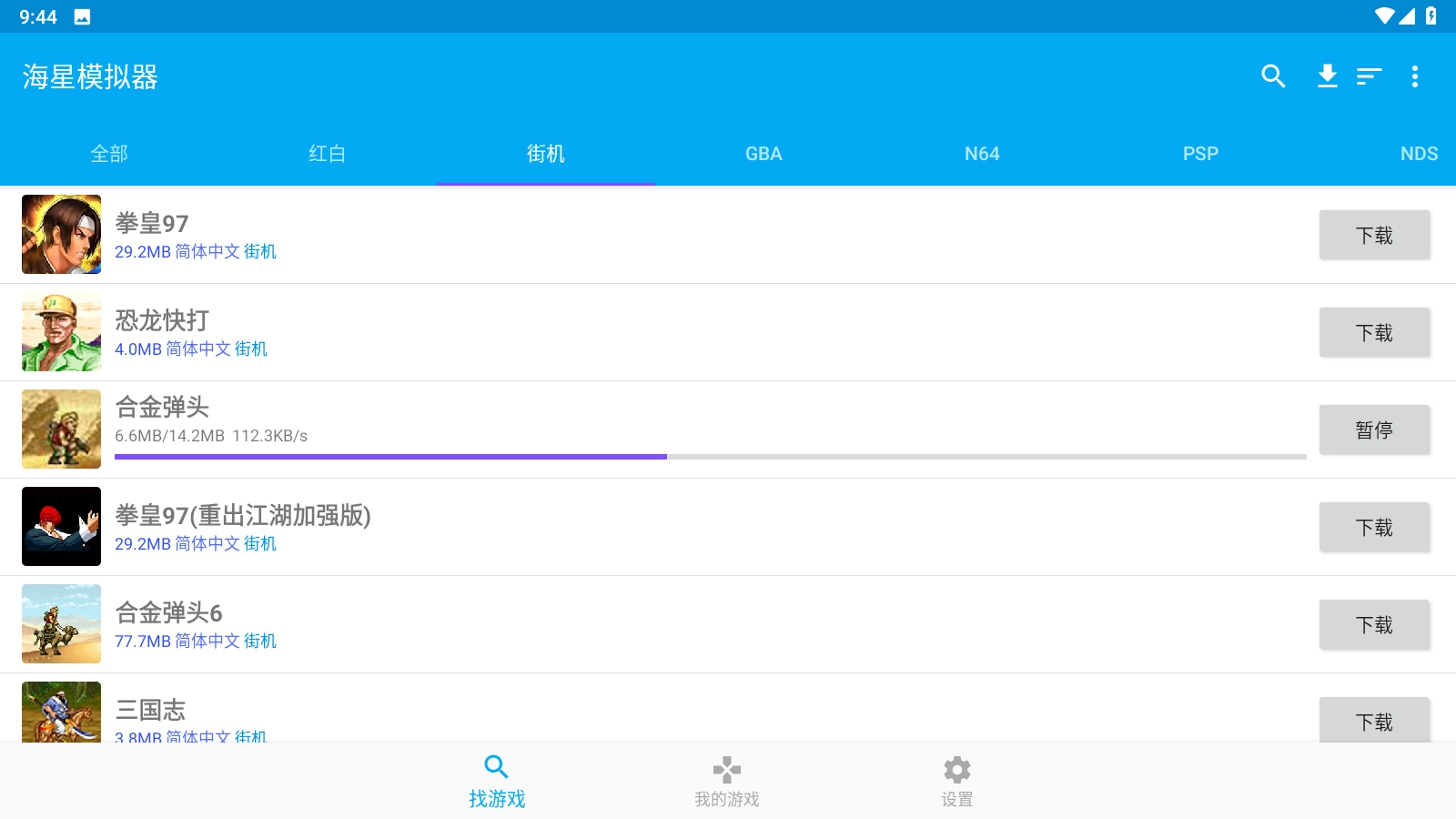
3、内集成了rom市场,点击即可启动;
4、支持金手指,一键发大招,多进度保存,外接手柄或键盘,带给玩家更痛快的体验。
【如何导入自己的ROM】
海星模拟器的ROM目录位于SD卡的Starfish/Roms目录。
海星启动后会自动在该目录下生成各个模拟器对应的文件夹,您只需把ROM文件放入对应的文件夹,再重新打开模拟器的“本地导入”页面,就能看到文件列表了。
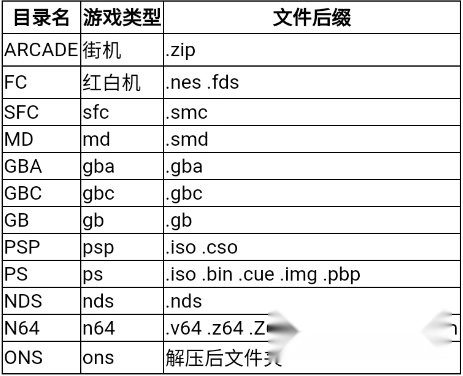
ONS文件夹里应有arc.nsa文件
目前暂时不支持街机导入
【怎么删除】
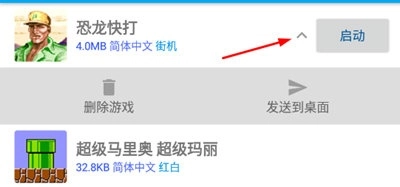
首先你需要前往【我的】中,然后点击旁边的小箭头,在弹出的窗口中选择删除即可。
【如何设置画面大小】
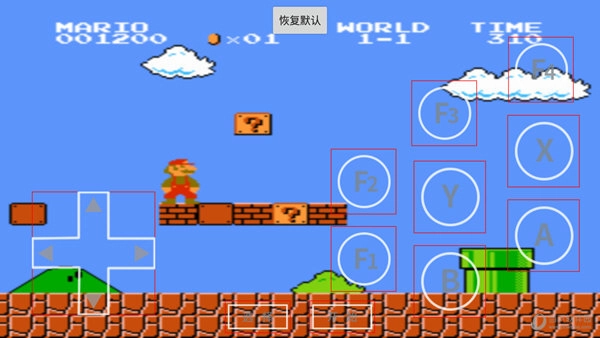
屏幕上的虚拟按键可能会遮挡画面,带来不适感。此时可进入“设置 - 按键布局”,通过双指缩放画面,就能调整画面的大小与位置。
【如何外接手柄】
海星模拟器可以智能识别并使用手柄,但偶尔也可能有识别错误的情况。
要是您手柄上有部分按键无法正常工作,可前往“设置 - 手柄设置”中对按键映射进行调整。
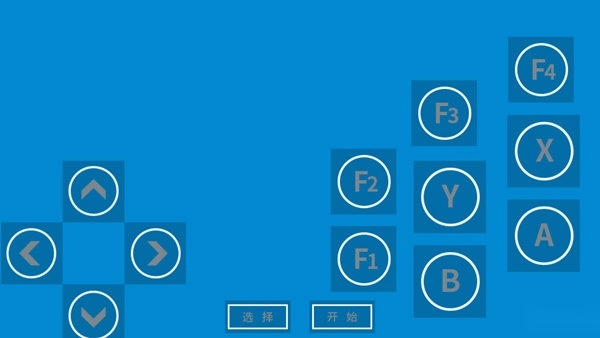
1.设置前需要先连接手柄
2.点击选中屏幕上的虚拟按键,被选中的虚拟按键会有背景闪烁
3.按下手柄上想映射到当前虚拟按键的按键,模拟器就会记住手柄和当前虚拟按键的映射关系
之后在过程中,按下手柄按键就会得到点击屏幕上虚拟按键一样的反馈效果。
【如何使用超级按键(一键大招)】
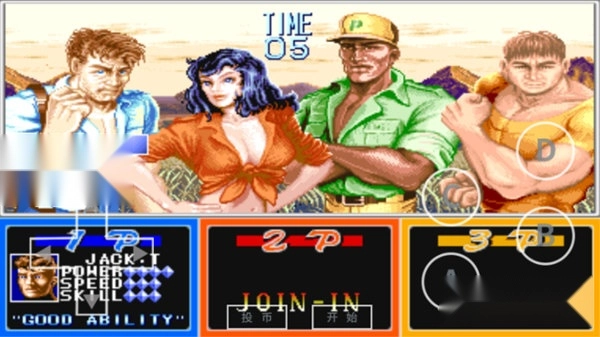
在屏幕上用虚拟按键完成复杂操作或许不太方便,像拳皇系列里需要组合键才能释放的大招,就很难轻松施展出来。
为此海星模拟器提供了超级按键解决此类问题,相信习惯后您一定会喜欢上它。
超级按键能够支持一系列组合键,也可以对单个按键实现循环重复功能。您若想设置特定效果,只需通过简单的拖拽操作就能轻松完成。
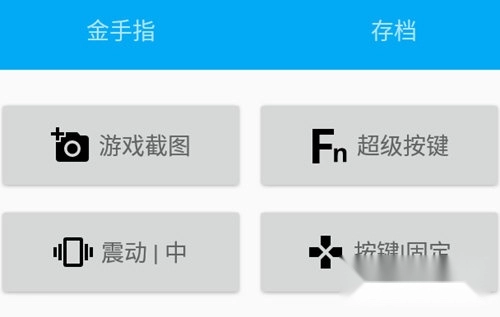
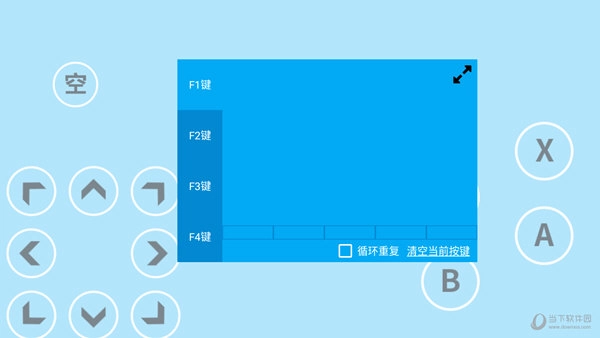
在画面按回退键弹出快捷设置界面,然后选择‘超级按键’即可进入当前超级按键的设置界面。
蓝色窗口的右侧能够选择F1至F4按键来完成设置。把屏幕上的按键拖拽到蓝色窗口的左边,就能设置组合键序列了。
按键的排列规则如下:横向从左到右代表按键按下的先后顺序,竖向排列的按键表示需要同时按下。若要输入左上方向键,可同时按下左方向键和上方向键。若希望按下F键时该功能键序列持续循环执行,可勾选下方的“循环重复”选项。
v1.1.66:
隐私合规性整改





 查看
查看
 查看
查看
 查看
查看

角色扮演 115.7MB

角色扮演 156.5MB

角色扮演 167.0MB