您的位置:首页 → 安卓游戏 → 卡牌对战 → 苹果录屏免费原版
苹果录屏是一款专业性极强的录屏工具,借助它你能录制各类教程、聊天记录或是视频里的精彩片段。除了视频录制功能外,它还支持GIF提取,操作十分便捷。用这款软件录制的视频清晰流畅,而且还具备视频剪辑、倒放、变速等实用功能,使用起来非常方便。
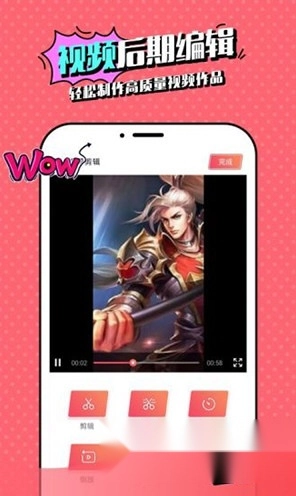
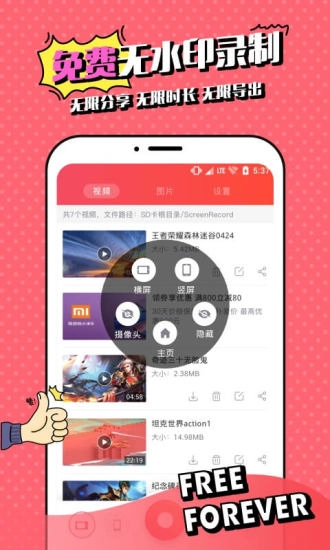
【录屏功能】:采用人性化的录屏设计,横屏与竖屏模式可灵活切换,悬浮控制框也支持自由开启或隐藏,操作便捷无压力。
【高清】:能根据个人需要来选择视频的清晰度;
【主播】:可以开启直播镜头原声录制,让你边解说边操作;
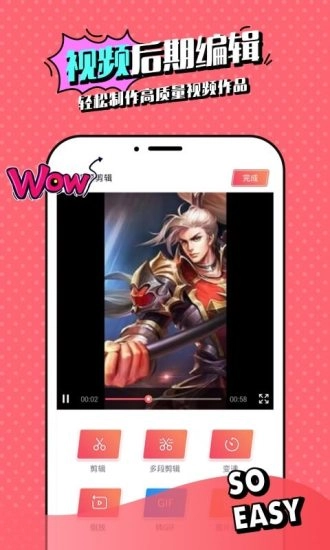
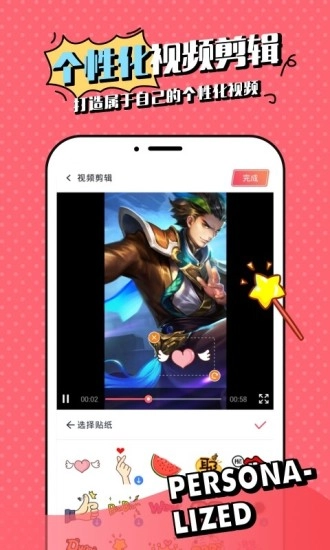
【编辑】:拥有视频剪辑、变速、倒放等功能,提供拍摄剪辑一站式服务;
【分享】:支持一键分享功能,微信好友、朋友圈、微博、抖音统统随意分享。
1、首先启动软件之后,软件提示需要允许权限,授权后就可以获得畅快的录屏体验了;
2、选择好横竖屏录制方式;录制之前先选择需要横屏还是竖屏录制方式;
3、可以设置视频录制的清晰度,并且最好是开启悬浮窗;
4、都准备完毕之后就可以录制视频了,录制完之后软件的媒体库就会显示视频了;
5、可以对视频进行剪切、变速等的快速处理;
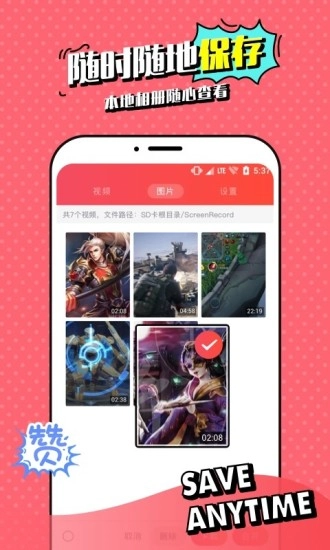
6、处理完毕之后就可以将视频保存本地以及分享其他平台。
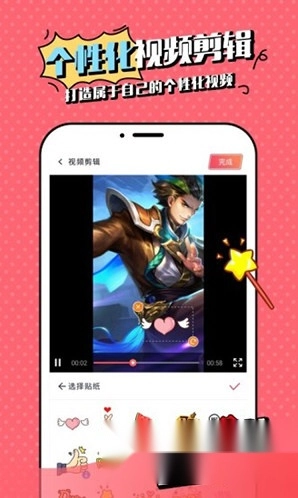
1、首先进入软件之后,在顶部菜单栏找到设置选项;
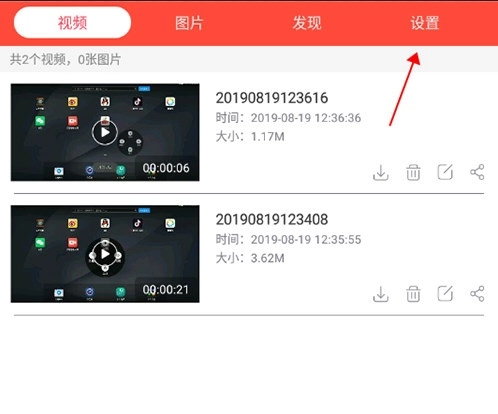
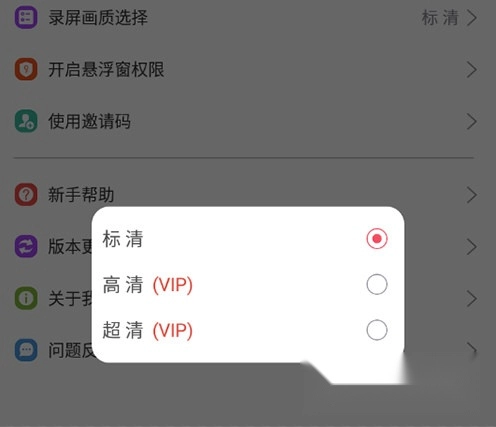
2、在设置栏目中可以找到录屏画质选择,可以看到目前的画质是标清;
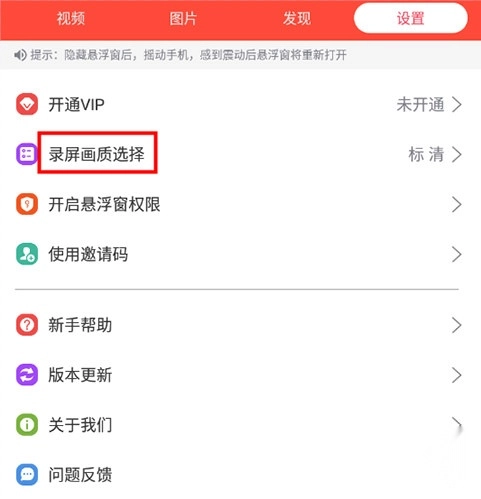
3、点击进入后,能看到三个画质选项,其中高清和超清需要VIP权限,有需求的朋友可根据自身情况开通。
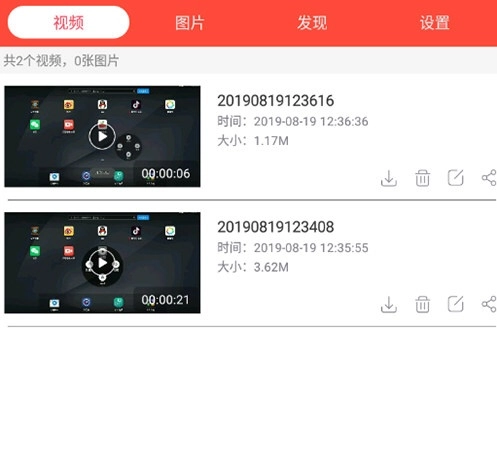
1、视频录制完毕之后,在视频栏目中可以看到之前录制的视频文件,点击进入;
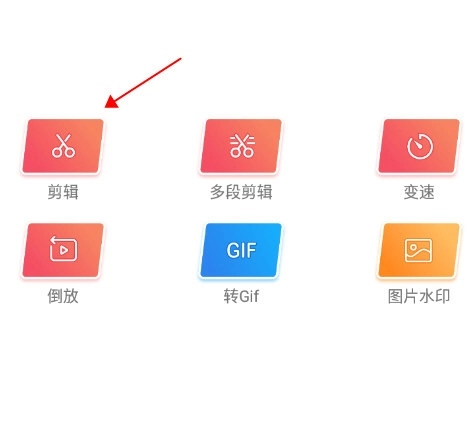
2、点击需要剪辑的视频,即可进入播放界面。在界面底部能看到各类视频编辑操作选项,选择其中第一个剪辑功能;
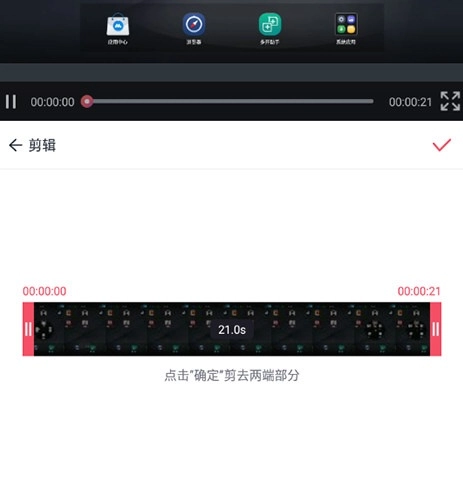
3、进入剪辑界面后,拖动底部两侧的红条来选定剪辑区间,选好后点击界面里的红色对勾即可。
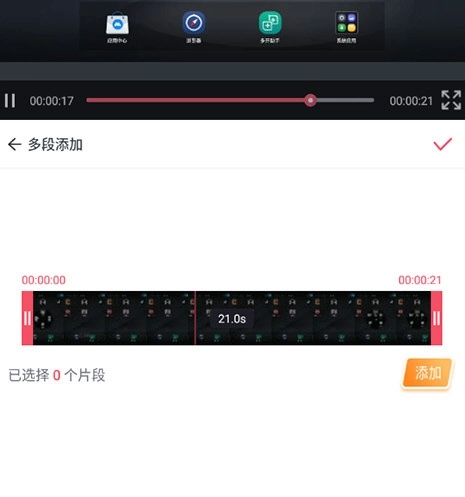
4、若存在多段需剪辑的内容,可在功能选择界面找到多段剪辑功能,进入该功能后即可添加多个需要剪辑的区间。
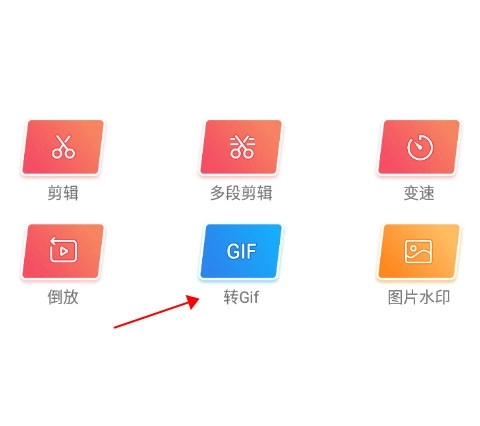
1、添加图片指的是把视频转换成GIF图片,你可以在编辑功能选择的界面里找到“转GIF”功能并进入;
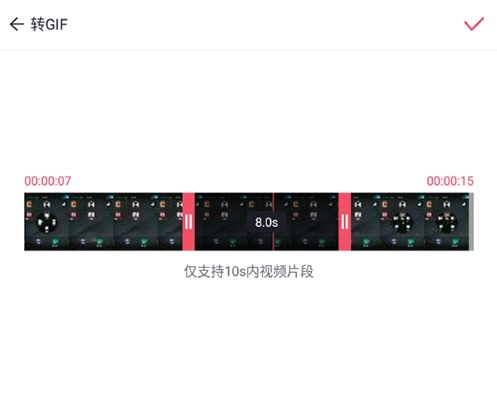
2、软件中转GIF仅支持10秒以内的视频片段,您需要选择一段10秒内的区间,接着点击界面上的红色√,再点击软件右上角的完成按钮。
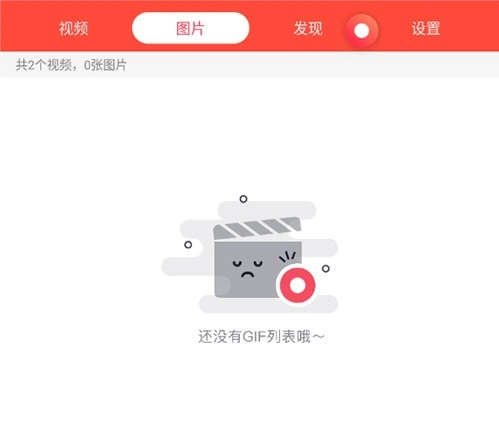
3、转换完成后,回到软件主界面,在顶部菜单栏找到“图片”选项,GIF文件就保存在这个栏目里。
v2.2.1:
【更新内容】
解决了部分已知问题
对录屏性能做了优化








 查看
查看
 查看
查看
 查看
查看

角色扮演 115.7MB

角色扮演 156.5MB

角色扮演 167.0MB