您的位置:首页 → 安卓游戏 → 精品软件 → Webex meet手机最新版

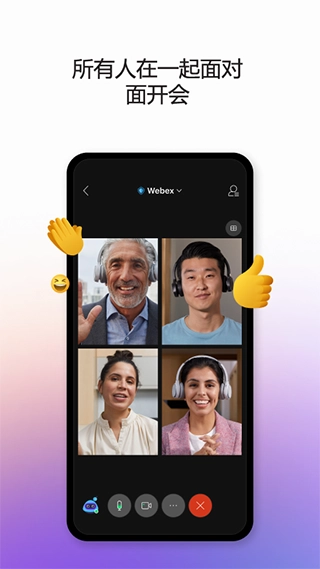
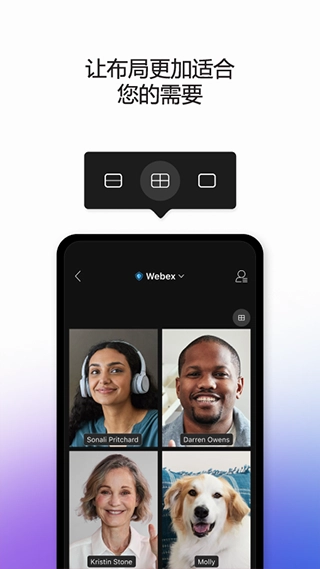
Webexmeet是一款专业度极高的会议服务软件。它能助力用户更顺畅地开展在线会议,支持多人同时参与视频会议,为您提供更高效、更安全的会议服务,您可随时在线开通这项服务。在此,您可以创建专属的会议室,更便捷地在线启动会议。借助它,您能提升办公效率,享受全方位的服务,打造更专业的会议室环境。选择Webexmeet的在线会议服务,将获得更优质的体验。
1、在逗游网Webexmeet,打开软件
2、登录时请先输入公司站点,接着打开Meetings应用程序,然后向左滑动页面找到“我的会议”板块。
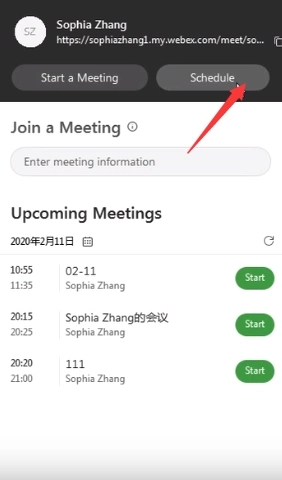
3、点击“安排”按钮,接着填写会议相关信息,包括会议主题、会议日期、开始时间与持续时间,以及会议密码。
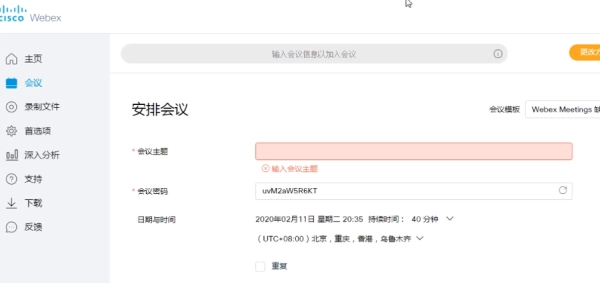
4、受邀者-允许应用程序访问设备上的联系人,或手动输入参加者的电子邮件,之后点击添加与会者,即可将其添加至参加者列表。
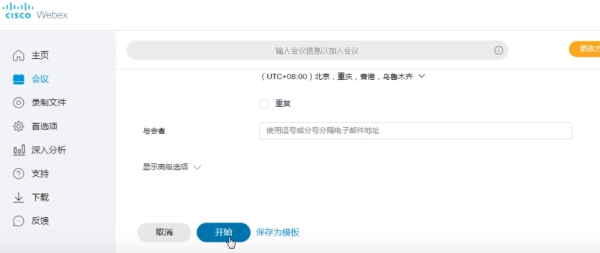
5、输入安排会议的主题、密码、会议日期、时间会议时长,输入与会者邮箱。
6、输入完成信息,点击开始进行会议即可,完成效果图。
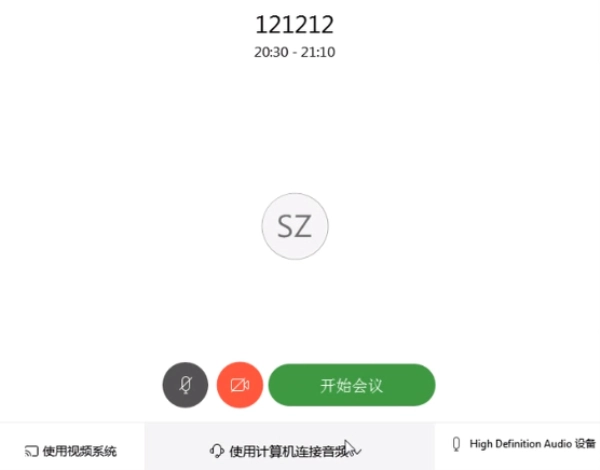
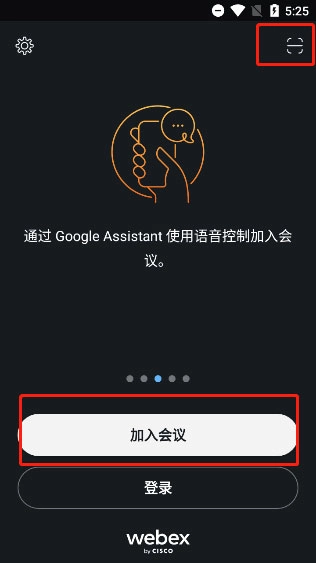
1、创建会议需用户登录账号,加入会议则无需登录,可通过点击“加入会议”按钮或右上方的扫一扫二维码功能实现,具体操作示意如下。
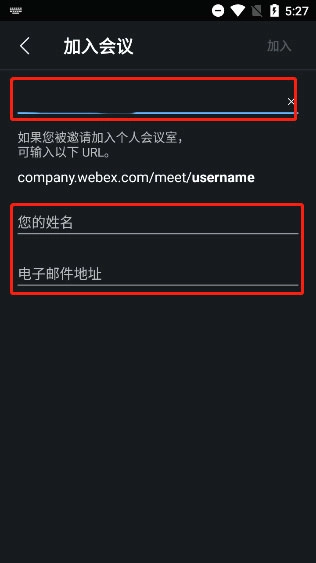
2、当用户进入会议的载入页面后,需填写会议号、会议名称以及电子邮箱地址等相关信息
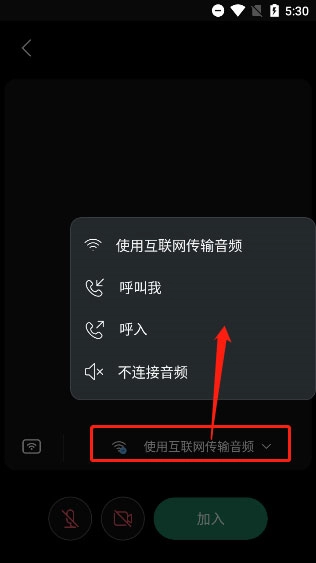
3、点击下图所示位置,可选择开启或关闭音频设备,或更换音频接收方式
4、除屏幕互享和视频会议功能外,该软件还允许用户开启跨设备屏幕展示,不过这一功能的使用需要其他设备与主设备处于同一网络环境中。
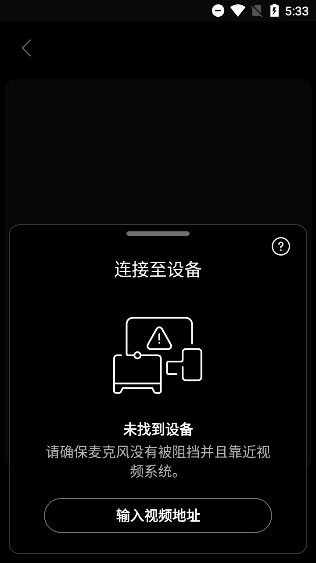
具体细节
麦克风:确保您的麦克风未被使用。
请确保您的麦克风音量不能太低并且没有任何物品阻挡麦克风。
无线网络:靠近视频设备。
权限:求您的视频支持团队允许其他人连接到视频设备。
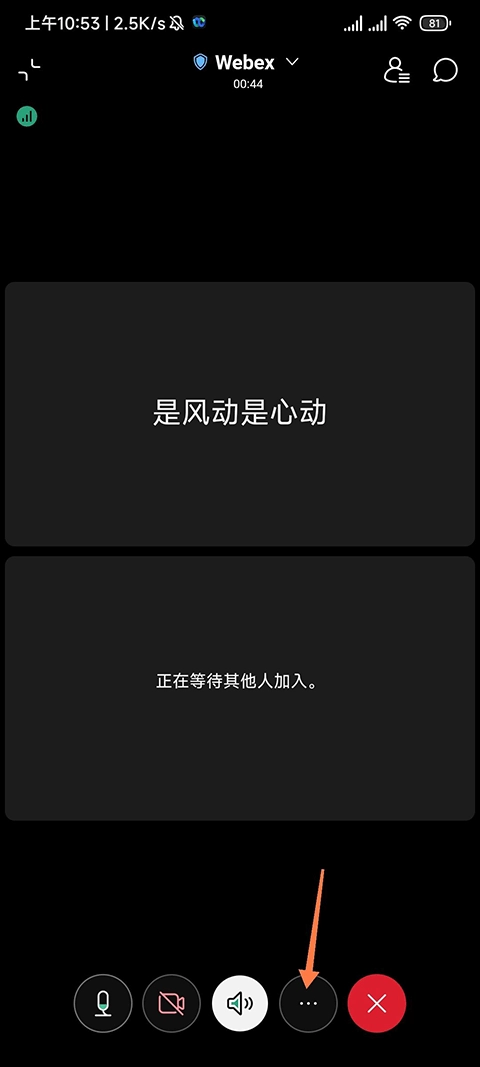
1、在会议界面点击底部的3个点图标
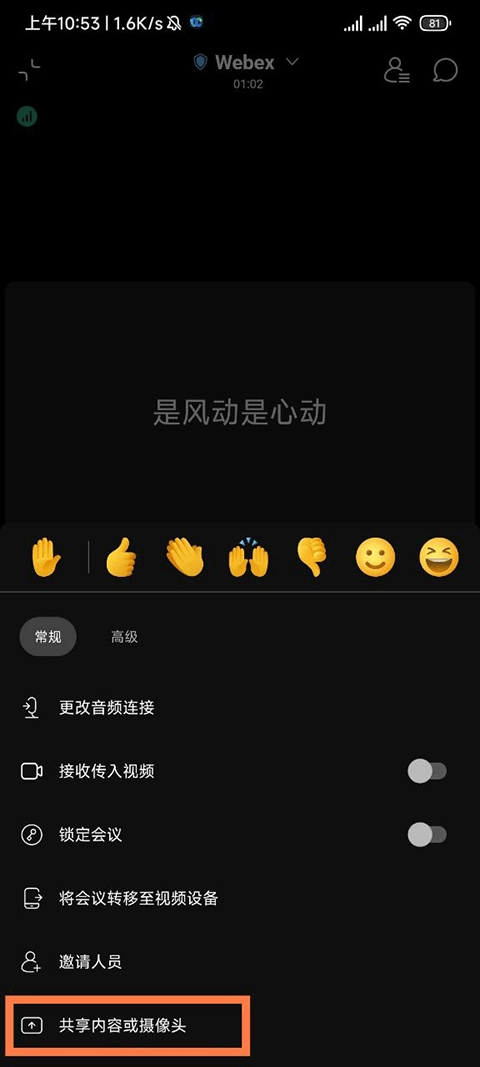
2、在弹出的选项中点击【共享内容或摄像头】
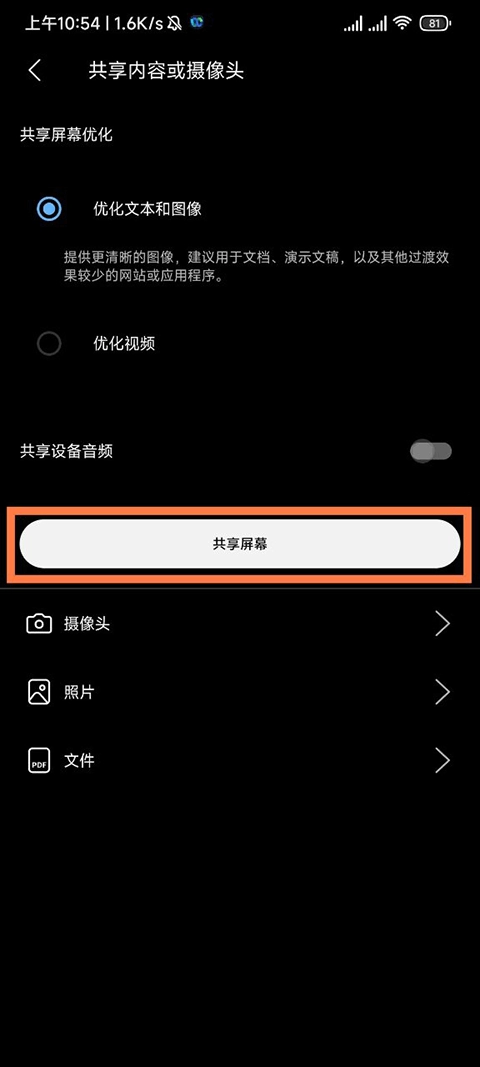
3、进入【共享内容或摄像头】界面后点击共享屏幕
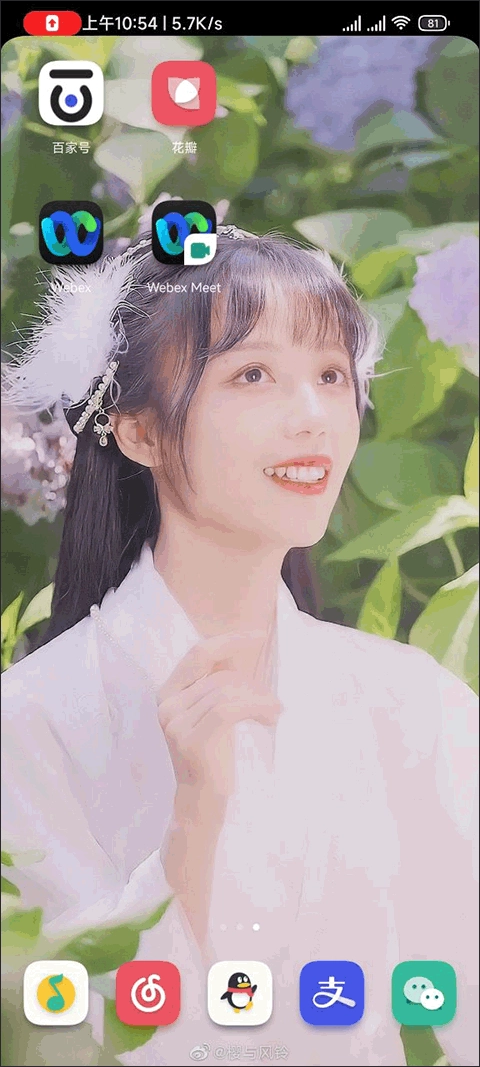
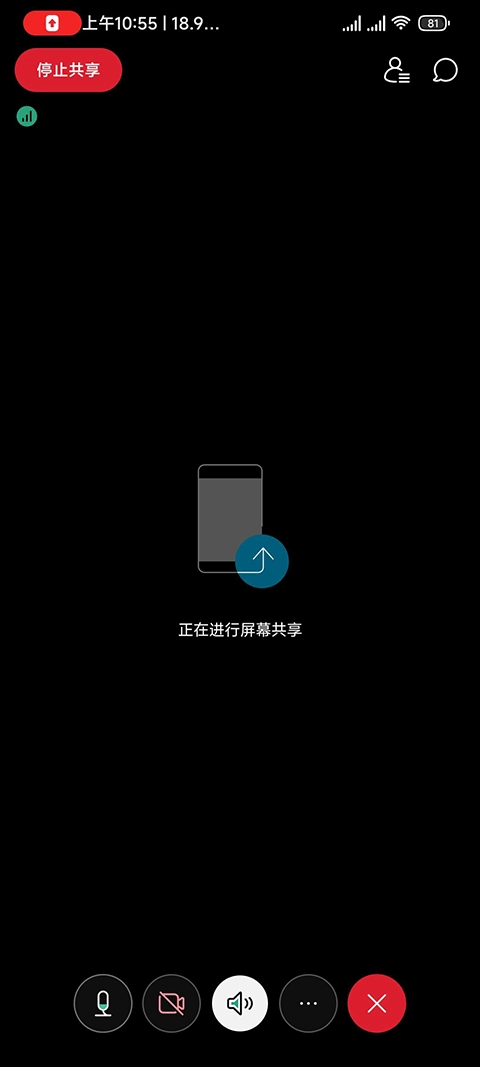
4、现在我们就可以看见我们的屏幕处于共享状态了
5、若要取消共享屏幕,只需回到会议界面,点击【停止共享】按钮即可。
以上就是小编这次为大家带来的介绍,希望能给大家提供一些帮助~更多Webexmeet相关资讯,尽在本站!










 查看
查看
 查看
查看
 查看
查看

角色扮演 115.7MB

角色扮演 156.5MB

角色扮演 167.0MB