您的位置:首页 → 安卓游戏 → 经营养成 → AnyLauncher免费原版
AnyLauncher这款应用能让你把设备上的任意应用都当作启动器使用。要是你想将设备变成专用机(比如电子相册、电子菜单、手持终端、遥控器、监视器,甚至电视机),用它就能在一定程度上屏蔽Home键。就算误操作跳转到其他应用,按一下Home键也能回到原来的应用。而且这个应用的界面十分清爽,启动后简单设置一下就可以使用,操作轻松便捷。有需要的用户不妨试试看。
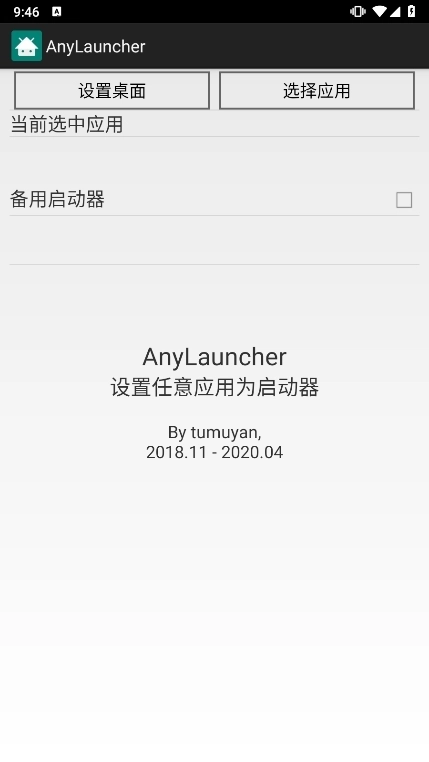
1、(借助Launcher机制实现,无需Root权限,也不需要xposed或Magisk框架支持,没有后台运行负担,内存占用也较低。
2、多种工作模式。
3、支持低至android2、3的设备。
4、工作时不显示任何UI,不需任何复杂操作来触发动作。
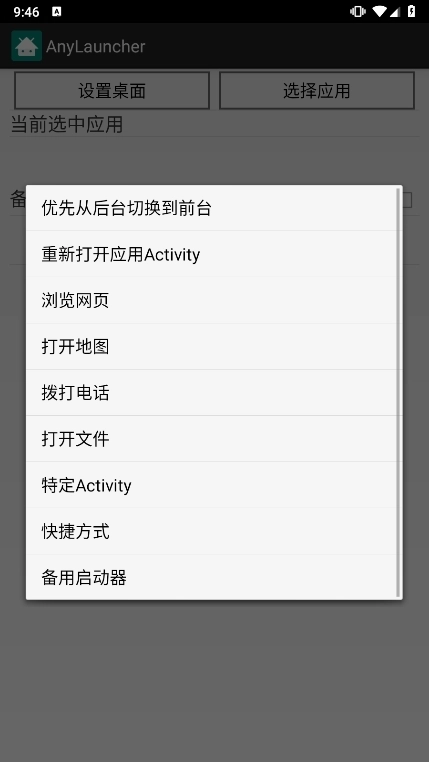
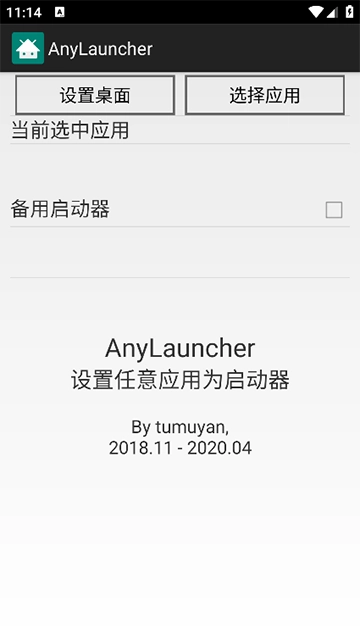
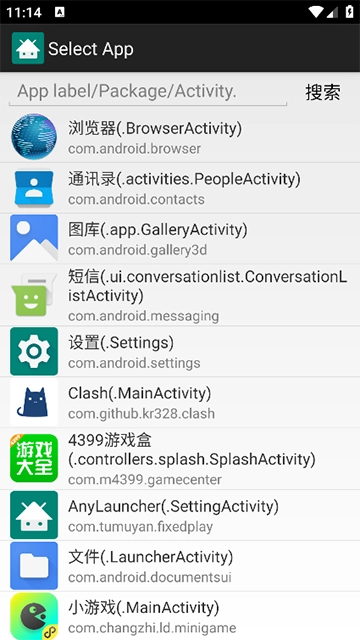
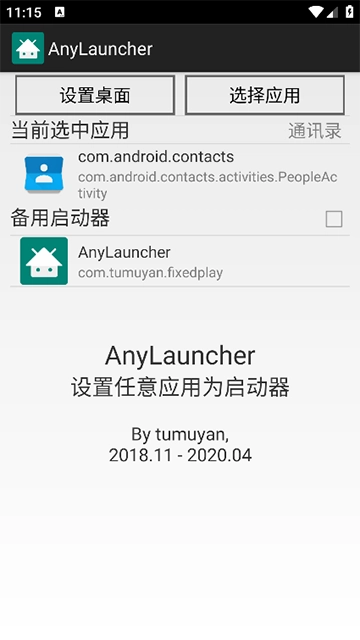
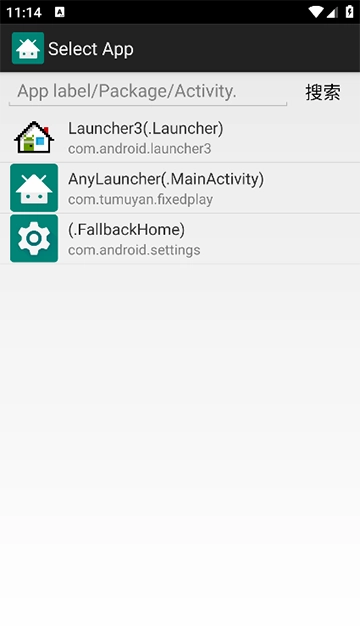
使用方法:打开AnyLauncher,接着选择工作模式、参数以及需要锁定的应用,然后按下home键。此时若弹出选择启动器的界面,直接选中AnyLauncher即可;要是没有弹出该界面,则需前往系统中手动进行设置。目前,不少Launcher都尚未解决国产Rom存在的这一问题。
退出launcher锁定的方法:
1.完全退出:在通知栏-系统设置-应用程序中找到,清除数据。
2.临时退出:在设置界面勾选并设置备用启动器(快速按下3次home键,即可启动备用启动器)
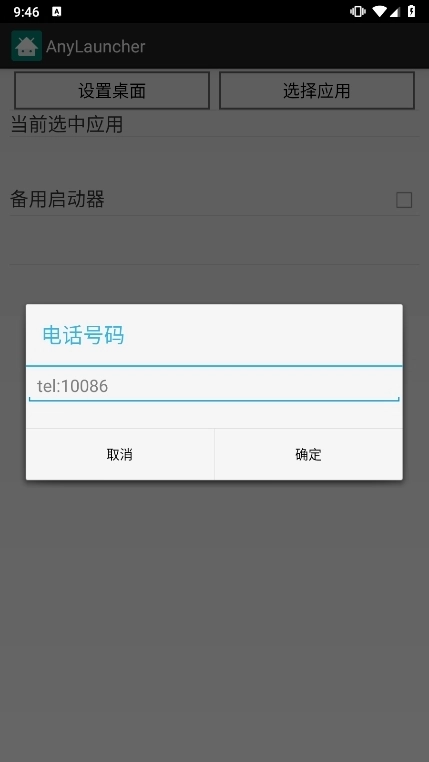
1、设备兼容性
支持Android2.3及以上版本的设备运行,但不同品牌、型号的智能电视或电视盒子可能会出现兼容性方面的问题。
推荐在前确认设备系统版本,并优先在测试设备上验证功能。
2、权限配置
首次使用需确保授予必要的系统权限(如设置默认桌面、访问应用列表)。
若设备安全软件(如MIUI安全中心),需清除其数据或调整权限限制。
3、操作顺序
安装第三方桌面软件后,需要先将其启动,然后通过该软件的界面,把目标桌面设置为“主屏幕应用”。
操作过程中避免强制退出或关闭应用,可能导致设置失效。
4、备份与恢复
在修改默认桌面之前,建议先对原始桌面配置进行备份,这样可以防止因操作失误而造成系统无法正常启动的情况。
若需恢复默认桌面,可通过重新选择原桌面或清除应用数据。
1、无法设置开机自启
原因:部分电视品牌对默认桌面权限限制严格,或未正确获取系统权限。
解决:
清除系统安全中心或管家的数据后重试。
手动进入系统设置,将设为默认桌面。
建议尝试使用低版本的AnyLauncher,因为部分高版本可能与旧系统存在兼容性问题。
2、设置后桌面闪退或黑屏
原因:目标桌面软件与设备不兼容,或未正确加载。
解决:
卸载问题桌面软件,重新兼容版本。
可以借助小米电视助手之类的工具进入应用管理界面,强制开启LMUltimate并完成桌面切换操作。
若问题持续,恢复出厂设置或联系电视厂商。
3、无法切换回原桌面
原因:未正确记录原桌面信息,或系统缓存导致冲突。
解决:
在中选择“主屏幕应用”,手动切换回原桌面。
清除AnyLauncher的缓存和数据,重新设置。
若无效,卸载并重新。





 查看
查看
 查看
查看
 查看
查看

角色扮演 115.7MB

角色扮演 156.5MB

角色扮演 167.0MB