您的位置:首页 → 安卓游戏 → 动作闯关 → snapseed安卓直装版

Snapseed是Google LLC推出的照片美化软件,用户能借助它快速处理和美化相片,还可使用各类贴图打造专属照片。无论是谁都能轻松完成照片的美化、转换与分享,通过软件自带的丰富特效滤镜,仅需简单的自动修正操作,就能实现智能美化,为众多用户带来高效且美观的修图效果。它为用户提供了诸多强大又便捷的功能,对各项参数的细致调节也能帮助用户更好地进行图片修饰。
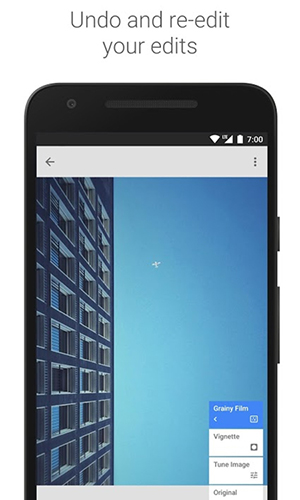
1、有趣又漂亮的贴纸,无论你是文学迷还是卡哇伊,都能填满你的创意。
2、顶级相机实时抓拍,一步到位拍照和修图,让您的照片美丽而轻松。
3、20多条由你用心打造的预设锚链,无论你是什么风格,都可以轻松框住你的脚。
4、独一无二的滤篌专卖店与台,一线摄影师合作,提供顶级钹,助您轻松专业演奏。
5、强大的编辑工具,记录每一个历史操作,让你的照片的每一个细节都美丽无瑕。
6、一键车到微博,朋友圈等,让你在家人和朋友眼中感觉自己是个大师。
1、[自动校正]
自动修正是最方便快捷的照片美化工具,进入此功能后,在屏幕区域上上下拖动选择“对比度修正”和“颜色修正”,分别修改两个属性使照片颜色更亮!
2、[选择性调整]
选择性调整功能支持用户手动添加照片的修改区域。操作步骤如下:先点击下方的“添加”按钮,接着在照片的显影区域按下一个“控制点”;之后点击已选中的控制点,通过这两个手势,能够分别对该区域的“亮度”“饱和度”和“对比度”这三个属性进行调整。
3、[调整图像]
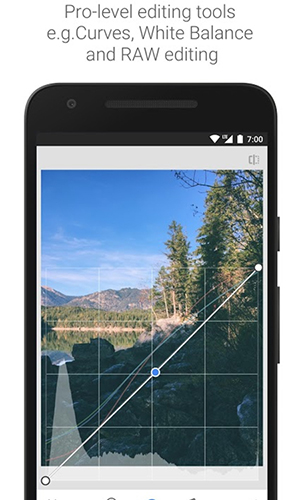
调整图像功能支持用户从“亮度”“环境光”“对比度”“饱和度”和“白平衡”这五个维度对照片进行整体调整,其中白平衡功能能够用于弥补相机自动白平衡设置错误或光源差异给照片色彩带来的不良影响。
4、[矫直和旋转]
顾名思义,这个功能可以帮助校正照片的角度,用手指上下拖动照片以调整角度,并降低比例以显示当前照片修剪角度值。
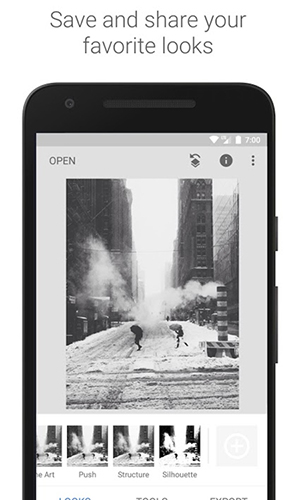
1、在本站打开snapseed修图软件,进入首界面,如下图所示:
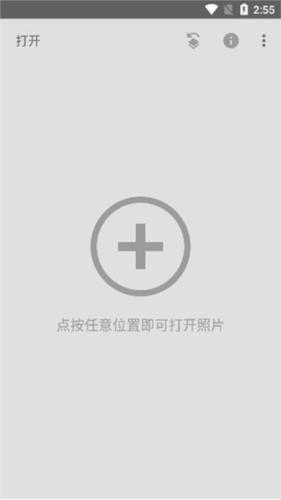
2、点击任意位置选择打开照片,可自定义图片的样式;
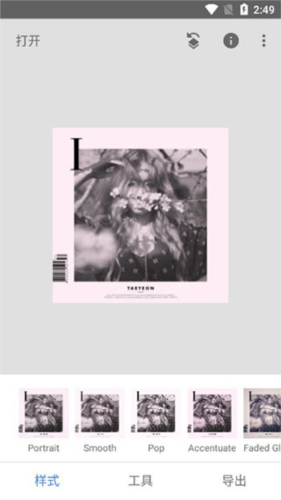
3、有各种工具供你选择,编辑出更优质的照片;
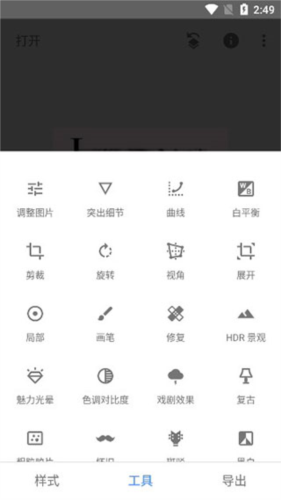
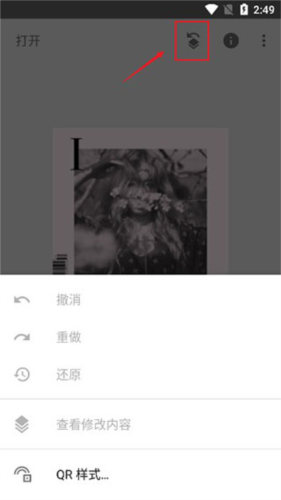
4、点击右上角的标识,可进行撤销或重做操作;
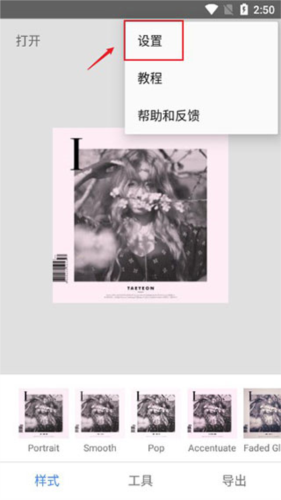
5、点击右上角的三个点标识可进入设置界面;
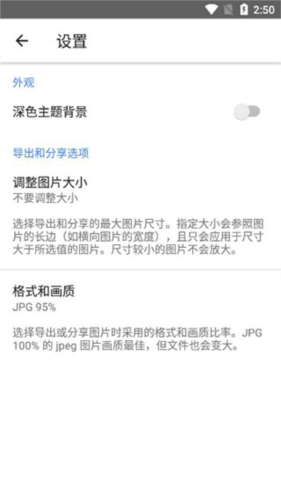
6、在这里,可自行设置主题背景和图片大小,以及格式画质;
7、新手用户可以查看相关教程进行操作;
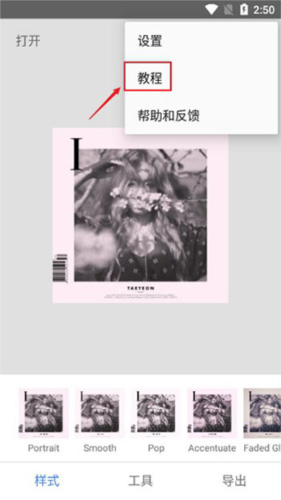
8、ok,以上就是snapseed如何使用详细图文教程啦,希望对用户有所帮助。
1、打开要处理的图片,然后点击样式取消样式,因为一开始默认打开图片时就处于编辑样式的界面中。
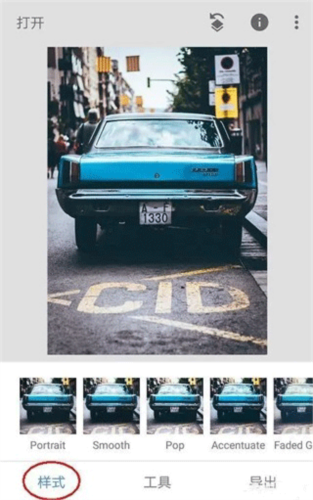
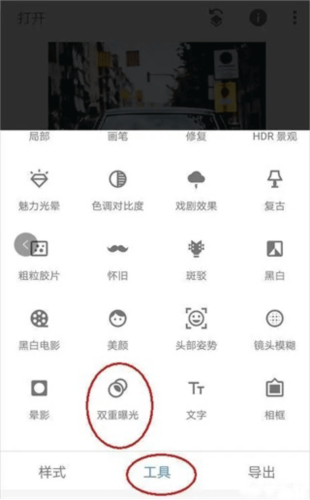
2、点击工具,然后找到双重曝光工具并打开它
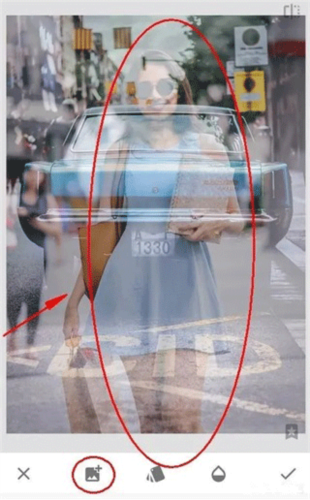
3、进入双重曝光工具后,点击+号添加一张我们要换背景的图片,如下图所示。添加图片后,食指和大拇指控制图片,对图片进行拖动、放大缩小,让我们要扣的人物与背景重合在比较合适理想的位置。
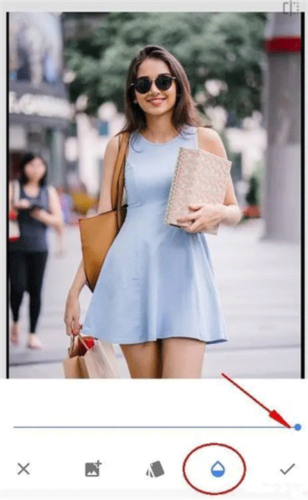
4、点击第三个不透明度工具,将不透明度设置为最大,将滑块移动到最右边即可,然后点击√对图片进行确定回到主菜单。
5、点击最右上方第一个工具,然后点击插看修改内容工具,如下图:
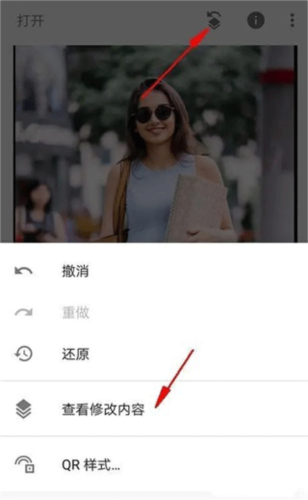
6、进入查看修改内容工具后,我们就看到了刚才添加的双重曝光步骤,点击双重曝光的小导向箭头,再点击中间的画笔工具,点击画笔工具就可以进入我们的蒙版进行编辑了。

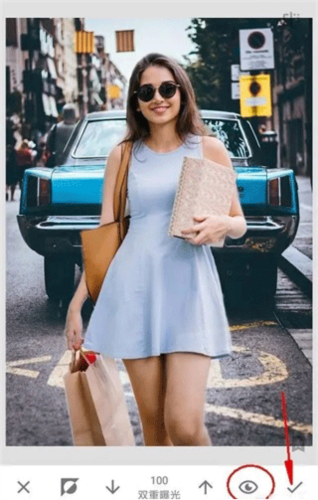
7、进入蒙版界面后,留意查看参数。这时双重曝光的数值为100,使用画笔在图片上涂抹,被涂抹的区域就会呈现出人物图像。这表明,当我们以双重曝光数值100对图片进行涂抹时,图片会显示出后续添加的人物图片;相反,若将双重曝光参数调整为0后再进行涂抹,图片则会重新呈现出以车辆为背景的效果。
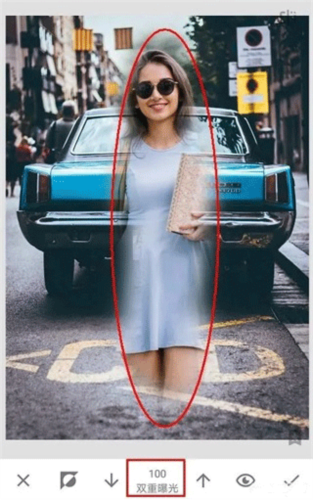
8、不改变参数,用双重曝光100的参数去将人物大致轮廓涂抹出来,如下图,整个人物都已经涂抹出来了,只是还要修整人物轮廓边缘。
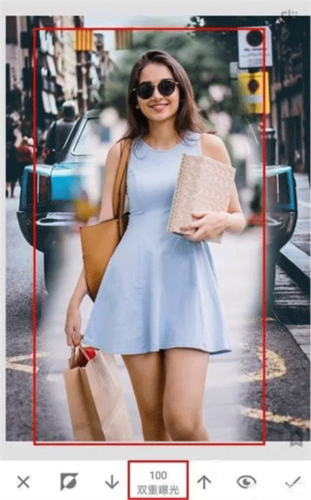
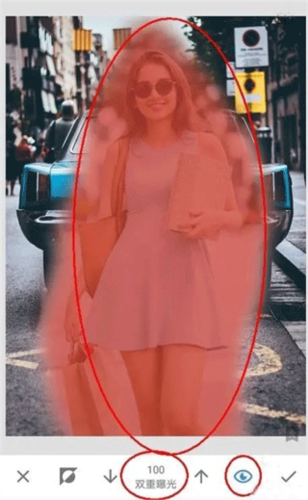
9、涂抹完成后,点击工具栏上的小眼睛图标(如图所示),涂抹区域会变成红色,这和PS的快速蒙版效果类似。这种方式能让我们更直观地分辨轮廓边缘,但由于当前处理的图片轮廓边缘颜色过浅,所以不太适用。(小眼睛快速蒙版效果多数情况下都很实用,只是偶尔会有例外,建议每次涂抹后都尝试使用,根据效果决定是否保留——效果好就用,不好就不用)
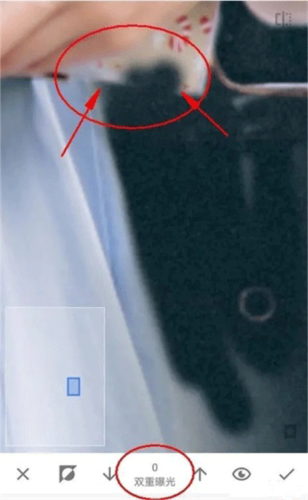
10、在处理人物边缘轮廓的涂抹时,我们可以用大拇指和食指在图片上做扩张操作,把图片放大到最大,这样能更方便我们进行处理。不过就像下图所示:即便把图片放到最大,人物小轮廓的位置,手指还是显得太大,没办法进行精准的涂抹。这里建议大家可以先将双重曝光的数值调整为0,以此来隐藏掉一些内容。
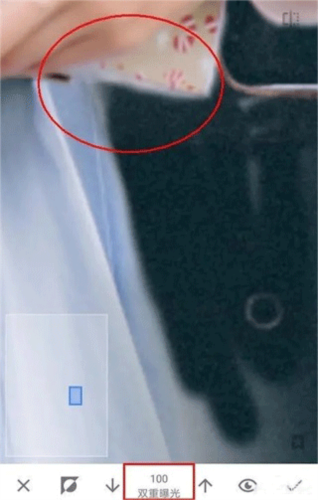
11、然后在用双重曝光100的参数去从人物内部到外部轮廓进行恢复,这样就能很好的处理边缘了,如下图效果图:
12、还有种方法是放大图片,将人物的轮廓边缘分离出来,最后再来处理离人物轮廓边缘的区域。因为远离人物轮廓区域,所以可以稍微缩小一点图片进行涂抹,很快就处理完了。
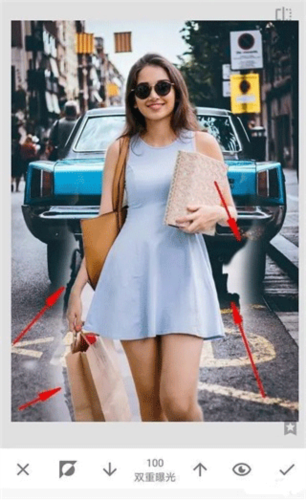
13、如下图效果图:终于涂抹完了,处理这种类型的非常吃力,特别是轮廓边缘比较复杂的情况,不过还是终于涂抹完了。
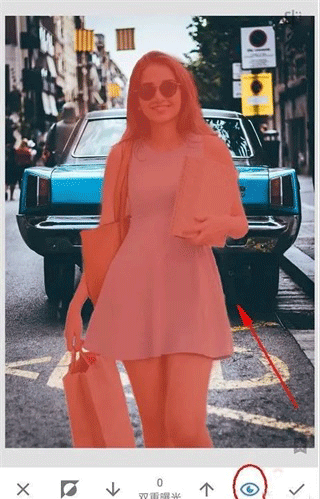
14、取消小眼睛看效果,然后点击√进行确定再次回到主页面。
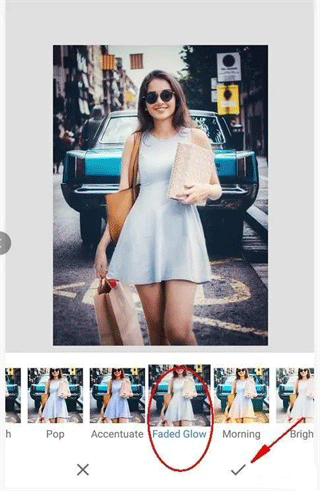
15、最后再次点击样式工具,为图片选择一个效果好的模板,然后对图片进行保存即可。(保存时请使用导出,这是无损导出的方法)
一、蒙版是什么?
在ps中蒙版用纯黑色表示不运用调整区域,纯白色表示运用调整区域,灰色表示部分运用调整区域。
Snapseed中的蒙版工具和ps中的蒙版工具是差不多的,比如:你要让一张彩色的照片变成黑白,但想把照片中的主体保留色彩,那么就要用到蒙版工具。
蒙版的用处有很多,比如:局部调整、合成照片、制作特效的等等,这些都可以通过Snapseed的蒙版功能来实现,大家比较常见的应该是局部调整和双重曝光了。
二、蒙版使用教程
1、蒙版在哪里
Snapseed中,【蒙版】并不是一个单独的工具,在工具栏中是找不到的,它是一项隐藏功能,需要我们完成了某些后期修图步骤的调整之后,才能使用蒙版工具。
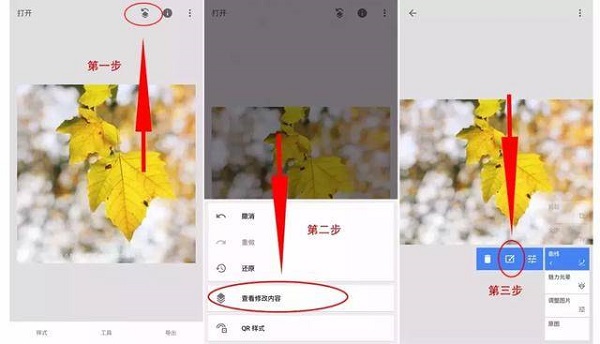
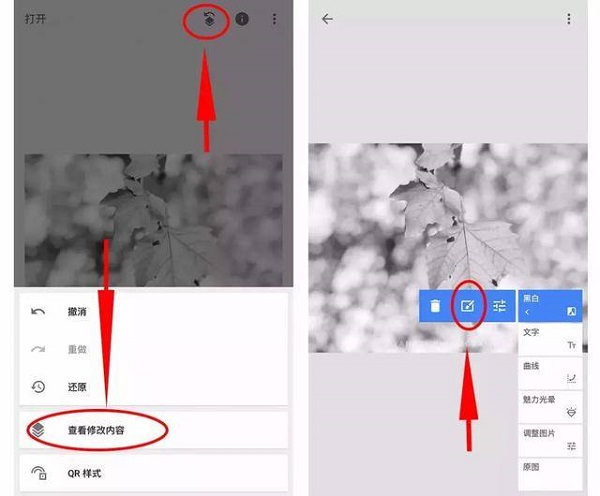
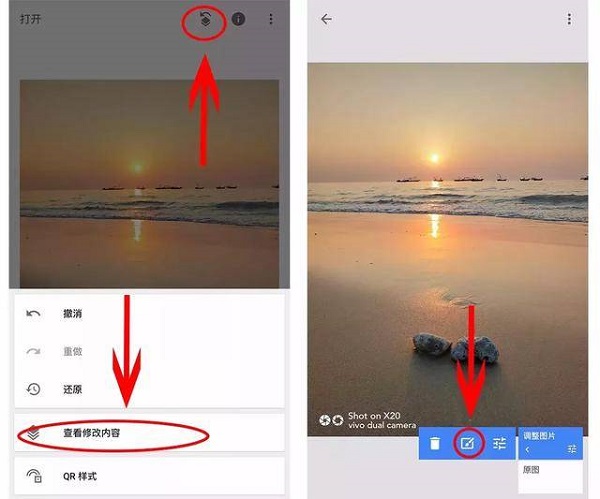
要进入【蒙版】工具,需在Snapseed主页面右上角点击“向左箭头”按钮,接着点击“查看修改内容”,随后找到对应的调整步骤,点击“箭头”,再点击中间的按钮,就能进入蒙版操作界面,具体步骤可参考下图:
2、单一色彩调整
蒙版修图最常用的一个技巧是把色彩丰富的照片,背景留为黑白,主体景物是彩色,例如下图的照片:
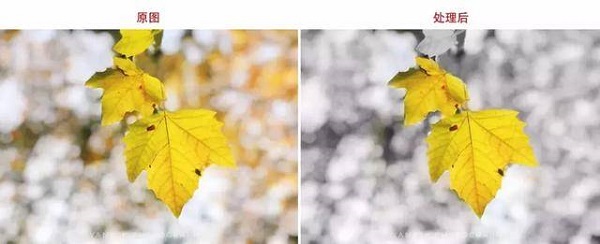
这种效果用蒙版可以轻松搞定
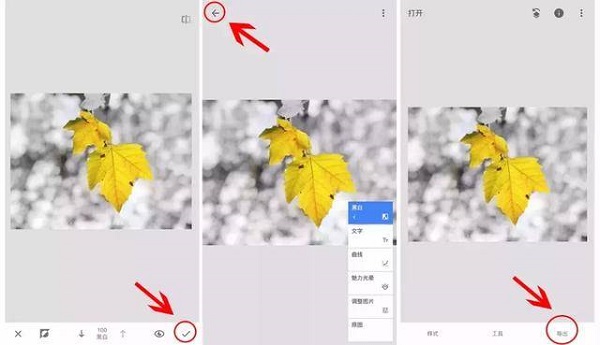
首先,需要把照片全都调整的黑白,直接用【黑白滤镜】即可:
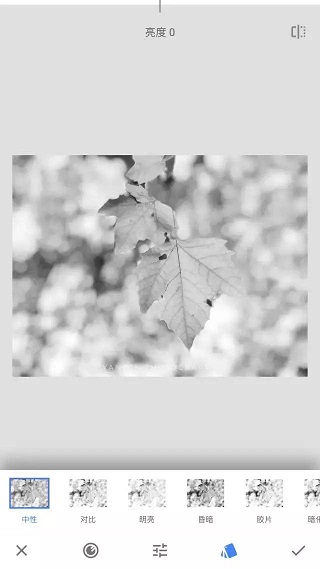
其次,回到主页,点击右上角箭头,查看修改内容,进入蒙版工具:
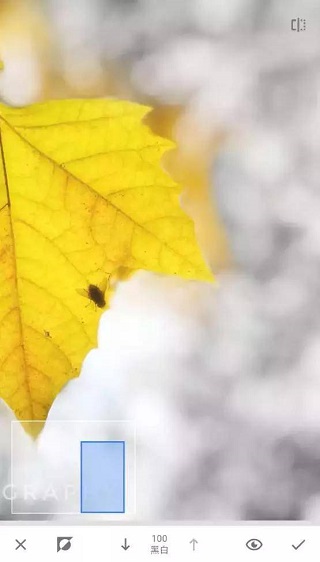
第三步,直接用手指涂抹背景区域,背景就变为了黑白,树叶不要涂抹:
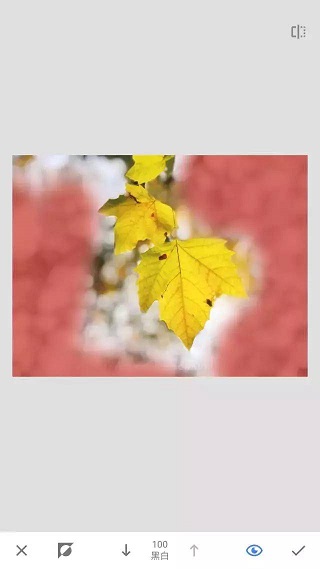
注意的是,树叶的边缘要涂抹到位,需要放大照片,一点一点仔细涂抹,尽量让边缘细节的色彩涂抹到位:
第四步,涂抹完成后,就可以点击右下角“√”,再点击左上角箭头,回到主页面,背景就变为黑白,树叶保留原来的黄色,直接导出照片即可,这就完成了一张蒙版单一色彩的处理。
3、局部调整
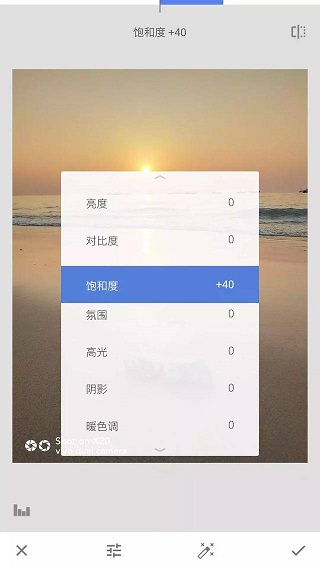
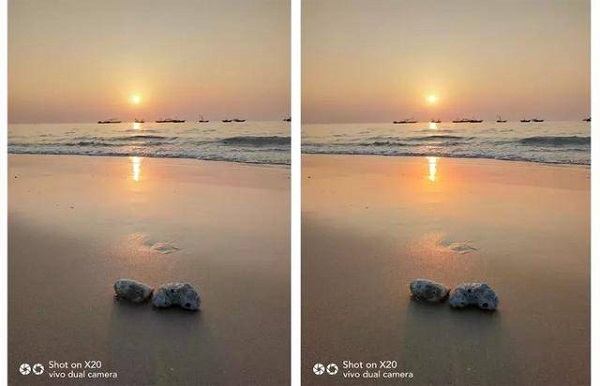
有些照片可能存在局部色彩欠佳或曝光不足的情况,若我们仅需调整局部区域,借助【蒙版】功能即可达成。以这张照片为例,要是想增强前景沙滩的饱和度,可先提高照片整体的饱和度,随后利用蒙版保留前景沙滩局部的饱和度效果。
第一步,使用【调整图片】,提升饱和度:
第二步,点击右上角箭头-查看修改内容-进入蒙版选项:
第三步:进入蒙版操作界面后,直接涂抹前景的沙滩即可,点击右下角【眼睛】按钮可以显示涂抹的区域(红色的区域):
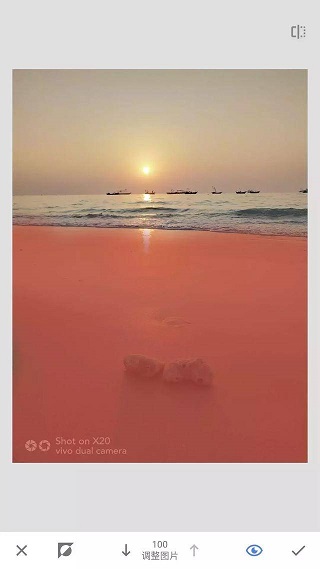
涂抹完成后即可导出保存、导出照片,前景沙滩的局部色彩处理就完成了,完全不会影响到背景天空的色彩,如下对比图:
三、总结
蒙版作为一种隐藏工具,能够针对任意操作步骤展开处理,从而达成局部调整的效果。除了前文展示的两种处理技巧外,其余步骤同样可以运用蒙版,像局部曝光、色温的蒙版调整、曲线以及滤镜等操作,都能借助蒙版来实现。
蒙版是一个非常强大的局部处理工具,这篇教程算是一个示范,大家可以举一反三尝试一下其他后期步骤的蒙版处理,达到对蒙版工具的深入理解和操作练习。
1、文件格式不支持:Snapseed只支持一些特定的图像格式。请确保您的图像是JPEG,PNG或TIFF格式。
2、设备存储已满:如果您的设备存储空间已满,则可能无法加载图像。请清理您的设备存储,确保有足够的空间。
3、文件受损:如果图像文件受到损坏,Snapseed可能无法成功加载它。请确保您的文件没有受到损坏。
4、操作系统过时:如果您的设备操作系统过时,则可能无法加载图像。请升级您的设备操作系统到本。
5、如果您仍然无法解决问题,请尝试重新Snapseed或联系Snapseed技术支持寻求帮助。







 查看
查看
 查看
查看
 查看
查看

角色扮演 115.7MB

角色扮演 156.5MB

角色扮演 167.0MB