您的位置:首页 → 安卓游戏 → 动作闯关 → 长沙理工大学网络教学平台官方正版

长沙理工大学网络教学平台是优慕课在线教育科技(北京)有限责任公司开发的掌上学习工具,作为专门服务于优慕课的学习平台,它整合了丰富的移动学习系统,助力学生便捷开展线上学习。平台内设有资源中心、我的课程、随堂教学、个人中心四大功能板块,操作界面简洁直观。这里不仅提供多样化的学习模式,还支持学习资源获取、在线互动交流与视频教学等功能,借助移动设备的便携特性、社交属性及多媒体优势,实现对多场景学习、多形式交互、多类型学习模式的移动支持,满足学生利用碎片化时间进行非正式学习的需求。欢迎有需要的用户体验使用!

1、课程网站设计:灵活组织的单元教学
2、课程内容建设:资源一处建设多处引用
3、课程基本维护:强大的在线编辑功能
4、互动活动组织:多种互动方式;支持多样教学活动
5、课程组织与管理:数据意见备份与导入、教学督导、随堂建议
6、学习效果评价测评:多元评价、自重跟踪学习记录、学习行为分析
7、现场讲座,讲师面对面互动讲座,随时随地在线学习
8、教程答疑,导师7X24在线答疑,拍问题,上传,详解
1、【全新设计,历久弥新】
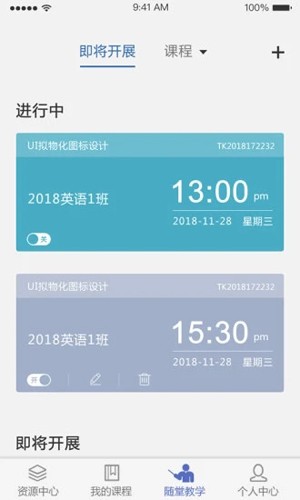
重新设计页面样式与交互模式,优化功能体系并升级技术支撑环境,助力师生实现PC端等多终端的无缝切换,灵活连接课堂内外场景,贯穿教学与学习的完整流程。
2、【界面美观交互增强】
以减轻用户认知压力、强化页面内容的层级感、在布局上突出核心重点同时兼顾边缘功能、融合主流交互模式为准则,对界面与交互方式展开全面重构
3、【全面优化的“我的课程”】
功能更完善、更顺畅、更高效。通过深度剖析已合作的500多所院校的应用数据与实际需求,对课程作业、在线测试、讨论区、单元等核心功能进行全面优化升级,让师生能够全身心投入到课程学习之中。
4、【颠覆过往,新理念下随堂教学的涅盘重生】
更贴近真实的课堂教学形态、更具活力的师生互动模式。围绕实际课堂组织展开论证,模拟真实教学场景,对随堂教学进行全新设计;深度融合真实课堂情境,课堂组织可灵活调整,课堂实施能随时把控。
5、【课程归档,温故而知新】
保留过往课程的教学数据与持续的学习轨迹。经过时间沉淀、不断迭代更新的课程内容,使用起来更为灵活,即便删除历史选课学生,也不会导致学习记录丢失;对学生来说,课程的结束并非终点,重温旧课反而能带来常学常新的体验。

1、根据专业设置课程,学生可以通过进行课堂学习
2、支持视频直播、点播、互动问答等教学方式,方便学生对课程的学习和巩固
3、提供多种学习路径,便于学生自主选择学习课程,合理安排自学计划
4、可查看和相关课程的学习资料、课堂作业及练习等学习资料,并可以在线进行考试或打印成绩
1、随时学习互动,每天都会更新当天的知识课表,供所有的学生去学习使用。
2、丰富自己业余人时间,超多的练习册子,所有的同学直接就能互动学习了。
3、专为所有的学生提供,在听课人期间也能去使用,不会听学。
4、学习的线下活动很多,所有学生都可积极的去参加起来。
6、老师与学生均有学习的空间,每类学科对应的知识重点做了区分。
1、进入软件
登录:选择学校、输入用户名和密码,点击“登录”,
进入应用程序页面。登录后可以看到页面下方包括“资源中心”、“我的课
程”、“随堂教学”、“个人中心”四个模块
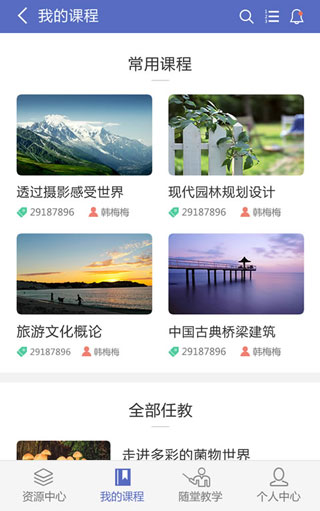
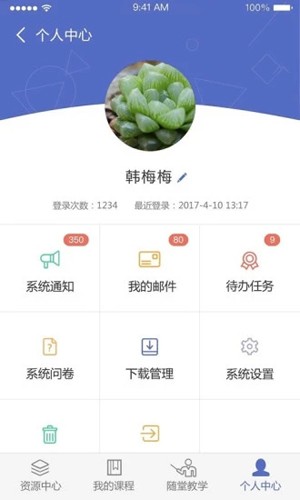
退出:在“个人中心”点击“退出登录”即可
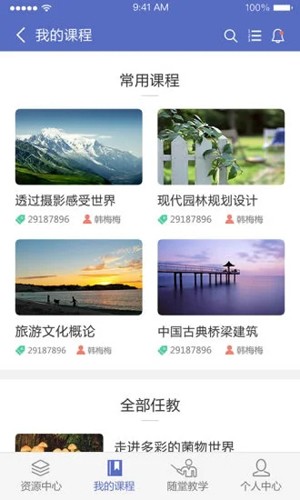
2、我的课程
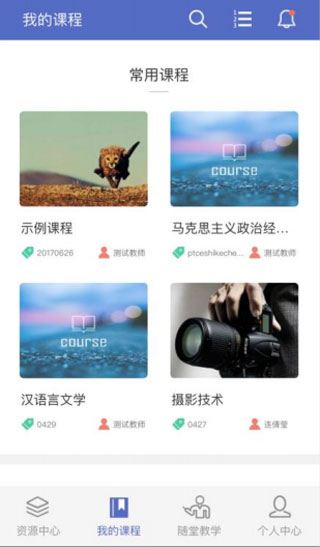
本栏目列出教师主讲和助教的课程列表
点击某一门课程可进入该课程空间,可查看教师在PC端设置为“开放”的
栏目框架,点击相关栏目可查看课程资源或参与部分课程活动
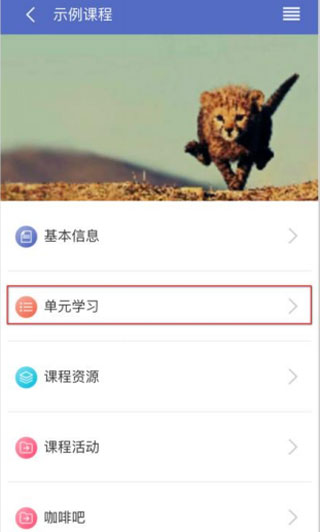
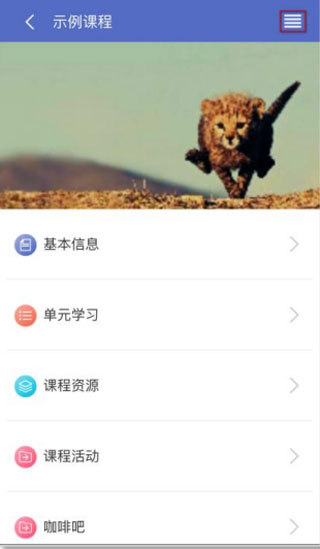
点击课程主页右上方“菜单”按钮,可以弹出活动列表菜单如下图:
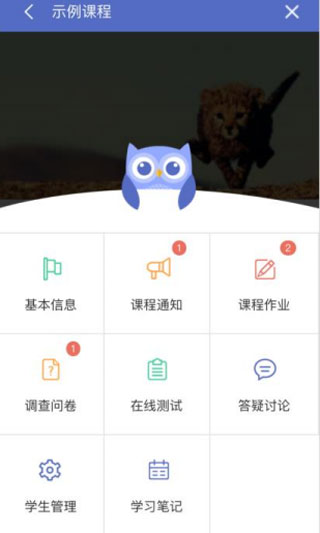
3、发布课程通知
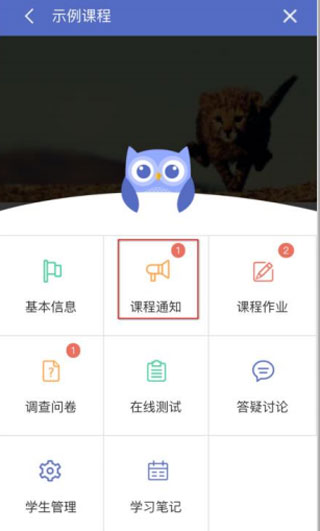
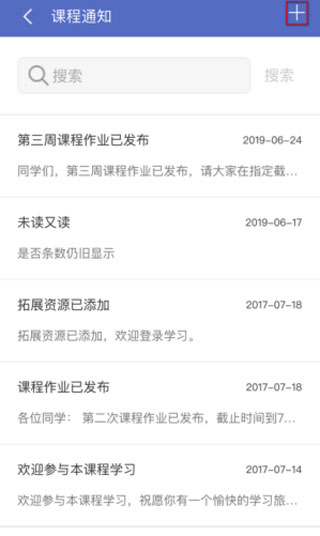
“课程通知”主要展示该课程发布的所有通知。点击课程主页右上方“菜单”
按钮,弹出活动列表菜单。点击“课程通知”按钮进入课程通知页面,可以
浏览、发布课程通知。如下图:
一、教师端
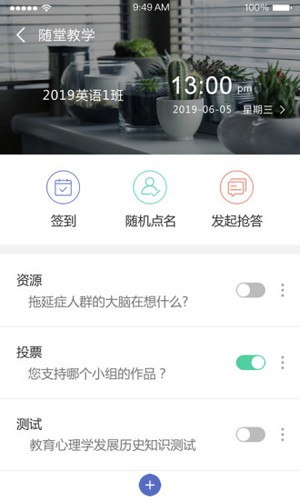
1、点击“签到”,进去签到页面
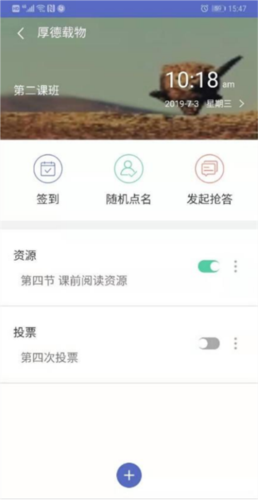
2、页面显示签到二维码,实到、应到以及签到时间、定位及签到详情
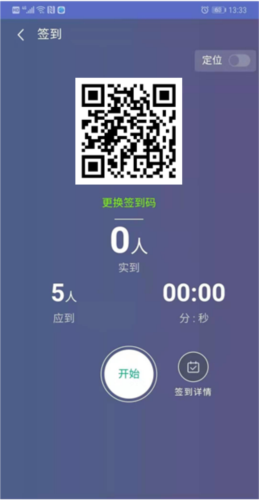
3、在签到页面,您可以选择开启“定位位置”功能,随后进入签到地点设置页面。在该页面完成签到地点的设置后,点击“完成”按钮即可返回签到界面。
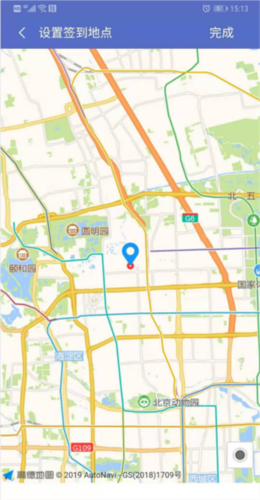
4、在定位页面点击“开始”按钮就能启动签到功能,签到过程中可以随时点击“更换签到码”,以此实现不同时间更换签到码,从而在一定程度上减少签到作弊的情况。
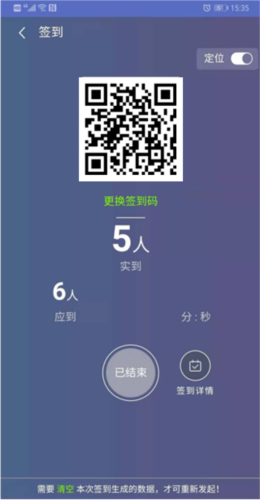
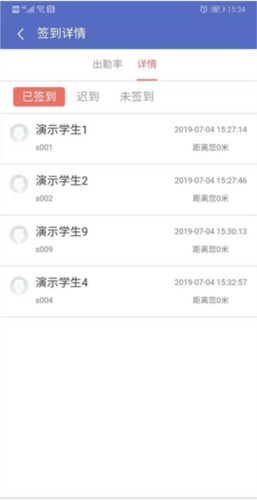
5、显示页面签到“结束”后,点击“签到详情”,可查看本次签到的结果,即出勤率和签到详情
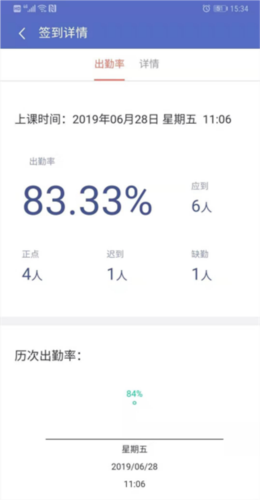
6、在未签到列中,教师可以点击“缺勤”更改学生的出勤状态为(迟到或正常出勤)
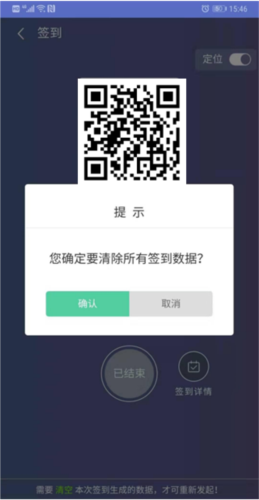
7、点击签到页面下方的“清空”,可清空本次签到记录,重新组织签到
二、学生端
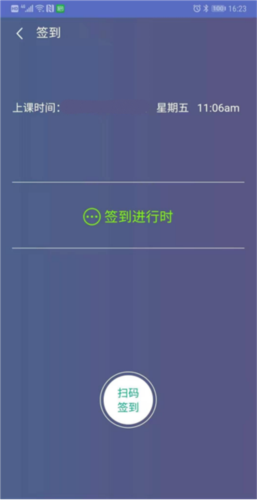
1、点击“签到”,进去签到页面,页面下方会显示“扫码签到”,点击扫描二维码,即可签到成功。
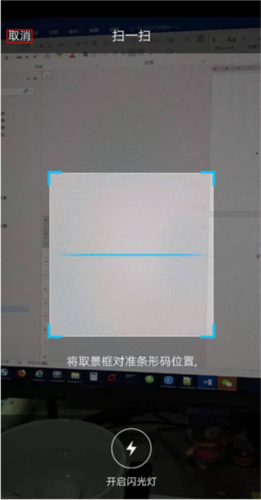
2、若扫码签到未成功,可点击“取消”,在弹出的提示页面中选择“一键补签”,同样能完成签到。
3、签到结束后,点击“签到”也可以“一键补签”,结果会显示为“迟到”。
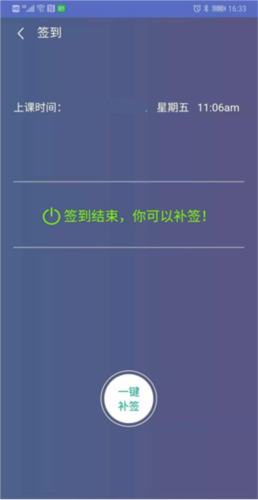
学生的签到情况会在教师的电脑投屏中显示。
v8.6.9:
修复已知登录问题
v8.6.8:
修复签到访问crash问题







 查看
查看
 查看
查看
 查看
查看

角色扮演 115.7MB

角色扮演 156.5MB

角色扮演 167.0MB