您的位置:首页 → 安卓游戏 → 动作闯关 → ProMovie专业相机最新免费版

ProMovie专业相机是一款功能强大且操作便捷的专业拍照软件。别觉得它比不上专业相机,实际上我们完全能把它打造成真正的相机,使用起来既方便又实用!丰富的拍摄模式,让你随时随地捕捉画面,助你展现个性、定格精彩瞬间。曝光、对焦、帧率以及视频录制的每一个细节,都尽在你的指尖掌控。无论是日常美景的快速抓拍,还是重要时刻的珍贵记录,ProMovie都能满足你的需求。
这款应用配备了多样的专业拍摄功能,不仅能进行4K视频拍摄(帧率最高可达60FPS),使影像呈现得更为清晰且富有细节;还支持1080p视频拍摄(最高240FPS),助力捕捉动态瞬间,让影片更具冲击力。尤为值得一提的是,ProMovie支持手动调节曝光、快门、感光度、对焦以及白平衡,让你能够全面掌控摄影过程。此外,它还支持高画质视频拍摄,编码率最高可达120Mbps,确保影片画面质量出色。

1、一键拍摄属于自己的生活日常;
2、记录自己的生活历程;
3、观看更多的生活趣事,精致自己的生活。
[高清滤镜]电影级视频滤镜美颜,记录大众百态,秒变微电影达人。
[轻松录制]分段拍摄、自由编辑、延时防抖等多种拍摄功能,简单又好玩。
[超多场景]酷炫大片场景随意切换,台词多到让你凌乱。
[热门推荐]精彩作品秒上热门,每人都能做网红。
[轻松分享]支持一键分享到朋友圈,微博等社交平台。
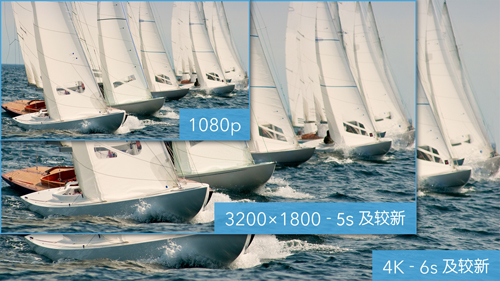
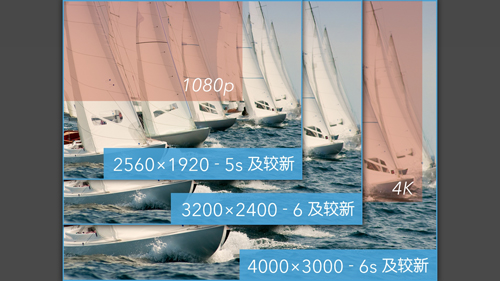
•支持4K视频拍摄(iPhoneX/8/8+/7/7+/6s/6s+/SE)
•支持3K(3200x1800)视频拍摄(iPhone6/6+/5s)
•支持双摄模式、广角模式和长焦模式切换(iPhoneX/8+/7+)
•支持HEVC(iPhone7及较新设备/需iOS11)和H.264视频编码
•高画质的视频拍摄,最高支持120Mb/s的编码率
•手动控制曝光、快门、感光度、对焦和白平衡

支持的附件:
外接麦克风(Lightning接口/耳机接口)及立体声录音
2.4:1Anamorphic镜头附件(支持2.4:1格式录制/以2592x1080录制1080p格式)
旋转/翻转图像以配合镜头附件
外接显示屏(连接于Lightning至HDMI/VGA转换器)
使用兼容的蓝牙遥控器开始/停止录制(需在“设置”->“高级选项”->“开始/停止拍摄”中开启“使用音量按钮”)
音频功能:
通过耳机实时监控音频
在屏幕上显示的音量指示
音频增益调节
支持的音频格式:256KbpsAAC,16-bitPCM
支持的音频采样率:44.1kHz,48kHz
相机控制:
单独的测光点与对焦点
曝光补偿
手动控制/锁定:
-快门速度
-感光度(ISO)
-色温
-对焦
使用手动曝光时显示曝光偏差
场景亮度显示
预设的白平衡
白平衡校准(使用灰板)
【故事拼图】
海量的时尚拼图模板,独家智能水印,打造属于你的个性照片墙,拼出好心情。
【疯狂变脸】
实时人脸识别,丰富多样的换脸角色,媚娘妆、小学生照、军装照,让你一键秒变大明星。
【GIF表情包】
不斗图的人生有何意义?各种时下最火的新款贴纸,录制自己的表情包,妈妈再也不用担心我在朋友圈没法儿混啦。
【魔法抠图】
轻松抠图,创造精彩的有趣照片。趣味场景,3D艺术效果,让你体验魔法般P图趣味。
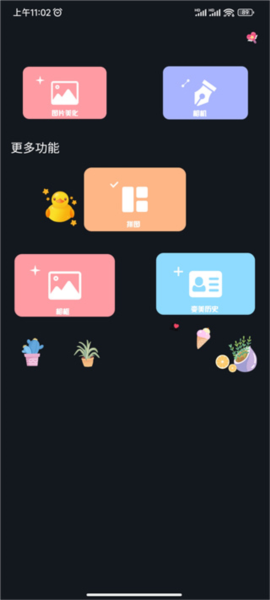
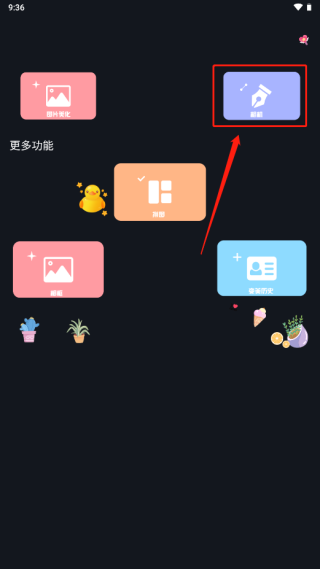
1、打开promovie专业摄像机应用,进入主界面,包括图片美化、相机、拼图、相框、变美历史等选项,这里以【图片美化】为例,
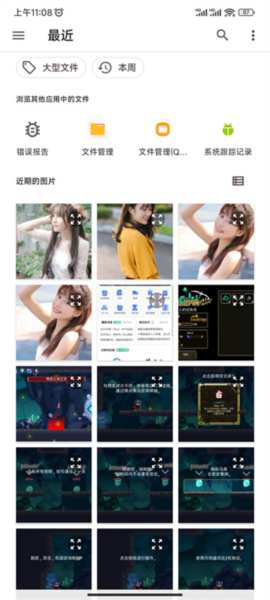
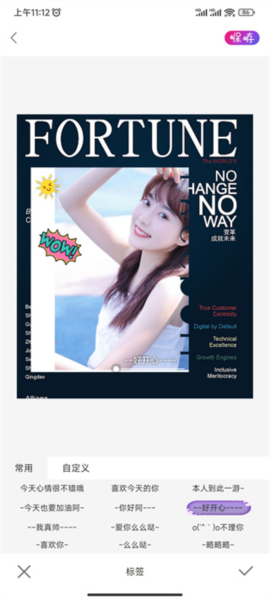
2、在图库中选择需要美化的照片,
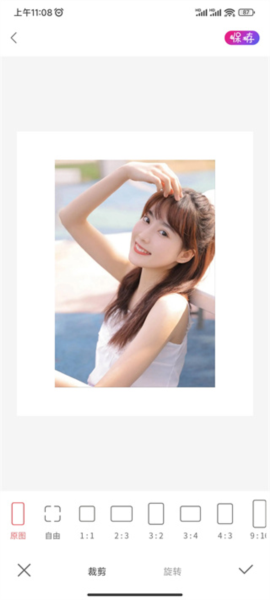
3、首先可以通过裁剪图片的大小,让图片达到合适的观看效果,
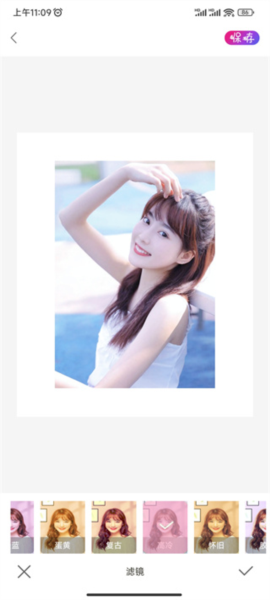
4、然后我们选择滤镜,让图片的背景与人更加贴合,这样会显得更加自然完美,
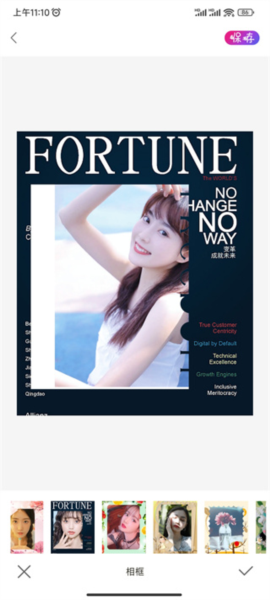
5、接着我们可以为照片添加相框,加入一些高级感,
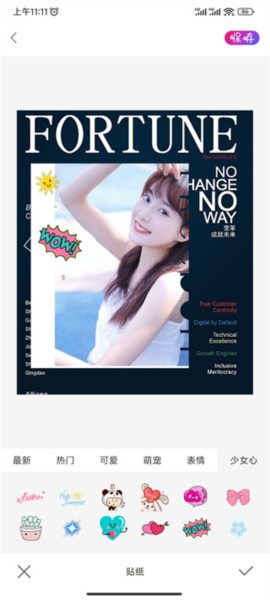
6、我们还可以通过加入一些可爱有趣的贴纸来丰富照片的内容,
7、最后我们可以选择一些常用或者自定义标签来为照片描述相应的心情,选择右上角【保存】即可存入相册中了,以上就是promovie专业摄像机的用法了。
1、打开promovie专业摄像机,我们选择右上方的【相机】选项,
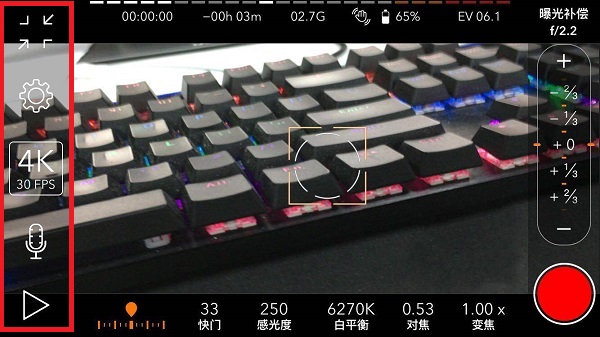
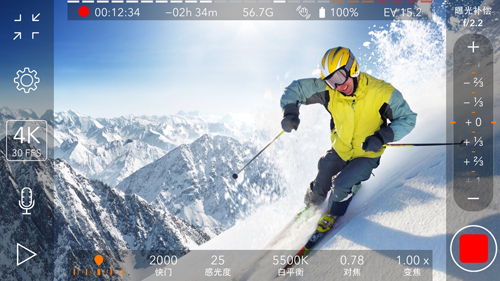
2、进入拍摄界面,包括缩放屏幕、设置、4k30fps、录音和播放等选项,用户可根据需求选择使用,
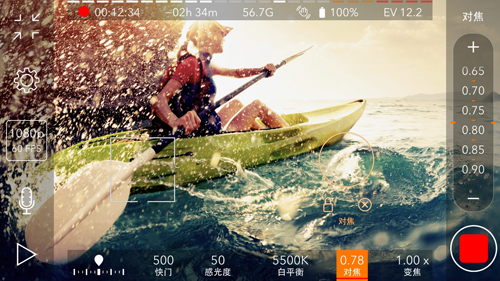
3、如图,在下面一栏中,包括快门、感光、白平衡、对焦、变焦等参数,我们可以选择更改调用,
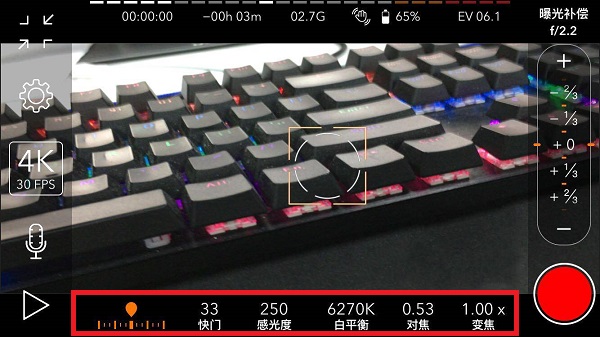
4、右边一栏就是当前具体的数据了,我们在底部选择设置选项后,滑动右边这栏就能修改参数,非常便捷,
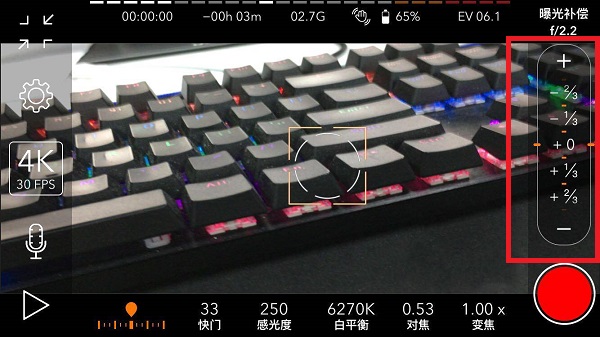
5、当对准好需要的拍摄对象和设定好需要的效果后,点击右下角【红色圈圈】图标就可以进行拍照了。
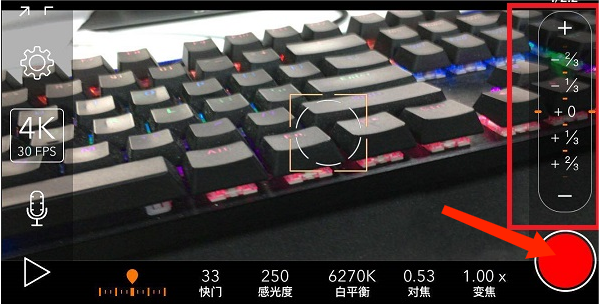
打开ProMovie后,界面十分简洁干净,大家能看到的内容基本就是软件的全部功能了。要是想切换摄像头,点击左侧的【设置图标】,此时会出现【切换镜头】选项,点击后会直接显示【自拍】,我们点击【自拍】即可完成切换。
不过前置摄像头呢,通常像素都会相对低一点,所以要是你们用前置摄像头的话,就能提前知道它的像素不如后置的高,这是大部分手机都这样的情况,而且前置拍摄画面是相反的,所以我们可以打开镜像功能来调整。
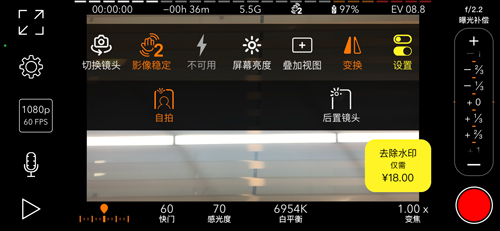
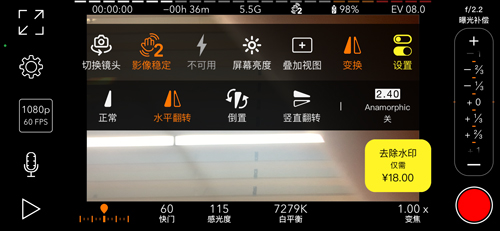
打开ProMovie后,在拍摄页面右侧能看到一个设置图标,点击它。此时页面顶部会出现一系列功能选项,从中找到“变换”并点击。点击后会展开“正常”“水平翻转”“倒置”“竖直翻转”这几个选项,大家可以根据自己的需求选择。要是想实现镜像效果,直接点击“水平翻转”即可。
因为我们一般在前置拍照的时候,人物的左右脸都是相反的话,所以如果可以的话,最好是打开镜像,这样才会让你的照片看起来更加自然。
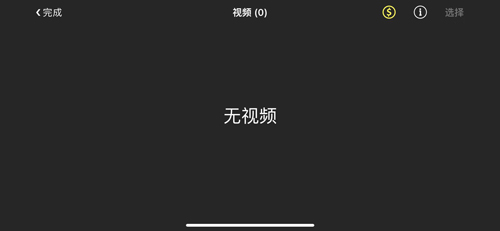
首先我们需要打开ProMovie,接着能看到左下角有个【播放按钮】,不过它并非用于播放,而是存放我们拍摄视频的位置;点击打开后,就能看到所有拍摄过的视频了。
这个时候大家可以留意右上角有个【选择】按钮,点击后就能看到想要选择的视频;在界面最下方能看到一个【】按钮,中间是分享按钮,支持分享到微信等平台,最右边则是删除按钮。
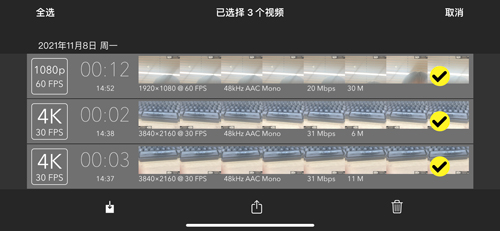
如果你们还没把视频存到自己这里,就直接在ProMovie里删除了,我们没办法直接恢复。也许可以用一些特殊方法尝试恢复,但你们自己操作会有点难度。
所以如果你们的视频是重要的,小编建议可以直接保存到自己的设备里。保存之后,即便后续不小心删除了,也能随时找回来。因此,重要的视频记得直接保存到自己的设备中哦。
v1.5.7:
短视频剪辑编辑制作
v1.5.5:
4K高清短视频剪辑编辑制作







 查看
查看
 查看
查看
 查看
查看

角色扮演 115.7MB

角色扮演 156.5MB

角色扮演 167.0MB