您的位置:首页 → 安卓游戏 → 手游辅助 → vysor手机最新版
vysor是ClockworkMod推出的一款远程监控专用软件,能让用户随时随地查看监控环境,适用于多种场所,用户后续可直接进行观看,使用十分便捷。它既可以轻松用电脑控制设备,也能用设备控制电脑,还能实现iPhone与Mac之间的跨设备操作,感兴趣的用户不妨试试!
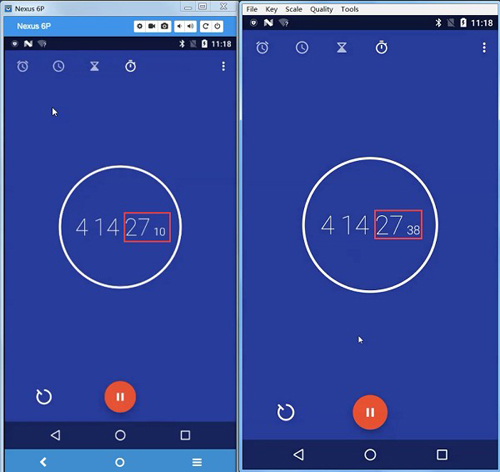
当你坐在电脑前时,你会对接听电话这件事感到厌烦。要知道,你并非唯一一个有这种感受的人。一款新的Chrome应用程序能让你在任何运行Chrome的电脑上操作你的手机。该应用可在Windows、MacOSX以及Chromebooks系统上使用。
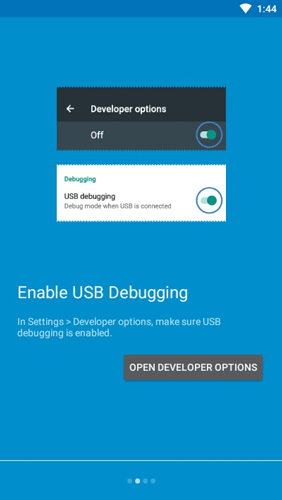
Vysor这款应用由ClockworkMod公司推出,该公司此前已开发过若干应用。目前,Vysor的测试版本可在Chrome网上应用店获取。若要使用这款应用,需在电脑上安装Chrome 42及以上版本。之后,在安装好应用并通过USB将设备与电脑连接后,需借助设备弹出的对话框来开启USB调试功能。
上个月,能让用户在电脑桌面发送短信的应用Pushbullet刚推出,Vysor就紧随其后。Pushbullet的功能在某些场景下确实实用,但有了Vysor,你能实现更多操作——不仅可以在电脑桌面上使用手机里的任意一款App,还能在手机上查看该App的使用情况。
这款应用对开发者而言十分实用。实际上,这正是ClockworkMod创始人Koushik“Koush”Dutta在开发Vysor时始终关注的核心点。此外,它也能为普通用户带来多样化的使用价值。
1、创建镜像文件:可以将您上的大型程序保存的ISO文件,方便共享到电脑。
2、控制Android设备:支持在网页上使用Android的功能,让您可以操作内容。
3、高品质镜像:可以创建高级别的镜像,从在运行的时候更加流畅。
4、全屏模式:支持设置操作界面为大屏幕,让您在挑选文件的时候更加可视化。
5、去无线:连接到您的设备以后,就可以在浏览器上操作,不需要在电脑系统中控制。
6、分享功能:将您上的文件直接传到网络上。
7、拖放文件:支持一键拖放文件到你的设备或者浏览器插件上,执行更加简单。
8、截图功能:vysor截图工具,可以为chrome浏览器提供截图操作。
很多小伙伴反应会出现Vysor用不了的情况,接下来小编就为大家介绍具体使用教程
1、在电脑Vysor
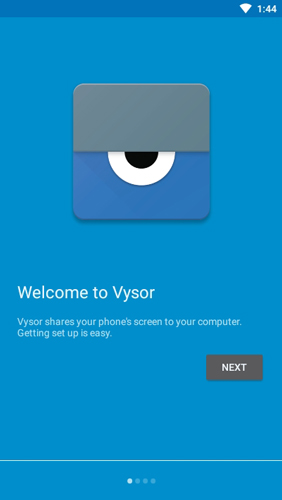
Vysor的设定算是非常简单的,也不需要去rootAndroid,或是需要什么额外的配备,只要一条USB连接线即可。
首先,我们在电脑上的GoogleChrome“Vysor”。
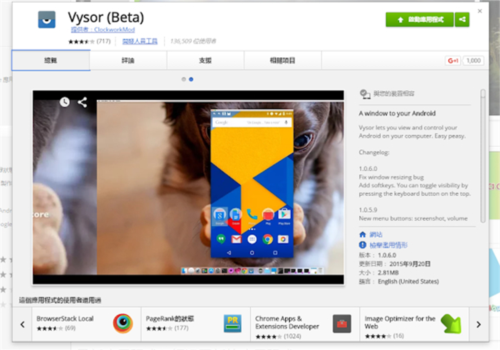
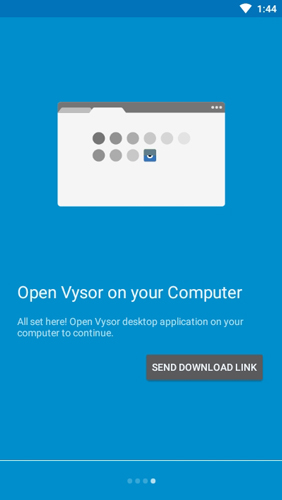
在电脑上打开“Vysor”ChromeApp,你可以看到画面里会自动显示你需要完成的设定步骤,并且提供了教学或需要的资料,我们只要一步步完成就好。
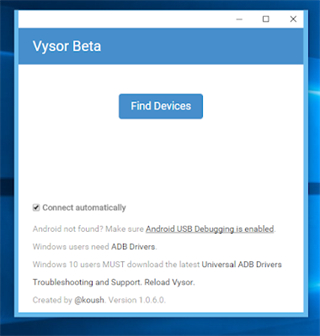
2、在开启Android开发者模式
接着一定要做的,就是到Android打开开发者模式,这个设定只要设定一次即可。
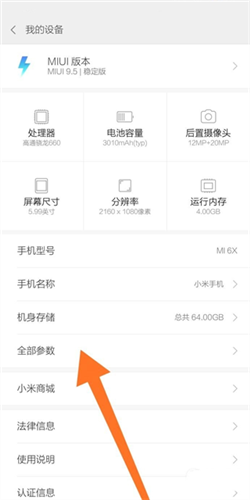
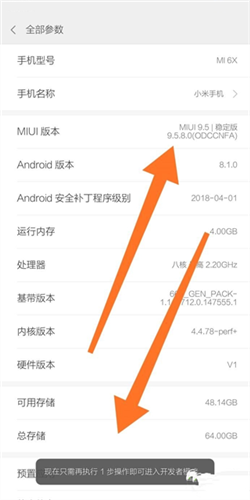
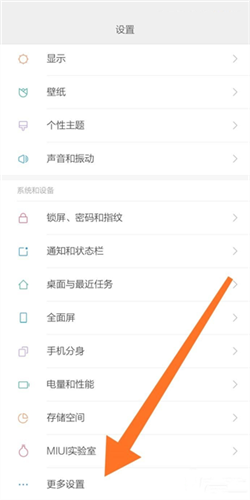
我们先进入Android的设定,拉到最下方进入“关于设置”,找到“版本号码”栏位,连续点击这个栏位数次,就会出现“开启开发者选项”的提示讯息。
回到Android的设定清单,会看到新增的“开发人员选项”页面,点进去后,打开“USB模式”。
3、如果是Windows装置可能需要ADBDriver
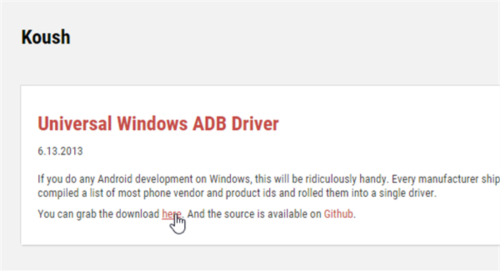
如果你是Windows装置,那么需要ADBDriver,到哪里?只要看到第一步里的“Vysor”画面下方,就有提供Windows或Windows10相应版本的ADBDriver。
不用担心,这里不难,就是后直接完成即可。
4、把用USB线连上电脑,在切换媒体装置连接设定
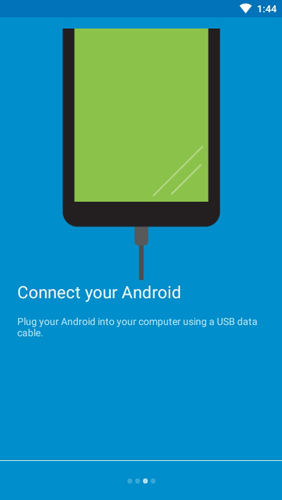
接着,把Android用USB线连上电脑,这时候可能你还需要做一个设定,就是在Android拉下通知选单,在“作为媒体装置连结”的项目上点一下,然后切换到“PTP”连接方式。
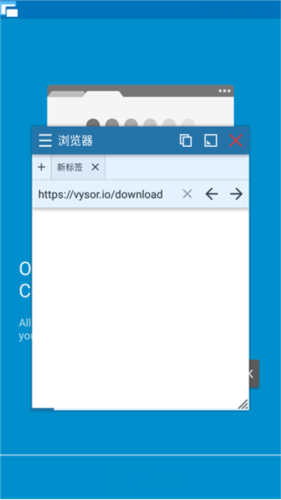
5、Android上自动“Vysor”,完成启用
做好上述设定后,只要在电脑上打开“Vysor”ChromeApp,把Android用USB线连接到电脑上,然后你的画面就可以投影到电脑上咯!
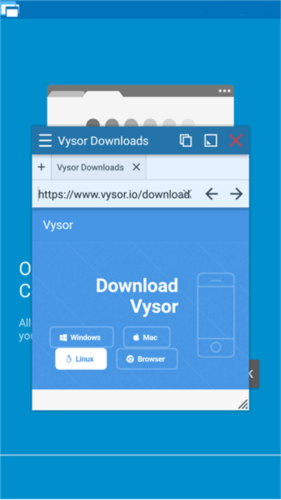
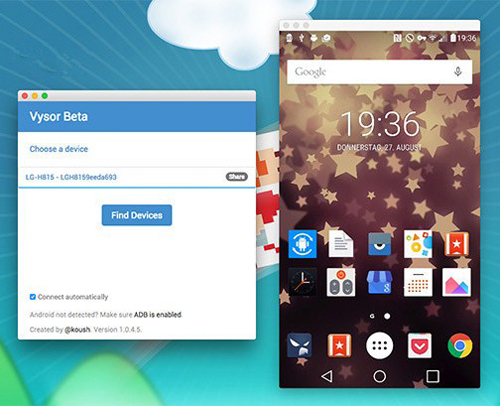
下面就是电脑端的“Vysor”自动侦测到连接的Android,直接镜射了画面。
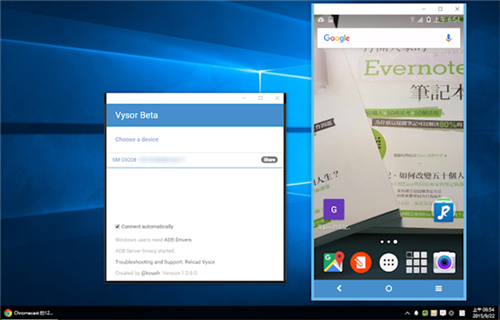
我还能借助电脑上最基础的鼠标和键盘,来控制Android设备的屏幕显示以及App的各项操作。操作过程就是这么简便,并且响应速度和使用效果都相当出色。要是你有在电脑上操作Android画面或者进行投影的需求,这款Vysor可千万别错过。
一些原本需辅助或必须在上完成的工作(如收发短信/查看通话记录/管理编辑上的文档等),通过电脑鼠标以及键盘操作起来也会变得更高效便利,善加利用绝对可以提高不少效率。
对于IT相关行业用户和开发者而言,借助屏幕镜像的投射与控制功能,无论是在会议中演示功能、展示各类文档内容,还是测试应用或移动网页、进行录像截图、制作视频教程、撰写评测图文等,都会变得十分便捷。
我最近对Vysor展开了深度体验,这款应用给了我不少启发。我发现它不只是一个把Android设备连接到电脑的工具,更是一项能在实际使用中带来便利的创新技术。Vysor的创始人Koushik Dutta在他的YouTube频道发布的说明视频里,详细介绍了这款应用的多种用途。不管是在Windows、Mac,还是Chromebooks上,Vysor都能轻松实现对Android设备的监控,让你可以随时随地在电脑桌面上进行操作。
该应用操作十分便捷,只需几个简单步骤,就能在电脑上显示设备屏幕。对开发者而言,Vysor带来了全新的调试思路,让应用程序的查看与调试过程更直观、更高效。而且,Vysor具备远程控制功能,无论身处何地,都能轻松操控你的Android设备。KoushikDutta借助Vysor充分发挥了设备的特性,用户可以通过USB连接设备、执行ADB命令,甚至能在电脑上直接发送短信。这款应用不仅营造了简洁的操作环境,在各类场景中也都体现出了独特的实用价值。





 查看
查看
 查看
查看
 查看
查看

角色扮演 115.7MB

角色扮演 156.5MB

角色扮演 167.0MB