您的位置:首页 → 安卓游戏 → 动作闯关 → Snapseed2026官方版

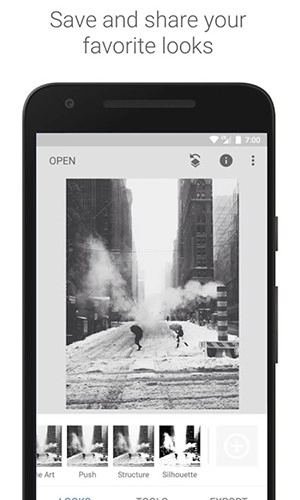
Snapseed2025是谷歌公司研发的专业级照片编辑处理软件。它设计清新简约,UI图标精美细腻,提供海量工具与多种风格滤镜,助你打造更出色的作品。Snapseed简化了传统照片编辑的繁杂流程,即便新手也能轻松上手,还具备分享功能,你可以将照片分享给其他用户,一同欣赏自己的创作!
1、【全新改版】
这里有着更加心事的摄影工具,让你能够使用全新的方法来进行收徒,帮你提亮面部磨皮和亮眼,在美妆方面更加厉害;
2、【全新视角】
为你更新了界面,让你能够使用起来更加方便,让你能够轻松的进行矫正图片的操作。更加直观的让你能够感受到图片的变化;
3、【选择性调整】
如果你只想调整图片中的某一个部位,来到这里就能够为你实现,让你专注于其中的某个部位开始操作,展现你的更强技术
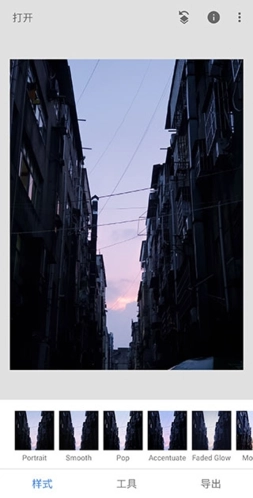
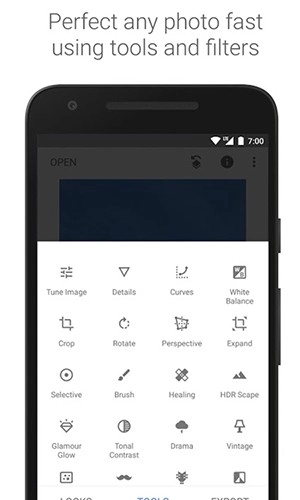
开始使用工具和滤镜
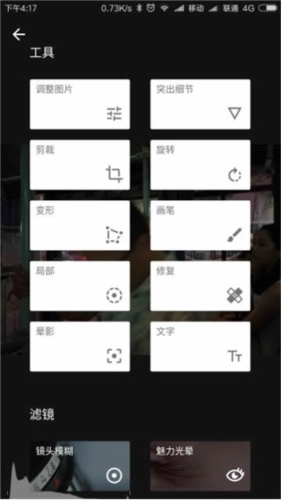
打开图片后,点击“工具”选项,通过“工具”和“滤镜”功能就能为图片添加修改效果。工具可以帮助完善图片,涵盖剪裁、拉直、移除污点和刮痕等多种操作;而滤镜则能用来为图片增添不同的风格效果。
工具和滤镜的使用顺序十分关键。比如,先加上相框再使用镜头模糊,相框就会变得模糊;而要是先应用镜头模糊,之后再添加相框,相框的效果就能保持清晰。
单击一下即可比较。点按并按住“工具”或“滤镜”内的按钮,即可显示之前的图片。或者在主屏幕中,点按并按住图片本身。
放大查看细节:在图片上利用双指张合手势。放大后,使用两根手指可平移图片。
工作流是无损的。在滤镜组合中处理图片可调整之前在工具和滤镜中应用的编辑效果,即时保存图片后也不例外。
修片:RAW编辑
系统会在您打开RAW文件后自动启动修片功能,您也能通过“工具”和“滤镜”菜单来使用该功能。打开对应文件后,在图片上垂直滑动就能调出编辑菜单。选中某一选项后,水平滑动即可进行修片操作。菜单包含以下内容:
曝光:调整图片中的光量。
阴影:仅调整阴影部分的亮度,或图片最暗的区域。
加亮:仅调整加亮部分的亮度,或图片最亮的区域。
对比度:调整阴影部分与加亮部分的差异度。
结构:增加图片中的细节数量。“结构”采用一种独特算法,可突出显示整张照片中对象的纹理,同时不会影响对象的边缘。
色温:调整图片中冷蓝色调与暖黄色调间的平衡。
着色:调整图片中绿色与品红色调间的平衡。
使用直方图
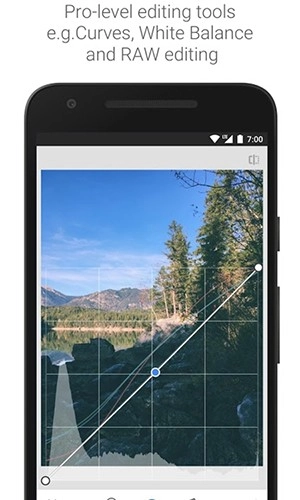
可以借助直方图来确定图片的合适曝光。你可以点按主屏幕左下角的图标打开直方图,也可以点按图表将其最小化。在调整图片的工具中,直方图会持续显示,能作为曝光调整的参考指南。
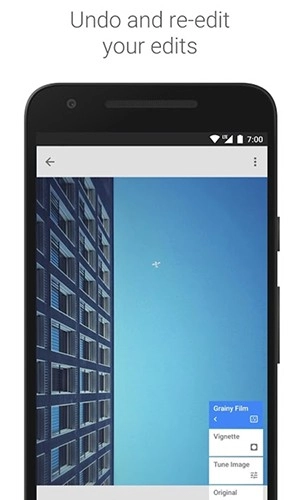
撤消、重做、还原
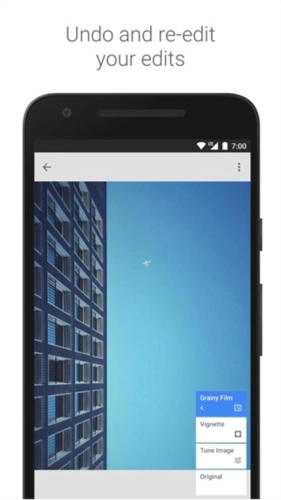
撤消修改:点按StackEditoricon,然后选择“撤消”。多次选择“撤消”可撤消工作流中的多个步骤。
要恢复已撤销的修改:点击StackEditor图标,接着选择“重做”选项。要是你撤销过多个操作步骤,多次选择“重做”就能依次恢复工作流程里对应的步骤。
若要还原到未修改的图片并重新开始:请点击StackEditor图标,接着选择“还原”选项。若要撤销还原操作,则点击StackEditor图标,再选择“撤消”选项。
保存、分享和导出
Android设备
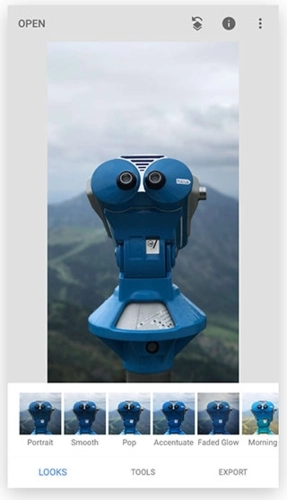
保存修改:点按“导出”并选择“保存”。
分享图片:点按“导出”并选择“分享”。
滤镜组合
滤镜组合是Snapseed无损工作流的一部分,能对图片之前使用过的所有工具和滤镜进行修改。借助滤镜组合,您可以把某张图片的编辑效果复制粘贴到其他图片上,也能在工作流里插入其他工具和滤镜,或者调整滑块设置,这些操作都不用重新开始。点击就能查看当前图片的滤镜组合,图标上的数字会根据图片应用的工具和滤镜数量变化。
一、【基本调整】
1、自动校正-自动分析相片并将色彩和曝光调整到最佳状态。
2、选择性调整——借助NikSoftware创新的UPoint技术,能在数秒内精准选取并增强照片里的特定区域。
3、调整图像-使用"环境"来制造特别适合色彩和纹理的深度和自然饱和度。调整"白平衡"、"饱和度"和"对比度"等等。
4、拉直旋转-使用简单的手势控制旋转90°及/或拉直相片。
5、裁切-使用标准的纵横比或自由裁切,轻松裁切图像以去除相片上分散注意力的部分。
二、【创新增强】
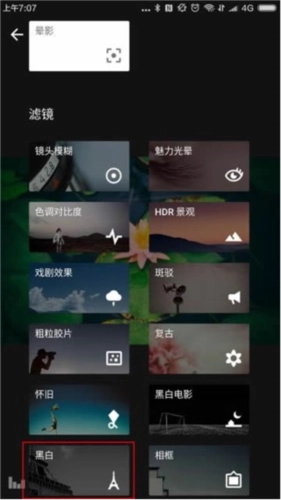
1、黑白-此滤镜的灵感源于暗室,可为相片创造经典的黑白外观。
2、复古胶片-使任何相片看起来像50年代、60年代或70年代的古老彩色胶片照。
3、戏剧-透过为您的相片量身定制的效果来增添风格,从细微的纹理到异想天开的艺术效果都信手拈来。
4、杂质-使您的相片呈现完全独特的时尚昏暗外观。
5、移轴镜摄影-建立窄聚焦带,用以模拟微缩场景中常见的景深外观。
6、细节-使用NikSoftware专业产品具备的传统锐化功能或独特的细节构造控制来增强细节。
7、中心焦点-透过模糊和调节周围背景的亮度来突出相片的拍摄主体。
8、有机相框-为相片增加风格化边框,以达到画龙点睛的完美效果
1、29种工具和滤镜,包括修复、画笔、结构、HDR和透视等功能
2、可打开JPG和RAW文件;
3、可保存个人样式,方便日后将其应用到新照片中;
4、局部滤镜画笔;
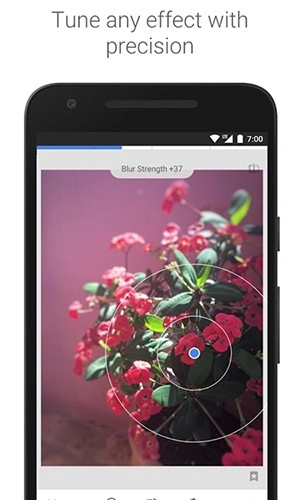
5、可通过精确控制微调所有样式;
工具、滤镜和面孔
1、RAW显影–可打开和微调RAWDNG文件;将文件无损保存或导出为JPG;
2、调整图片–自动调整曝光和颜色,或通过精确控制手动调整;
3、突出细节–突显图片的表面结构;
4、剪裁–将图片剪裁为标准尺寸或根据需要自由裁剪;
5、旋转–将图片旋转90°,或根据水平线将倾斜的图片校正;
6、透视–校正倾斜的线条并使水平线或建筑物更具几何之美;
7、白平衡-调整颜色让图片看起来更自然;
8、画笔-局部调整曝光、饱和度、亮度或色温;
局部调整-知名的“控制点”技术:在图片上最多设置8个点,然后指定美化效果,接下来的工作交给算法即可;
9、修复-移除集体照中的不速之客;
10、晕影-在图片的角落添加柔和的阴影,营造出类似用大光圈拍摄的美丽效果;
11、文字-添加艺术化或纯文本样式的文字;
12、曲线-精确控制照片中的亮度等级;
13、展开-增加画布尺寸,并以智能方式利用图片内容填充新空间;
14、镜头模糊-为图片添加焦外成像效果(背景柔化),使其更加美观,适合人像摄影;
15、魅力光晕-为图片添加迷人的光晕,适合时尚摄影或人像拍摄;
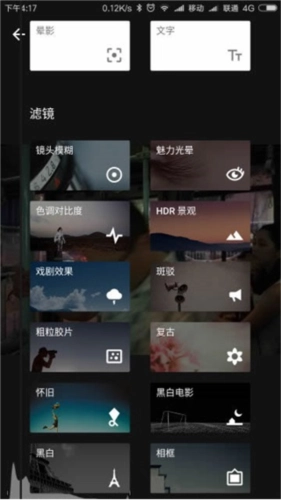
16、色调对比度-局部强化阴影、中间色调和高光部分的细节;
17、HDR景观-打造多重曝光效果,让您的图片更加出色;
18、戏剧效果-为您的图片添加世界末日的氛围(6种样式);
19、斑驳-通过强烈风格特效和纹理叠加,让图片呈现前卫效果;
20、粗粒胶片-通过逼真的颗粒营造出颇具现代感的胶片效果;
21、复古-让图片呈现用上世纪五十、六十或七十年代流行的彩色胶卷所拍摄的效果;
22、Retrolux–借助漏光、刮痕、胶片风格等功能,让图片充满怀旧感;
23、黑白电影-利用逼真的颗粒效果和“洗白”特效,让图片呈现黑白电影的风格;
24、黑白-以暗室为灵感,制作出经典的黑白照片;
25、相框-为图片添加可调节尺寸的相框;
26、双重曝光-以拍摄影片和数字图片处理为灵感,提供多种混合模式,让您可以轻松混合两张图片;
27美颜-亮眼、提亮面部或嫩肤;
28、面部姿态-根据三维模型调整人物肖像的姿态。
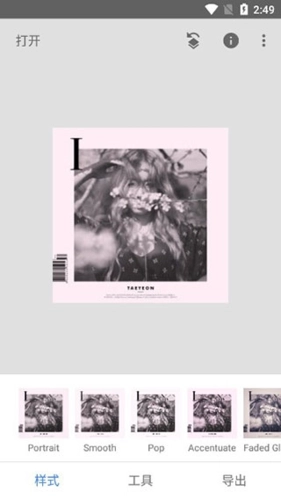
1、轻轻一点“自动校正”即可自动调整您的相片。
2、使用“调整图像”将您的相片调整至尽善尽美。
3、使用“选择性调整”对相片的特定对象或区域加以美化。
4、提供各种有趣且极具新意的滤镜,例如“怀旧”、“戏剧”、“复古”、“杂质”以及“移轴”。
5、提供许多优质相框,可为美化相片起到画龙点睛的效果。
6、可通过电子邮件、Google+以及其他分享方式分享您的作品。






 查看
查看
 查看
查看
 查看
查看

角色扮演 115.7MB

角色扮演 156.5MB

角色扮演 167.0MB