您的位置:首页 → 安卓游戏 → 经营养成 → Greenify 原版
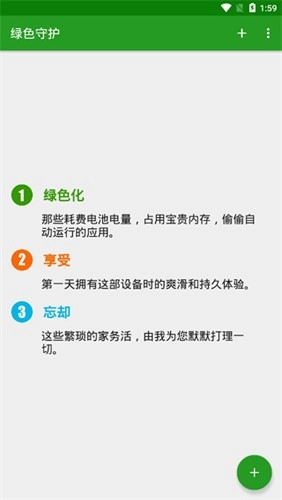
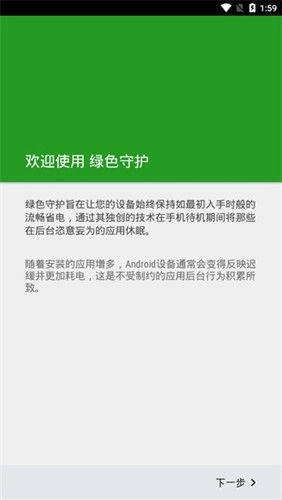
Greenify是oasisfeng开发的电池管理软件,不少用户使用设备久了会遇到耗电快、卡顿等问题,这不仅和电池有关,还涉及后台未清理的情况。今天就为大家介绍这款软件,它具备多种功能,能快速清理后台、阻止应用悄悄耗电;在系统4.1及以上版本中,还可通过软件提供的“辅助功能”,自动完成原本需要手动操作的休眠任务。该软件的开发目标是帮助用户设备始终保持刚入手时的流畅与省电状态,但随着用户安装的应用增多,设备往往会逐渐变得反应迟缓、耗电增加,此时启动Greenify就能有效约束后台应用,防止那些用处不大的软件偷偷运行占用资源。
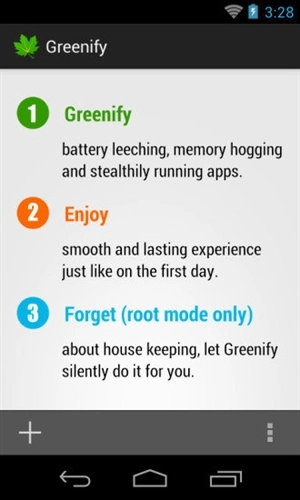
1、Greenify不同于『钛备份(专业版)』等工具中让应用彻底消失的『冻结』功能,你可以照常使用『绿色化』的应用,通过它们进行分享,创建桌面小工具,没有任何使用上的不便,设定一次,忘却烦恼。
2、不同于『AppQuarantine』,你可以方便的以往常的方式启动应用,不需要特殊的『应用启动小工具』,不用记得每次运行完后手动冻结(禁用)。
3、不同于『Autostarts』,你既能享受到它的绝大部分优势,又不必跟复杂晦涩的底层技术打交道,而且最重要的是,在应用运行期间,你不会失去任何重要功能。
4、和那些『XXX进程杀手/任务管理』不同,你的设备不会陷入『应用偷偷运行,工具疲于猎杀』的『猫鼠游戏』,这种情况只会白白消耗更多电量,还会明显降低系统响应速度。而所有经过『绿色化』的应用,在你没启动它们时都会处于深度休眠状态,完全不用再为不断猎杀它们而烦恼。
5、Greenify作为基础保障,「绿色守护」需要启动一个后台「清洁工」服务,才能让已绿色化的应用进入休眠状态。该后台服务在设计与实现时均以「超轻量化」为核心目标,平均内存占用仅约2M,CPU和电量消耗几乎可以忽略不计,完全无需担心其对设备造成负担。
广播接收器。它们响应设备所发生的全局性事件,例如网络连接状态变化、电源改变、短信监听等。
定时器。它们在特定的时间或以一定的时间间隔运行。
小工具更新。小工具可以正常显示,但在休眠期间不会有任何更新变化,因为更新小工具需要让应用以后台方式运行。
推送消息。应用的实时消息推送也将失效,因为Android下的推送消息将会在后台激活应用,而不是像iOS那样只显示消息给用户。
1、有了这个应用之后,即使大量应用程序也无需担心卡顿耗电;
2、通过独特的绿色化技术,能够让中的宝贵内存得到释放;
3、有效防止各种耗电应用在后台运行,既节省电量又节省流量;
4、通过结束后台进程的方式,能够有效的优化内存和运行速度;
5、软件的内存消耗仅有3M左右,CPU及电量消耗近乎为零,不耗电;
3、无需root,直接进入就可以对进行全面的保护。
智能休眠
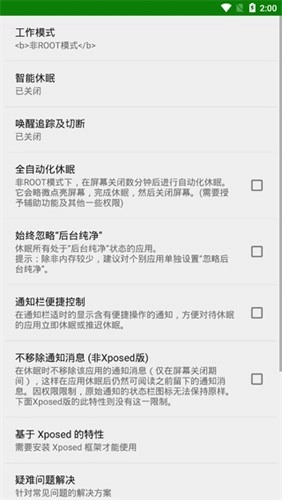
Greenify会自动不对前台运行的应用进行休眠处理,该功能的启用需要授予「允许查看使用情况」权限。还有一个附加选项是获取当前媒体播放状态,以此避免休眠正在播放音乐的应用,此功能需额外给予绿色守护「通知访问」权限,且不需要Root权限,建议开启。
嗜睡模式和浅度休眠
Doze(打盹,也叫低电耗模式)与Standby(应用待机模式)是Google自Android6.0起引入的系统级省电功能,不过在推出初期,这两项功能的触发条件比较严格,特别是Doze,得等设备屏幕关闭且静止不动数小时才能触发。
Greenify推出的嗜睡模式把Doze的触发条件缩短至屏幕关闭后的几分钟,以此增强Doze的省电效果。你还能选择「在设备移动期间保持打盹」的选项来进一步提升省电效果。嗜睡模式可通过adb/Root开启,而后者只能通过Root权限启用。
浅度休眠和常规的绿色化休眠不同,它采用的是Standby模式。这种模式的优势在于应用会保持活动界面,当从多任务切换回去时,能直接回到之前的会话位置,让切换过程更流畅。不过它也有缺点,可能会比常规休眠模式占用更多内存。当然,我们可以根据不同应用的需求,灵活地设置对应的休眠模式。
嗜睡模式建议开启,而浅度休眠需要Root权限,建议根据自己设备的配置以及自己的实际使用情况进行考量。
始终忽略「后台纯净」
前文已经提到应用适配了较高系统版本后会获得「后台纯净」特性。「后台纯净」的应用理论上不会对续航造成影响,保留后台进程也会被收到优先级最低的缓存中。但如果你实在是内存吃紧,不想保留后台纯净的应用在内存中,也可以选择开启这个选项。
一般来说并不建议开启这个选项。
通知栏/导航栏长按快捷操作
一般来说,在屏幕开启的时候,绿色守护并不采取休眠动作;但是如果你想立即对某应用进行休眠操作,可以开启「通知栏便捷控制」选项,开启此选项后,绿色守护将会常驻一个通知列出有待休眠的应用,且给出快捷按钮迅速休眠应用。
Greenify应用是Android系统里的一类特殊应用,当设备具备完整的Google服务框架时,我们通常能通过长按Home键或者从屏幕底部两侧向内滑动(适用于Android10系统)的方式唤出Google Assistant语音助手。而绿色守护的「导航栏长按快捷操作」功能,就是把原本的助手应用替换成绿色守护,这样在执行唤出激活的操作时,就能关闭设备屏幕并让应用进入休眠状态。
这两项功能都不需要额外权限,大家可以根据自己的需求开启。于我而言,顺手划动来关闭屏幕的体验非常良好。
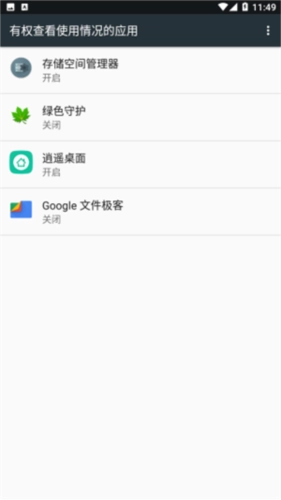
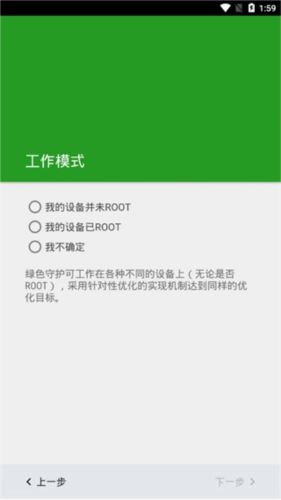
1、在本站绿色守护后直接,在新版本中root与不root都是一样的实现机制,点击授予权限即可。
2、点击授予权限进入的智能休眠模式,也就是说不需要用户手动操作。
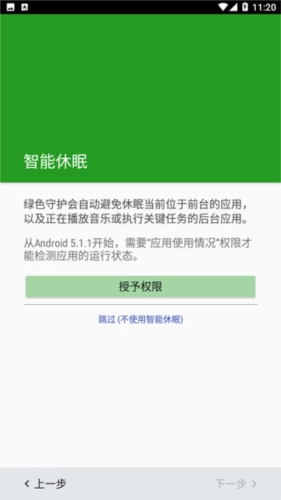
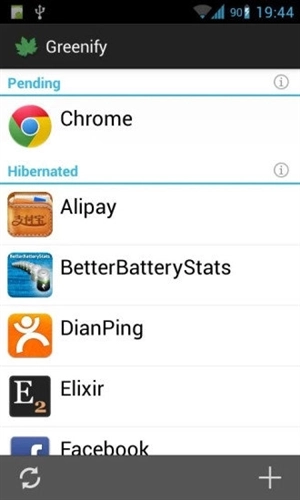
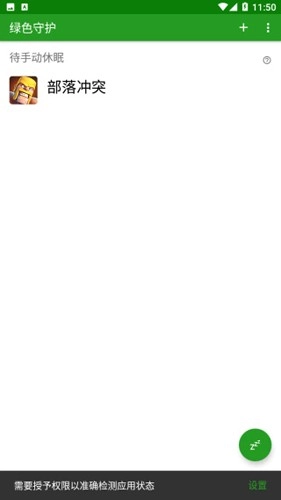
3、想要自己操作的返回上一步"跳过(不使用智能休眠)",你会看到你“待休眠”和“已休眠”列表,接下来要做的就是将你不想要开启后台Service的App添加到待休眠列表。
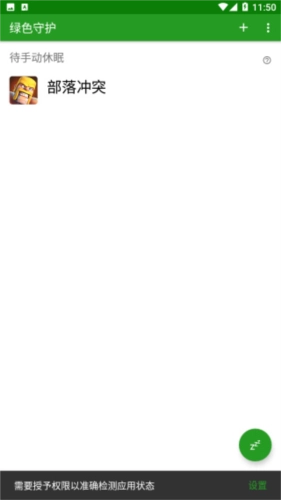
4、点击右下角的绿色加号,进入“应用排查顾问”界面。“绿色守护”会把这些应用划分为四类:后台运行中、可能减缓设备响应速度、最近运行过、更多应用。你只需从中多选那些频繁在后台唤醒的服务(主要集中在前两类应用分组里;第三类应用分组中那些你最近没运行过的App也很可疑),接着点击右上角的“勾”,就能让手机恢复清净。这些被选中的应用会被“绿色化”,之后它们不会再自动在后台重启,除非你主动去使用这些应用。
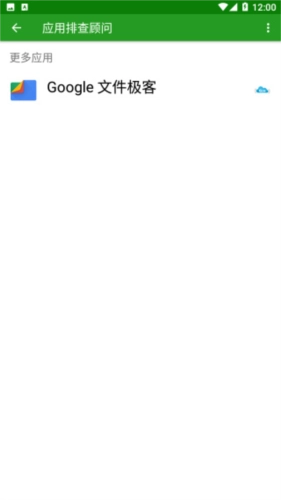
1、点击应用菜单(在主界面右上角)→「实验性特性」→「工作模式」→「root模式」
2、允许root权限,顺便设置应用开机自启动。
3、回到绿色守护,点击主界面内右上角「+」号,滑动到页面最下,点击「显示更多应用」。个人认为,除了需要时刻在后台保持运行的应用(比如聊天工具)之外的可以都选上,尤其是BAT系。
4、进入「系统设置」→「安全和隐私」→「设备管理」→「设备管理器」,选择绿色守护进行激活。








 查看
查看
 查看
查看
 查看
查看

角色扮演 115.7MB

角色扮演 156.5MB

角色扮演 167.0MB