您的位置:首页 → 安卓游戏 → 经营养成 → 开发者选项通用版
开发者选项是一款可协助用户调整内部分权限与功能的便捷工具,支持一键开启开发者选项,用户也能在桌面创建快捷方式。尽管它具备独特的功能设计,不过用户无需担忧其会带来任何不良影响,软件界面简洁清爽,无需开启任何权限就能直接使用,操作便捷高效。感兴趣的用户不妨在本站体验一番!
1、支持从Android快速设置菜单打开
2、支持从AndroidShortcut打开
3、支持从AndroidWidget打开
4、支持从快速设置、桌面、快捷方式、桌面小部件打开,支持Android4.0到Androi10
5、一键轻松打开“开发者选项”,不论之前是否打开过开发者选项开关,再也不用在设置里多次点击。
6、还可以用来查看开源项目。
1、无需任何权限,体积小巧,即开即用。
2、专为打造!
3、功能齐全使用流畅,困扰!
1、适用于三星、华为、小米、HTC、Oppo、Vivo、一加、Pixel等其他所有。
2、适用于Android4.0及以上,
3、包括AndroidQ,AndroidPie,AndroidOreo,AndroidNougat,AndroidMarshmallow,AndroidLollipopMR1,AndroidLollipop,AndroidKitKat,AndroidJellyBeanMR2,AndroidJellyBeanMR1,AndroidJellyBean,AndroidIceCreamSandwichMR1,AndroidIceCreamSandwicho。
一、常见功能
1、提交错误报告
这个主要用于系统出现故障时,也就我们俗称的bug或出现过死机,就可以通过这个选项生成报告,方便提交给相关人员检测处理问题。

2、锁屏
这项功能关闭后,后续按电源键亮屏会直接进入系统——注意,是完全跳过滑动解锁步骤直接进入。如果是家庭共用的平板电脑,其实可以考虑关闭,毕竟点亮电源键就能立刻使用;但综合来看,我更建议不要关闭,一来存在安全隐患,二来也容易引发误操作。
3、开启蓝牙HCI信息收集日志
这个功能主要供用户对系统进行抓包时调用,对普通用户来说作用不大。若需要配合售后等相关人员使用,需先开启该功能,再通过相关软件传输数据,之后搜索btsnoop_hci.log文件即可找到抓包日志。
4、正在运行的服务
这个其实就是以前咱们系统大家很熟悉的后台监控,你可以看到目前后台在跑的软件是哪些、在干嘛,并且可以适当的进行停止,有点类似于电脑的任务管理器功能。

5、演示模式
不少人会把演示模式误认为是商店里展示用的展台机屏幕模式,实际上并非如此。演示模式的作用是清除状态栏上的所有图标,仅保留系统自带的信号、时间、电池等基础信息,这样能让你在截图给别人演示时更清晰直观。

二、调试功能
1、USB调试
当咱们要把连接到电脑或其他设备端并且需要使用adb命令时,就必须打开USB调试。
2、开启视图属性检查功能
用来检测部分数据的运行情况,例如常见的SQL语句,对我们一般用户没有多大作用,建议保持系统模式的选项。
3、选择待调试应用
用于电脑端连接后选择部分进行调试,一般用户用不上,并且端一般是灰色不允许点击。

三、网络功能
1、开启WLAN详细日志记录
这个主要有两个功能,一是记录你曾连接过的所有WiFi,会显示详细的SSID(即网络名称),以及连接该网络时的信号强度(也就是RSSI)。不过对我们而言,这些信息的实际用途并不太大。
2、始转开启移动数据
开启这个功能后,数据网络会持续保持连接状态,这样在切换场景时,网络就不会因为WiFi断开而中断;不过它的缺点是,当WiFi信号不佳时,设备可能会自动切换到流量上网,而不是继续使用WiFi。因此,如果你的流量充足,可以考虑开启这个功能。现在不少用户使用的都是不限量套餐,其实开启这个功能也没什么关系。
3、选择USB配置
主要用来选择USB连接电脑后的端口功能,比如常见的MTP、PTP、MIDI等功能,按需选择即可。如果是只为了充个电就选择仅充电哦,这样充电效率会最快。

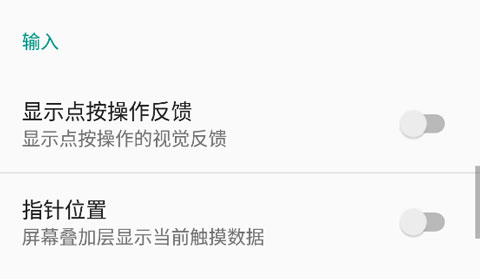
四、输入功能
1、显示触摸/点按操作
你开启这个后,你的所有点触屏幕都会有小圆圈提醒,一般适合大家录个什么操作教学视频时使用,方便别人看到你具体怎么操作屏幕的。
2、指针位置
开启该功能后,你的每一次触屏操作都会留下短暂的轨迹记录。这一功能其实可以用于测试屏幕是否存在问题,例如当你感觉屏幕某一区域失灵时,只需开启此功能并在该区域进行点划操作,通过观察是否有轨迹生成,就能判断屏幕是否有反应。
五、绘图功能
1、显示面(surface)更新
这也是一个测试功能,平时几乎用不到别打开哦。如果打开,你的屏幕只要刷新一次就会闪屏一次,如果你在看视频就刺激了,真的会闪瞎眼哦。
2、窗口动画缩放
这里的1x、2x等代表弹出速度的倍数,倍数越高动画速度就越慢。实际上,美观的动效会让使用体验更愉悦,因此可以根据自身习惯设置合适的倍数。要是你偏好直接快速的操作反馈,也可以选择关闭动画。另外,配置较低的设备建议调低动画倍数,避免界面响应迟缓。

1、该旨在提高开发人员开发效率,可以快速配置多项功能选项,例如USB调试、限制后台程序、提高运行速度、模拟颜色空间等等,功能十分全面。
2、用户可在此便捷操控自身各项功能的开关,对开发者选项内的设置参数进行调整与修改。以常用的“USB调试”功能为例,用户开启该功能后,便能借助数据线、无线网络等方式与电脑等其他设备建立连接。
3、支持范围很广,包括Android4.0到Androi10的所有系统,都可以轻松适配到!










 查看
查看
 查看
查看
 查看
查看

角色扮演 115.7MB

角色扮演 156.5MB

角色扮演 167.0MB