您的位置:首页 → 安卓游戏 → 动作闯关 → adobe acrobat最新免费版
Adobe Acrobat是一款文档编辑软件,能为用户提供丰富的文件资源,帮助用户快速获取所需资源,还可以提取并保存需要的文字内容,支持多种文档格式自由转换,有效提升用户的办公能力。这款软件特别适合经常移动办公的商务人士,以及喜欢阅读PDF文件的用户。它由知名的Adobe公司开发,该公司的软件广泛应用于设计领域,能够显著提高用户的工作效率。同时,借助移动端的便携性优势,用户可以随时随地使用这款软件。

1、打开PDF文件
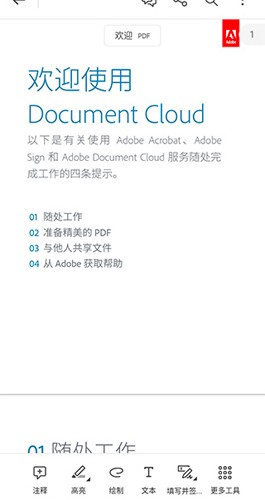
Adobe Acrobat 可使用户在任何支持共享功能的应用程序里打开 PDF 文件进行查看。
2、打印到PDF文件
可以直接在上将文件转换为可供打印的PDF格式。
3、格式转换
Adobe Acrobat同样具备相关格式转换功能,支持的格式十分丰富,像HTML转PDF,以及Word、Excel、Access、PowerPoint、Publisher、Outlook转PDF等都在其支持范围内。
4、扫描至PDF
当你需要提取纸质文件上的文字时,Adobe Acrobat 能帮你实现这一需求——只需拍照就能快速将文件转化为 PDF,还能借助的 OCR 技术完成文本搜索、自动纠错等操作。
1.AdobeReader是美国Adobe公司开发的一款优秀的PDF文件阅读软件
2.虽然无法在Reader中创建PDF,但是可以使用Reader查看、打印和管理PDF
3.在Reader中打开PDF后,可以使用多种工具快速查找信息
4.如果您收到一个PDF表单,则可以在线填写并以电子方式提交
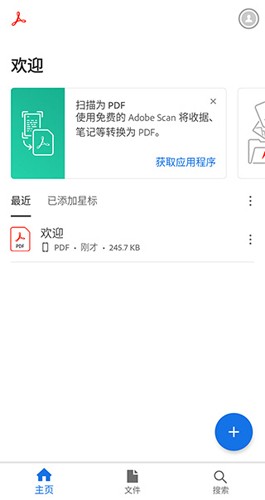
1、、打开Adobe Acrobat,进入下方界面后,点击右上角的“X”号即可选择不登录账号直接使用。

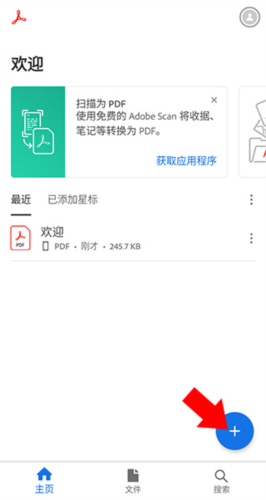
2、进入首页后,如果想要打开、创建pdf文档,可点击右下角“+”号
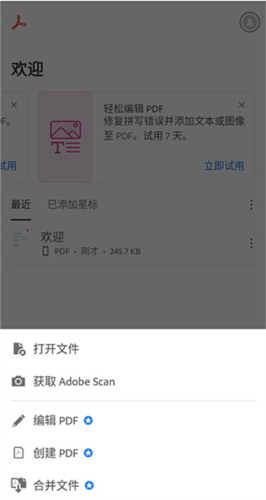
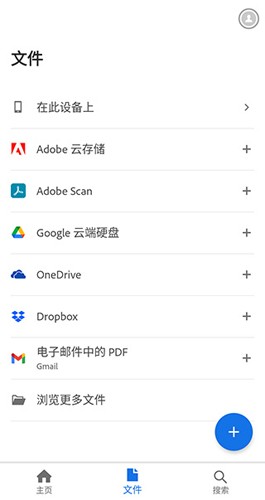
3、之后在打开的下拉栏中选择对应选项即可
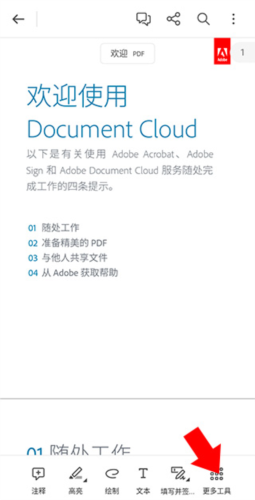
4、打开pdf文件后,如果想要编辑pdf内容,那么点击右下角的更多工具
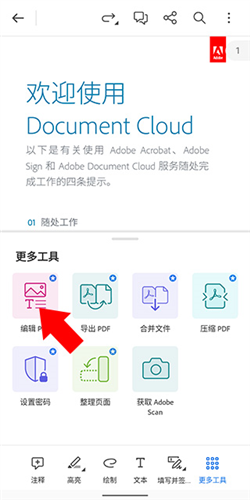
5、之后选择编辑PDF选项即可
1、开启电子邮件附件形式、网际网路上或储存于本机装置(包括SD卡)上的PDF文件;
2、查看PDF文件夹及受密码保护的文件;
3、通过选择“单页”“连续卷动”或“文字重排”的查看模式,能在不同尺寸的屏幕上轻松阅读PDF文件。
4、利用触控手势(例如轻拂与平移)轻松、高效地在PDF文件中浏览;
5、利用多点触控手势(例如双指缩放和单指点两下缩放)高效地查看PDF文件;
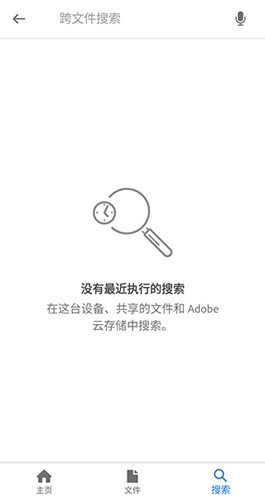
6、在PDF文件中搜寻特定文字;
7、使用“页面导览器”介面快速地在PDF的不同页面间移动;
8、在“重排文字”和“单页”检视模式下,可通过点击屏幕左右两侧的触控区域,快速切换至上一页或下一页;
9、使用“共用”功能将目前开启的PDF文件以电子邮件附件的形式发送;
10、将此应用程序安装在SD卡上(仅运行Android 2.2及更高版本的设备支持该功能)。
可选择的语言包括:英文、简体中文、繁体中文、法文、德文、意大利文、日文、韩文、西班牙文、荷兰文、丹麦文、葡萄牙文、瑞典文、俄文、捷克文、波兰文以及土耳其文。








 查看
查看
 查看
查看
 查看
查看

角色扮演 115.7MB

角色扮演 156.5MB

角色扮演 167.0MB