您的位置:首页 → 安卓游戏 → 动作闯关 → cam摄像头通用版

v99cam摄像头是一款功能强大的摄影软件,专为广大用户打造的智能摄像头应用。很多用户在日常生活中难以时刻关注家中状况,而这款软件能帮你轻松录制家中实时画面;通过v99cam监控摄像头进行连接后,可在终端进行设置控制,实现相关视频的存储与回放等功能,此外还具备报警功能!
这里还具备本地及远程实时视频查看、实时与计划录像回放等功能,不管是在家中还是其他地方,都能便捷地进行查看,为用户的安全提供了保障。和其他同类软件相比,V99Cam拥有更出色、更强大的安全机制,以及更完善的录像和文件存取功能,并且支持设备远程消息与通知推送。
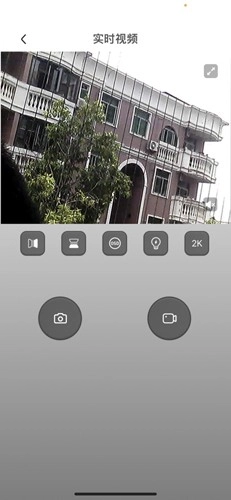
1、V99Cam支持预览音频监听、语音对讲、视频抓拍、录像和云台控制。
2、支持全景巡航,各种视图切换浏览,以及相关手势操作。
3、支持远程控制,查看实时监控画面,可以语音互动,还能查看回放。
4、轻松的连接配套摄像头,一键即可轻松的控制。
包含完整的实时视频交互控制功能,如对图像、声音等方面的控制,同时也涵盖了必要的摄像机参数设置。
V99Cam具备设备远程消息和通知功能,还能提供长期维护所需的版本更新提示及升级服务。
功能十分强大,上面的监控画面十分高清,还能远程进行控制和语音。
可以进行回放查看,可以帮助用户更好的管理自身的财产安全,非常实用。
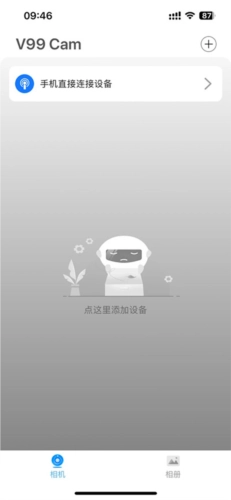
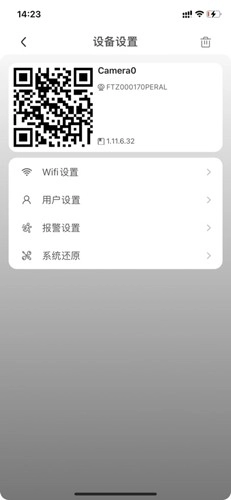
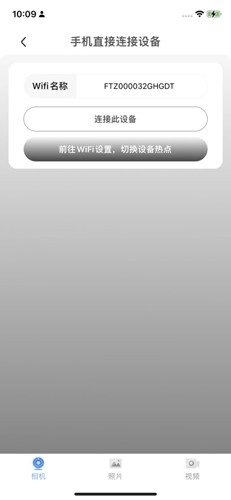
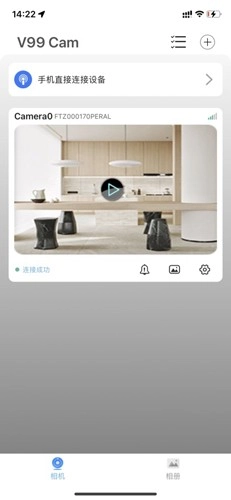
1、在相机页面可以选择直接连接设备,也可以点下面的添加设备;
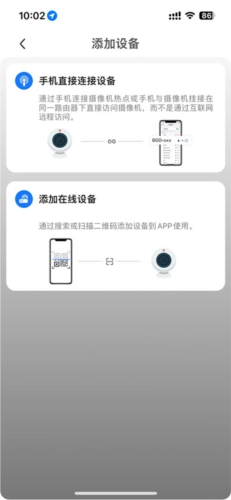
2、可以通过连接路由器,或者扫描二维图添加;
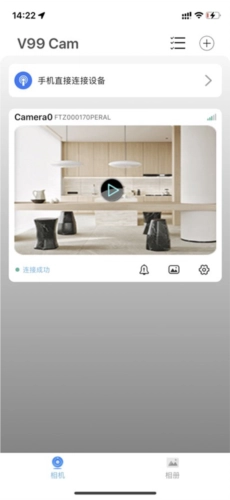
3、最后就添加成功了。
步骤1、首先需要将摄像头放置好位置,并且正确的与监控设置相连接;
步骤2:因为设备之间的连接需要依靠网络,所以先把路由器和电脑连接起来,调试完成后,取一根网线,一端插在路由器上,另一端插在摄像头上,最后再连接电源。
步骤3、此时我们打开电脑,开启摄像头的后台,点击【无线功能】,接着选择【连接至无线路由器】,随后点击【确定】,即表示操作成功。
步骤4、我们需要找到一款对应系统的网络远程监控系统客户端,并且在上;
步骤5、登录网络远程监控系统客户端,接着点击【添加设备】图标,输入家庭网络监控摄像头的用户名和密码。
步骤6、左键点击【保存】;
步骤7、此时,我们可以打开【设备列表】,该页面会显示远程监控摄像头的名称。我们需要点击设备名称,接着点击上方的通道图标,这样就成功连接视频监控了,之后就能正常使用。
1.为何摄像机频繁提示输入用户名和密码,或是显示用户名错误?答:该相机的初始密码是admin,若您不慎遗忘用户名或密码,可通过将相机恢复至出厂设置的方式,重新获取默认的用户名与密码。
2.我怎样才能将相机恢复到出厂设置?
答:请按下摄像机的复位按钮MODE约5秒钟,直到相机重新启动。








 查看
查看
 查看
查看
 查看
查看

角色扮演 115.7MB

角色扮演 156.5MB

角色扮演 167.0MB