您的位置:首页 → 安卓游戏 → 动作闯关 → zoom国际版
Zoom作为一款功能全面的视频通信工具,能为用户带来高清视频会议、语音通话、屏幕共享与在线协作等服务。不管是远程办公、在线教学,还是虚拟社交活动,Zoom都可以适配各类场景的使用需求。它支持Windows、Mac、iOS和Android等多平台运行,并且能够灵活承载从数人到上千人的会议规模。简洁且直观的界面设计,让用户不用经过复杂学习就能迅速掌握操作方法。另外,Zoom还配备了密码保护、等候室、加密通信等多样的安全功能,以此保障用户数据与隐私的安全。
Zoom国际版怎么激活用户
1、加入现有账户
若您被邀请加入某个已有的账户,您会收到Zoom(邮箱地址为no-reply@zoom.us)发送的一封电子邮件。在收到该邮件后,请点击“接受请求”按钮。
接受其他账户的邀请时,您的个人信息详情(包括姓名、头像、时区等)、已安排的会议与网络研讨会、云录制内容、聊天历史记录、联系人信息以及相关设置都会被传输,但各类报告不会被传输。建议您在接受邀请前,先访问并保存您可能需要的所有报告。您有30天的时间来接受邀请,逾期邀请将失效。
2、创建您自己的账户
若要注册个人账户,可前往Zoom的注册页面并填写您的电子邮箱地址。之后,您会收到来自Zoom(邮箱地址为no-reply@zoom.us)的邮件,在该邮件里点击激活账户即可。
如何在网络上登录您的Zoom账户
您可随时通过网页版(zoom.us/signin)登录Zoom账户。登录后,借助左侧面板浏览Zoom门户网站,还能更新个人信息、安排会议、编辑设置等。
3、如何更新自己的个人信息
您可以通过添加个人资料图片、设置时区、更新密码等方式来更新个人资料。若要查看自己的Zoom个人信息,需先登录Zoom Web Portal,然后点击“个人信息”选项。
Zoom国际版怎么进入会议室
1、打开zoom国际版,可以选择直接加入会议或者登陆
2、登录后,进入Zoom主界面,您可以选择“开始”,开启一场即时会议。
3、选择“加入”可以使您立刻加入到您键入会议ID的会议当中。
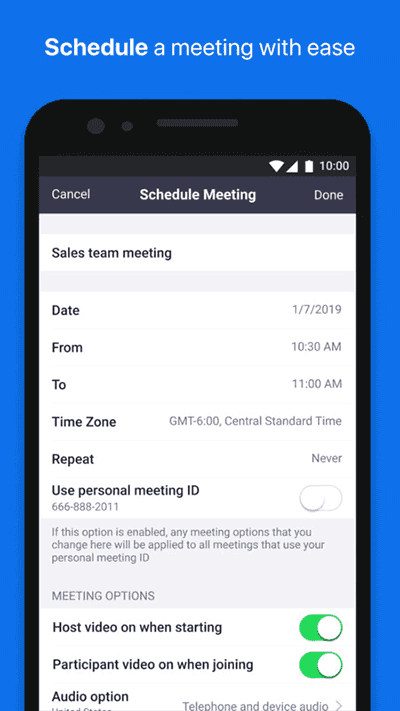
4、选择“安排会议”选项,您就能直接进入会议详细列表页面,这里会展示会议的主题与时间等信息。完成选择操作后,您可以马上发送该会议的邀请信息。
1.Zoom是否?
答:Zoom提供基础版本,不过当用户的会议时长超过40分钟时会被自动结束(一对一会议没有时长限制)。而付费版本能够解锁更多高级功能。
2.如何保证Zoom会议的安全性?
答:可以通过设置会议密码、启用等候室功能以及限制参会者权限等方式提高安全性。
3.Zoom支持多少人同时参加会议?
答:最多支持100人同时参与,而付费版可根据订阅计划扩展至500人甚至更多。
4.是否需要注册账户才能使用Zoom?
答:不需要,您可以直接加入会议,但如果要创建或主持会议,则需要注册一个账户。
5.Zoom是否支持录制会议?
答:是的,Zoom支持本地录制和云录制,具体取决于您的订阅类型。
1.高清音视频质量,稳定流畅的连接体验。
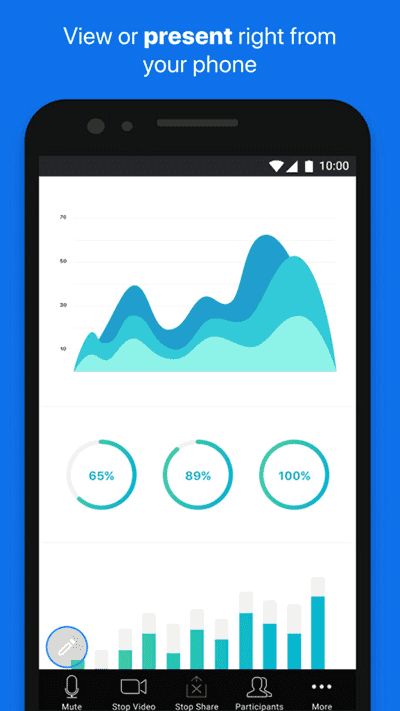
2.支持屏幕共享、白板协作等高效互动工具。
3.多平台兼容,适用于各种设备和操作系统。
4.强大的安全管理选项,保障用户隐私与数据安全。
5.灵活的订阅模式,满足个人及企业多样化需求。
1.“Zoom真的改变了我的远程工作方式,尤其是屏幕共享非常方便。”
2.“作为老师,我很喜欢用Zoom进行线上授课,学生的反馈也很积极。”
3.“偶尔会出现网络延迟,但总体来说性能很出色。”
Zoom凭借出色的性能与便捷的操作体验,已然成为全球范围内广受欢迎的视频会议软件之一。不管你是职场从业者、教育工作者,亦或是普通用户,都能从中获得便利。虽然它存在一些细微的不足,例如在使用高峰时段可能会出现网络不稳定的情况,但这并不影响它成为一款可靠的生产力工具。倘若你正想找一套高效的远程沟通方案,那么Zoom必然是值得考虑的优质选择之一。








 查看
查看
 查看
查看
 查看
查看

角色扮演 115.7MB

角色扮演 156.5MB

角色扮演 167.0MB