您的位置:首页 → 安卓游戏 → 精品软件 → 概念画板安卓直装版
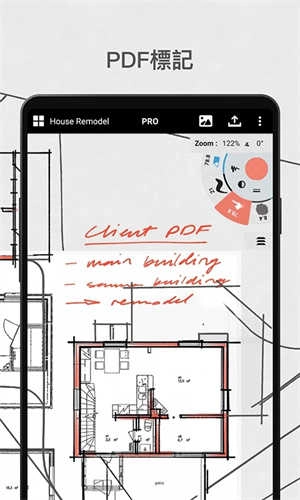
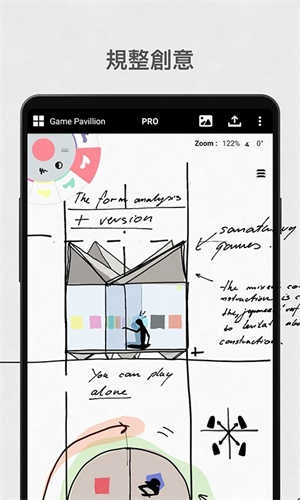
概念画板是一款便于用户进行概念素描与草图创作的应用程序。它具备简洁的用户界面和多样的画笔工具,能帮助用户快速将创意转化为画作。同时,该应用还支持选择多种颜色和画布尺寸,并且可以将作品导出为图片或PDF格式。

1、【自然的设计】
数学与矢量是设计环节操控数据的关键,人类则更适合于演绎艺术风格和视觉数据。传统绘图是将两者分隔,概念画板却能将前端的风格和后端的数字完美结合。成品兼备美感与精准。
2、【移动端优先】
桌面设计工具的出现已有30余载,由过时的技术和高学习曲线加权。概念画板为移动设备量身打造,特点为高性能、低功耗、触摸界面,让您操作起来更方便,且创作更加高效。
3、【倾听反馈】
概念画板最初只是一个简单的原型,经过五年间每月不断的迭代优化,如今已愈发成熟完善。我们添加的诸多功能,像无限大画布、自定义素材创建以及丰富的导出选项等,都源于用户的宝贵反馈。未来还会有更多新功能陆续推出。
-超逼真响应压感、倾斜和速度的笔刷
-无限大画布,伴有多种纸张类型和网格任君挑选
-工具转轮或工具栏让您可个性化配置常用笔刷和预设
-自定义画廊、画布、工具、手势,和一切。
-美轮美奂的Copic色轮
-可编辑矢量绘图:移动,整理,按工具、颜色、笔宽、缩放、平滑度、不透明度进行编辑;转换或微移塑造线条
-使用drag+drop将图片拖至画布
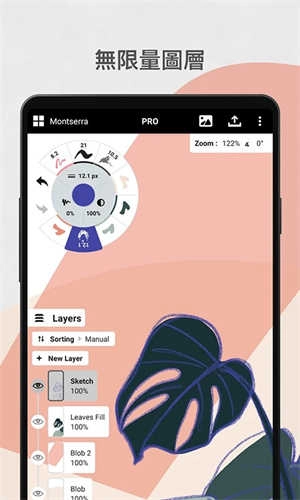
-无限量、可调整不透明度的图层
-复制内容,方便迭代
-跨设备创建、储存和分享矢量素材库
-创建您专属的矢量笔刷
-图形辅助线、比例和测量现实世界维度的测量工具
-导出图片+PDF,并创建画板大小以适应打印、作品集、团队+客户反馈,还有间分享(包含AutoCAD和Adobe)
-直接分享到邮件、文本、文件、云盘、相册和您最喜爱的社交,还可以使用AirPlay演示
为了让您能快速熟悉概念画板界面,我们将发布概念画板使用简介系列文章。今天我们先从画廊讲起。大致分为6大块儿。
1、工程详情编辑
工程信息编辑区域,点开之后,会进入详情页。
可以对工程进行命名(也能在画廊页面直接点击工程名称来完成重命名),还能添加作者信息、定位当前所在位置、添加标签以及填写备注内容。等所有信息都添加和编辑完毕后,点击该页面下方的“完成编辑”按钮即可。此外,也可以在这个页面删除当前工程(不过在删除工程之前,需要先把工程里的绘图删除掉,或者将其转移到其他工程中)。
2、新建绘图
我们有多种新建绘图的方法,大致分为两种:新建空白的绘图;通过导入图片创建新绘图。
新建空白绘图有两种方法:
点击“+”新绘图
点击“+”,选择“新绘图”
通过导入图像新建绘图有两种方法:
点击“+”,选择“导入”,选择需要导入的图像,选择后就会自动新建一幅已经导入选中图像的绘图;
进入存储有需要导入图像的云盘,然后点击该图像,点击“打开”,选择用“概念画板”导入。这时会自动新建一幅已导入选中图像的绘图。
3、工程新建/移动/翻页
点击左下角的“+”在菜单中点击“新工程”。
所创建工程数量可通过“+”旁边的数字来识别,左右滑动可以切换工程。
如果需要把工程A中的一幅图移动到工程B,只需长按这幅图,滑动到屏幕边缘拖到工程B中合适的位置后松动手指即可。
4、帮助页面(绘图页面右上角也有)
右下角,“?”是帮助界面按钮。内容包含:各个社交网站链接、站内信息(欢迎垂询)、视频教程、在线用户手册和常见问题回答。您也可以在该页面对我们进行评分。
5、Pro商店
点击“PRO”(已升级用户)或“升级到Pro版”(未升级用户),就进入了PRO商店。里面有我们软件所有的内购项目,您可在此查看已购买项目。
注:
1>、概念画板最初仅推出iPad版本,其专业版定价50元。之后新增了iPhone版本,该版本专业版定价25元,仅限在iPhone客户端使用。若要在iPad和iPhone上同时使用专业版,需将iPhone版本的Pro套装升级为全设备Pro套装(也叫iPad版本Pro套装)。具体操作:在iPad上打开概念画板,点击“升级到Pro版”,接着点击“恢复购买”(若不点击“恢复购买”,将收取50元全套装费用),支付25元差价即可完成操作。
2>、PDF功能和素材库内购项目不包含在Pro专业版套装中。
素材套装:
在概念画板里购买多个素材包时,您不会直接获得素材包,而是会收到相应积分,1个积分可兑换1个素材包。另外,一次性购买3个、5个或10个素材包还能享受折扣优惠(单个素材包原价12元人民币)。
您在Pro商店内可以看到目前未兑换的积分数量,也可以在素材库页面“市场”旁边看到。
兑换素材包的操作步骤如下:在素材库内上下滑动屏幕,找到目标素材包后点击它,再点击“1积分”按钮就能完成兑换。另外,您还可以消耗2个积分来兑换“制作您自己的素材”功能,该功能的原价为25元人民币。
恢复购买:软件更新后,之前购买的PRO套装、素材包等项目可能会出现需要再次购买的情况,此时您只需在购买页面点击“恢复购买”按钮即可。(目前概念画板的所有项目均为一次购买永久有效)
6、个人信息
左上角和右下角的人像点开后都会进入个人页面。
该页面包含以下信息:姓名与邮件地址(填写此信息是为了方便我们向您发送更新内容和绘图提示,填写完成后,请勾选“给我发送更新和绘图提示”前的方框);所有绘图的总数量以及绘图所耗费的时间;发送站内信给我们;向好友推荐概念画板;“您的档案图片……”是用于更换头像的链接(具体情况可查看备注);软件的制作人员信息。
备注:我们用来更换您头像的/开放的服务叫Gravatar(http://en.gravatar.com/),由来自Automatic的优秀者(wordPress的创作者)创建。使用此服务您可以连接一个邮箱地址到一个图像。设置概念画板头像请按下面步骤操作:
注册Gravatar。
在Gravatar里使用的电子邮件上添加图像。
设置您的Gravatar图像级别为“G”
在画廊打开“我”按钮进入概念画板个人资料页面
在电子邮件区域输入您在gravatar上使用的电子邮件,然后点击“完成”
您的个人资料图像现在就应该显示出来了
您可在此处测试您的gravatar邮箱地址……https://en.gravatar.com/site/check/确保显示出的图像是G级别。
1、如何创建新的工程?
点击画廊左上角的加号图标,然后点击“新工程”。或者长按画廊下方浮动的加号图标,然后在弹出的列表中点击“新工程”。
2、如何删除工程?
删除工程:点击工程名称,向下滑到底部,然后点击“删除工程”。
注意:删除工程即可删除工程内所有的画作,无法撤销
3、如何对画重命名?
在画廊中点击画作下方的名称。画作打开的时候可以直接在状态栏上长按绘图名称然后输入新的名称
4、如何解锁新笔刷?
每个版本中的基本工具都是的,您可以通过从笔刷市场解锁新的笔刷套装。如果你是订阅用户,所有套装都可使用,请前往笔刷菜单中查看笔刷库。
5、为什么我所画完的线条变直或消失?
请查看工具转轮里的平滑度设置。点击这个按钮就能打开平滑设定的滑条,你可以滑动滑条,也能长按输入精确的平滑度数值。当这个值达到100%时,画出来的所有线条都会变成直线,所以要是画圆这类起点和终点重合的图形,就会直接消失了。
1、逼真响应压感、倾斜和速度的笔刷,并可选择实时平滑。
2、无限大画布,伴有多种纸张类型和网格任君挑选。
3、工具转轮和工具栏让您可个性化配置常用笔刷和预设。
4、无限量可调整不透明度图层分层系统。
5、美轮美奂的Copic色轮,可帮助您选择看起来很棒的颜色。
6、灵活矢量绘图:移动,整理,按工具、颜色、笔宽、平滑度和缩放编辑所画的内容。
7、自定义画布、工具、手势,和一切。
8、在画布上和画廊中复制内容,方便迭代。;
9、将图片拖放到画布上作为参考或临摹。
10、导出图片、PDF和矢量图,用于打印或朋友和客户间快速反馈。
v2025.04.3版本
2025.4-Bug修复和改进
本次更新包含一些底层改动,提升了软件稳定性。
请在https://concepts./windows/roadmap阅读更多内容。如果您喜欢我们的更新,请留下好评,或者将反馈发给我们!









 查看
查看
 查看
查看
 查看
查看

角色扮演 115.7MB

角色扮演 156.5MB

角色扮演 167.0MB