您的位置:首页 → 安卓游戏 → 手游辅助 → Xender最新版
Xender是一款功能强大的文件传输软件,支持在不同设备间快速传输各类文件,像照片、视频、音乐和文档都能轻松传送。它采用Wi-Fi直连技术,不用数据线也无需网络连接,就能让设备间实现高速传输。不仅如此,Xender还支持跨平台传输,而且操作简单容易上手,为用户带来快捷、安全又高效的传输体验,快来试试吧!
1、高速传输
Xender借助Wi-Fi直连技术来传输文件,其传输速度十分迅猛,峰值甚至能达到每秒10MB,这一速度远超蓝牙传输以及传统数据线传输的速率。
2、跨平台
Xender支持Android、iOS、Windows、Mac等多个平台间的文件传输,用户能够在不同平台之间便捷地分享文件。
3、无需网络
Xender可以在无需网络的情况下进行文件传输,用户可以通过Wi-Fi直接连接设备,快速传输文件。
4、大文件传输
Xender支持传输各种类型的文件,包括大文件,例如视频、电影、应用程序等。
5、界面简洁易用
Xender的界面设计简洁明了,易于使用,用户可以很容易地找到所需功能,快速完成文件传输操作。
1、文件管理
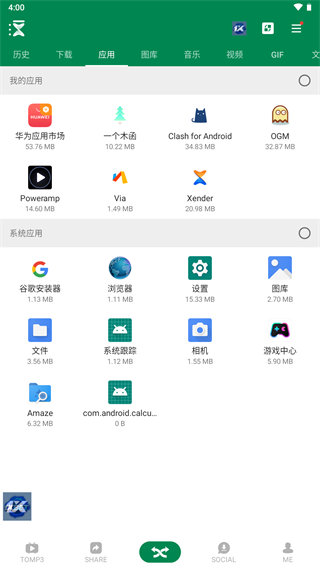
Xender不止能传输文件,还拥有文件管理功能,用户能够在应用内直接对设备里的文件进行管理,比如浏览、删除、移动等操作。
2、音乐播放
Xender还具有音乐播放器功能,用户可以在应用内直接播放设备中的音乐文件,而不需要使用其他应用程序。
3、视频播放
Xender还具有视频播放器功能,用户可以在应用内直接播放设备中的视频文件,而不需要使用其他应用程序。
4、分享
Xender还支持分享,用户可以轻松地分享自己的应用程序给朋友,让他们更快地获取应用程序。
5、文件加密
Xender支持文件加密,用户可以将需要保密的文件设置密码,保护个人隐私和重要文件的安全性。
综上所述,Xender凭借文件管理、音乐播放、视频播放、分享以及文件加密等特色功能,成为了一款更为全面的文件传输应用,能够满足用户多方面的需求。
如何将文件从android传输到android、iOS或WindowsPhone?
Android到Android:
(确保您的设备具有个人热点功能)
1.轻触任一设备上的“+”按钮,然后选择“创建组”。
2.设备成功创建组后,在另一台设备上,点击“+”按钮并选择“加入组”。
3.找到你朋友的设备并单击它。你的两个设备都应该自动连接。
4.您可以开始传输文件。
Android到WindowsPhone:
(确保您的设备具有个人热点功能)
1.在Android设备上,点击“+”按钮并选择“连接WP”。
2.之后,在WP上转到Wi-Fi设置并连接到Android设备创建的Wi-Fi。
3.返回WP上的Xender并选择“连接朋友”。您应该自动连接。
4.您可以开始传输文件。
Android到iOS:
(确保您的设备具有个人热点功能)
1.在Android设备上,轻触“+”按钮,然后选择“连接iPhone”。
2.之后,在iOS设备上转到Wi-Fi设置并连接到Android设备创建的Wi-Fi。
3.在iOS上返回Xender并选择“连接朋友”。您应该自动连接。
4.您可以开始传输文件。
如何将文件从WindowsPhone传输到iOS、WindowsPhone?
Windows Phone到Windows Phone、Windows Phone到iOS以及iOS到iOS:
(确保附近有可用的Wi-Fi连接)
1.两台设备必须连接到同一个Wi-Fi连接。
2.打开Xender后,点击“连接朋友”选项。此时您会跳转到另一个页面,该页面会展示出所有连接到同一Wi-Fi网络的设备。
3.找到朋友的设备,选择它,您的设备将自动连接。
4.您可以开始传输文件。
如何将文件从iOS传输到iOS?
iOS到iOS:
(确保附近有可用的Wi-Fi连接)
1.两台设备必须连接到同一个Wi-Fi连接。
2.打开Xender后,点击“连接朋友”选项。此时您会跳转到另一个页面,该页面会展示出所有连接到同一Wi-Fi网络的设备。
3.找到朋友的设备,选择它,您的设备将自动连接。
4.您可以开始传输文件。
如何将文件从传输到PC?
设备(Android)到PC/笔记本电脑
1.在Android设备中打开Xender,点击“+”按钮并选择“连接PC”。
2.打开web.xender.com在笔记本/电脑中。
3.使用Android设备扫描二维码;两个设备都应该自动连接。
电话设备(iOS)到PC/笔记本电脑
1.在Android设备中打开Xender,点击侧菜单上的“连接PC”,然后
2.打开web.xender.com在笔记本/电脑中。
3.使用iOS设备扫描二维码;两个设备都应该自动连接。
或
1.在Xender上,选择“连接PC”模式并打开“个人热点”。
2.让您的笔记本电脑加入移动设备创建的个人热点。
3.打开Xender上的链接http://192.168.43.1:33455
4.接受移动设备上的权限,您应该已连接。
*直接模式–两台设备都连接到同一个Wi-Fi/Internet网络,并且没有数据传输限制。
*云模式–其中一台设备未连接到同一Wi-Fi/互联网网络,数据传输限制为10MB。
如何通过Xender复制或备份?
复制Android:
(确保您的设备具有个人热点功能)
1.正常连接朋友的电话。
2.轻触他们的姓名/图标,然后选择“导入朋友的数据”。其他设备需要授权传输。
3.选择要导入的数据。
4.点击“保存”将数据保存在其他设备上。
复制iOS:
1.正常连接到朋友的,点击他们的姓名/图标以导入数据。
2.选择要导入的数据。其他设备需要授权传输。
3.点击另一台设备上的“确定”按钮确认请求。
如何设置文件目标?我可以指定文件的存储位置吗?
Xender 为您提供了两种文件存储位置的选择:电话内部存储,或者若您的设备配备了 SD 卡,则可选择 SD 卡存储。您可以通过依次进入“设置”>“存储位置”>“存储/SD 卡存储”来访问这些选项。
将Xender移动到SD卡(*)
此功能仅在您的设备插入SD卡时可用。您可以通过进入“设置”、“管理应用程序”并选择“Xender”,将Xender移动到SD卡,或者从SD卡移回内部存储器。
我们需要使用移动数据传输文件/应用程序吗?
Xender利用您的Wi-Fi热点功能进行文件传输,绝对不会使用您的移动数据。
v14.1.1.Prime版本
1.错误修复和传输优化。







 查看
查看
 查看
查看
 查看
查看

角色扮演 115.7MB

角色扮演 156.5MB

角色扮演 167.0MB