您的位置:首页 → 安卓游戏 → 策略塔防 → 17PDF阅读器(17PDF Reader)官方正版
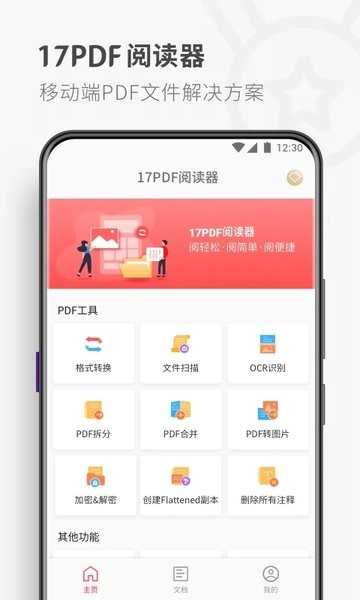
17PDF阅读器(17PDFReader)是一款创新的线上阅读工具,它具备一键式阅读与编辑功能,用户可随时在线根据个人喜好点击使用;行业领先的阅读引擎,能实现精准快速的在线转换,还提供便捷的云端服务,快来体验17PDF阅读器(17PDFReader)吧!
文件阅读
1.是否支持护眼模式
目前提供三种阅读模式:日间模式、夜间模式与柔和模式,可满足用户在不同环境下的阅读需求,能有效缓解用眼疲劳,起到保护视力的作用。
2.如何使用纯文字模式(文字转语音TTS)?
打开PDF文档后,点击右上角的More按钮;接着选择TextReflow选项,就能将文本模式切换为语音模式;此功能的使用需要依赖自带的语音引擎,若设备未配备语音引擎,则需安装外部第三方语音引擎方可正常使用。
文件管理
1.如何移动&管理文件?
点击最上方的工具栏的“编辑”按钮,然后“移动”文件
点击最上方的工具栏的“更多文件”,然后“移动”文件
选择一个文件夹,然后点击“移动”文件将文件移动到指定文件夹
2.首页模块卡片位置随意移动
长按首页的任意模块卡片即可对卡片位置进行调整,自定义首页常用模块位置。
3.如何分享文件链接?
分享存储于加云(CloudPlus)中的文件链接;收到该链接的用户无需借助任何PDF文件,就能在浏览器上直接阅读文件内容。
文件注释
1.如何使用手绘&手写?
点击注释按钮可使用、退出该功能
点击并长按图标调整颜色、笔刷大小和透明度
2.如何移除PDF文件注释?
点击选择需要移除的注释
点击弹出对话框中“清除”选项去除注释
文件扫描
1.如何使用PDF扫描&转档功能?
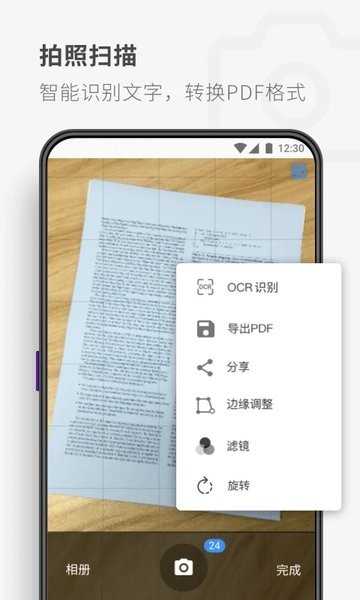
点击相机快速扫描文件
点击分享和保存到PDF将扫描文件保存为PDF文件
转档后可对文件进行编辑
格式转换
1.常见失败原因及解决方案
原因解决方法
转档超时重试
空间不足升级加云空间或订阅套餐
转换券不足充值转换券或订阅套餐
原文件损坏无法打开检查原文件是否损坏
原文件加密无法打开更改原文件权限为可读取模式
无法识别的文件类型暂时不支持该格式转档;文件格式与其后缀名不符
未知错误加入17PDFqq群(188917181)咨询
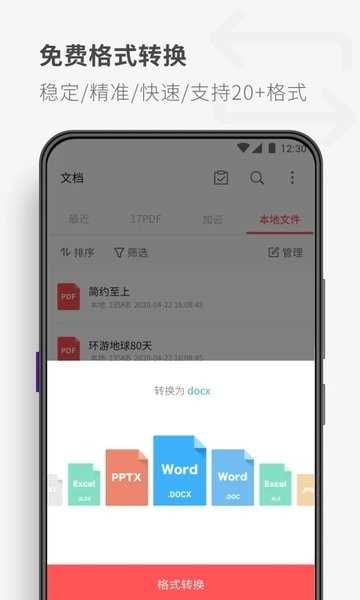
2.支持哪些格式转换?
支持的输出格式包含:PDF、Office(Word、Excel、PowerPoint、DOCX、XLSX、PPTX)、WPS Office(WPS、ET、DPS)、电子书(EPUB、MOBI、AZW3)、图片(PSD、AI、JPG、PNG)、HTML、TXT、RTF等,共计95种格式。
3.为什么图片格式的文件转档效果不好?
如原文件为图片格式或者通过扫描文档保存为PDF文件的,转档后的文件可能无法选取文字进行高亮等编辑。
4.文件转档后出现乱码?
如果是原文件就有乱码问题,先处理好文件再提交转档;
如果原文件正常而转档后目标文件乱码,请联系我们处理。
5.转档失败会扣券吗?
不会,请放心重试。
6.转换后的文件保存在哪里?
转换成功的文件默认保存路径为文档/加云/Converted。
7.为什么一直显示在转换中?
文件格式转换的速度会受到文件大小、格式、版面等因素的影响,请您耐心等待,也可以通过查看文档、加云或Converted来了解进度。由于网络延迟等情况,可能存在转档实际已完成但界面仍显示“转档中”的情况。
加云
1.可以用同一个账号登录SketchPi吗?
可以。SketchPi和17PDFReader支持同一账号登录,只需注册一个账号就能直接登录这两个软件,操作便捷高效。
支付问题
1.支付失败怎么办?
若因网络中断、页面过期、超时或错误等问题造成支付失败,建议先核实是否已扣款:若未扣款,可尝试重新支付;若已扣款但支付状态未生效,可能是网络繁忙所致,若长时间未恢复正常,请加入QQ群188917181联系管理员协助处理。此外,您也可以联系微信或支付平台寻求帮助。
2.可以退订吗?
暂时不支持退订退款。
3.支付页面显示错误或空白?
可能浏览器的兼容性导致无法正常支付,请使用IE浏览器进行支付操作。
4.何时生效?
购买空间和券即时生效;
单次购买一个套餐即时生效。
文件阅读
优质的阅读引擎带来流畅、稳定的阅读体验,轻松阅读无干扰。
文件注释
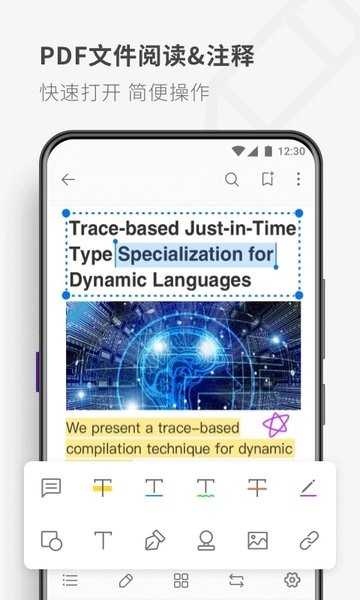
支持高亮、下划线、波浪线、手写等注释方式,可插入图片及语音笔记。
文件管理
文件上传、移动复制、压缩删除,PDF文件密码保护,并可将PDF文件生成链接方便分享。
页面编辑
可将PDF任意页面进行删除、旋转、排序、拆分并另存为新的PDF,还能对多个PDF文件进行合并。
阅读模式
日间模式/夜间模式/护眼模式自由切换,缓解视觉疲劳。
搜索索引
从PDF文档中提取、选择、搜索和检索文本,以最快的速度搜索索引PDF文本信息。
文件扫描
支持拍照扫描文件、图片并保存为PDF文件,可调整图片边缘及使用滤镜,抠图精准。
文件朗读
支持文字转语音(TTS),朗读PDF文件内容,解放双眼,让耳朵“读”文件。
——PDF文件管理&阅读:
快速稳定,渲染效果好
水平/垂直的页面滚动模式
页面跳转/文本查找/本地文档
书签/目录/缩略图列表/文件夹点选
开启夜间模式及护眼模式,缓解阅读视觉疲劳
——PDF文件编辑
开启PDF文件密码保护
支持文件分割与合并(Split&Merge)
支持图片、视频、音频、压缩包等格式文档类型快速定位
——PDF文件格式转换:
对常见的20多种文件格式进行转换
支持批量转换,一键转档,准确度高达99.99%
支持的输出格式包含:PDF、Office系列(Word、Excel、PowerPoint、Docx、Xlsx、PPTX)、WPS Office系列(WPS、ET、DPS)、电子书格式(EPUB、MOBI、AZW3)、图片格式(PSD、AI、JPG、PNG),以及HTML、TXT、RTF等。
——本地文件阅读&管理
TXT文件阅读:支持书签操作、字体更换、进度跳转
支持UTF-8、GBK、UNICODE等文体格式
HTML文件阅读:支持内部链接开启和本地html文档阅读
图片浏览:支持多个图片连续滚动浏览、支持多手势操作查看
——PDF文件注释&审阅:
荧光笔/下划线/删除线
支持调整色彩和透明度
支持freehand手写划线、绘图、电子签名
——PDF文件扫描
管理扫描文件
支持调整边缘及照片滤镜
支持扫描图片缩略图查看
通过设备的相机,将文件、照片扫并保存为PDF文件
——PDF文件备份:
通过邮件导出文件
从其他设备导入PDF文件
通过共享功能导出/备份PDF文件
加云(PlusCloud)云端空间极速上传,保存和备份文件
-性能优化,提升用户体验









 查看
查看
 查看
查看
 查看
查看

角色扮演 115.7MB

角色扮演 156.5MB

角色扮演 167.0MB