您的位置:首页 → 安卓游戏 → 动作闯关 → 像素创造器手机最新版
像素创造器的界面设计简洁直观,让用户能够迅速熟悉并操作软件。它配备了铅笔、喷漆、油漆、橡皮擦等多种绘画工具,还具备缩放、平移等实用功能,帮助用户更精细地创作作品。
更新时间:2024/08/02
像素创造器怎么用
1、首先到,然后打开。
2、如果要注册的话先进行注册。
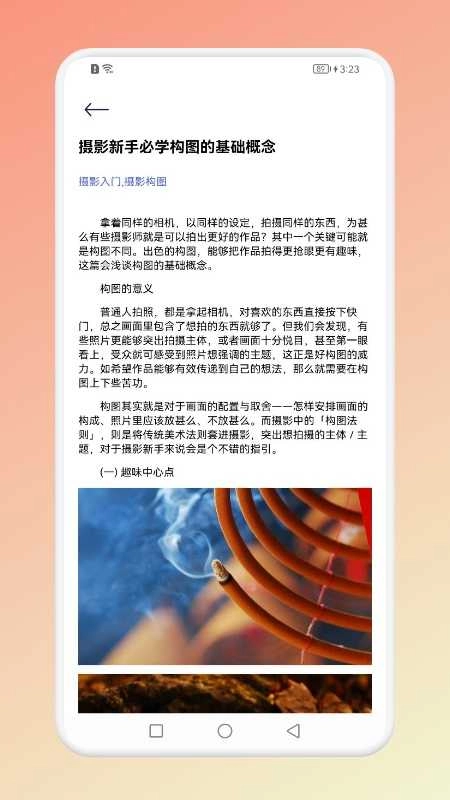
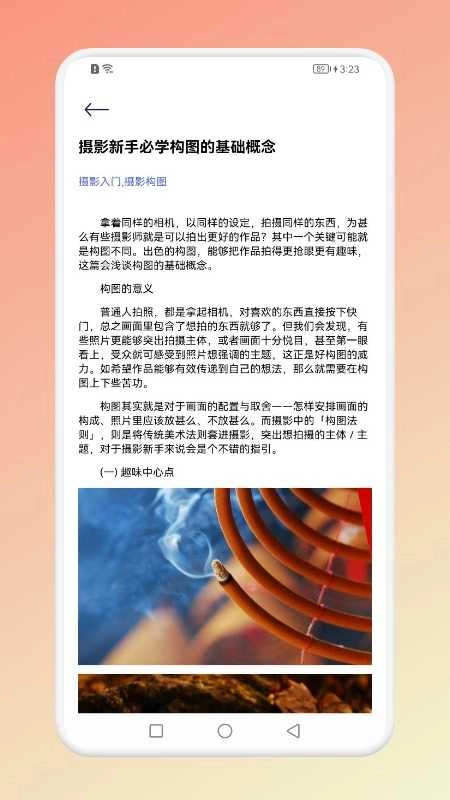
3、进入应用后,选择摄影的工具使用。
4,然后可以处理图片。
像素创造器使用教程
1、打开像素生成器软件,确保该软件已准备就绪并正常运行,接着打开一个新的图像文件或已有的图像文件,以此作为生成奇幻世界的基础。
2、配置生成器参数,在软件里启动Spritecraft,设定大小限制,一般建议设为256*256,这样能确保生成的图像在各类或应用中具备较好的兼容性。
3、导入图片并生成像素地图,将准备好的图片导入像素生成器,点击“开始生成”,再根据需求选择图册、调整颜色、样式等设置选项,从而生成符合预期的像素地图。
4、像素照片的手把手教学,涵盖确定主题、绘制草图、分块绘制等步骤,这些步骤能帮助大家更好地掌握像素生成技巧。
此外,对于具体的操作,比如编辑图片,可通过打开像素生成器的像素图编辑器图标,设置好画布尺寸后,利用编辑工具进行图片编辑,编辑完成后保存图片即可。
这些步骤和操作可以帮助用户充分利用像素生成器创建和编辑像素艺术作品。
像素创造器使用方法
1、打开像素生成器,首先点击【像素图编辑器】图标。
2、设置画布尺寸,切换至像素图编辑器页面后,依据实际需求设定画布尺寸并点击【确定】按钮。
3、编辑图片,设置好画布尺寸后,使用提供的编辑工具对图片进行编辑。
4、保存图片,完成图片编辑后,点击【保存图片】按钮,以完成整个编辑过程。
这个过程运用了基础的图像处理方法,包含但不限于调整画布大小、借助编辑工具对图像细节进行优化等操作。经过这些步骤,用户能够便捷地通过像素生成器来编辑和处理图片。
2021年10月01日:发布v1.0版本,初步实现绘画功能和图层管理
2021年11月15日:发布v1.1版本,新增撤销和重做功能以及缩放和平移功能
2022年01月10日:发布v1.2版本,优化软件性能和稳定性,修复了一些已知的问题
2022年3月20日:推出v1.3版本,新增将作品导出为PNG或JPEG格式的功能,并且修复了若干已知问题。
1、多种绘画工具,如铅笔、喷漆、油漆和橡皮擦
2、支持多图层,可以在不同的图层上进行绘画
3、支持撤销和重做功能,使得用户可以在不影响整体进度的情况下修改自己的作品
4、支持在画布上进行缩放和平移,方便用户更好地完成作品
5、支持导出作品为PNG或JPEG格式的图片
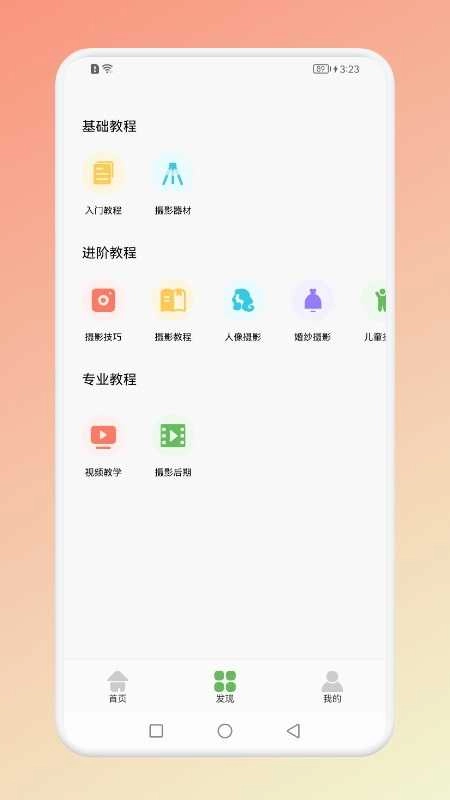
6、各种各样的拍摄教程,让你掌握的拍摄技术。
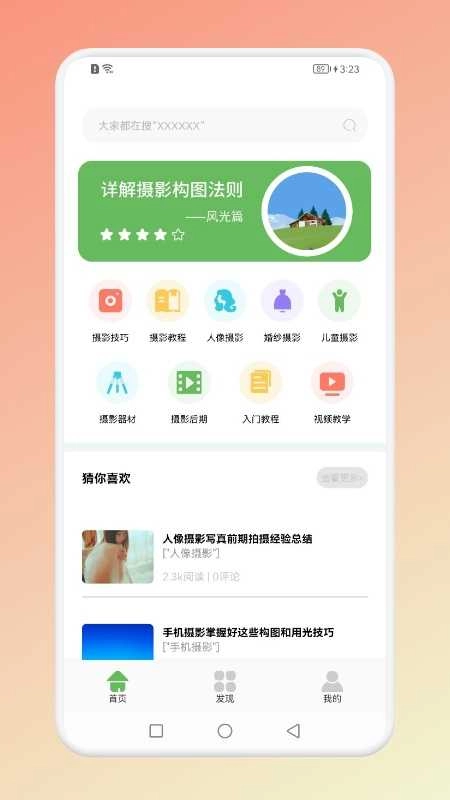
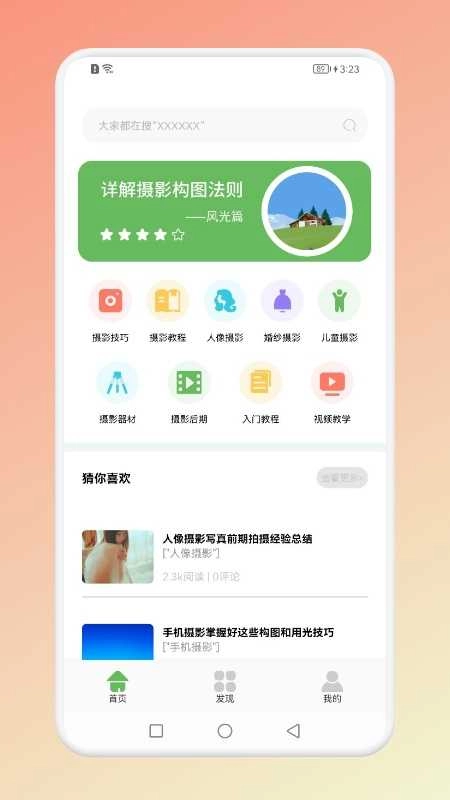
7、丰富齐全的软件内容,为你提供各种不同的实用工具。
8、不断提升自己当前的拍摄能力,轻松搞定自己所有的图片内容。
9、大量的课程教程,用户可以直接在软件中进行了解。

 查看
查看
 查看
查看
 查看
查看

角色扮演 115.7MB

角色扮演 156.5MB

角色扮演 167.0MB