您的位置:首页 → 安卓游戏 → 动作闯关 → VidCompact高级版

VidCompact高级版是一款实用的常用工具类软件,它具备诸多强大功能,能帮助用户轻松制作出专业水准的视频作品,同时支持多种视频格式的导入与导出,便于用户在不同平台分享和播放。无论您是视频编辑的新手还是专业人士,都能快速掌握使用方法,是您日常进行视频编辑的好帮手!
更新时间:2024/12/5
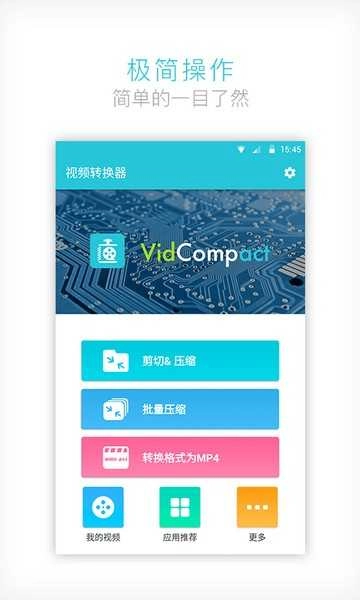
1、打开软件来到首页,可以看到有很多功能可以进行格式转换和压缩等。
2、比如点击无损压缩,选择一个需要进行压缩的视频点击。
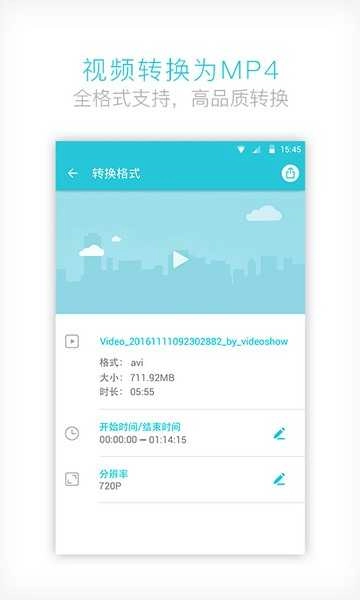
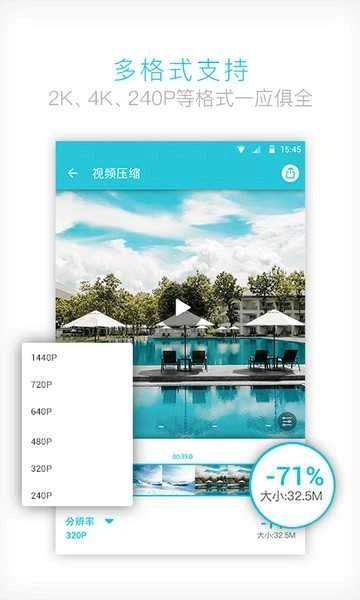
3、之后进入视频压缩界面,点击右边的按钮,选择视频的开始和结束时间。
4、点击左边的分辨率,可以选择压缩之后的画面质量,完成之后点击确定即可完成。
5、返回首页后,点击页面下方的“工作室”选项,里面设有视频和音频两个板块,这里存放着转换完成后的文件。
6、点击右上角齿轮图标进入设置界面,可以更好文件的保存位置。
更新时间:2024/12/5
1、打开软件后,运行到上;
2、不太懂怎么用的朋友可以先看看新手指南;
3、然后选择剪切压缩、批量压缩或者转换格式;
4、打开上的视频按提示操作即可。
1、在线视频格式转换工具,能够协助用户把各类视频格式转化为所需的格式,使视频文件的使用与分享对用户而言更加便捷;
2、操作界面简单易用,使用体验流畅顺滑,哪怕是毫无技术经验的新手也能轻松上手,快速完成视频格式转换。
3、支持MP4、AVI、MOV、FLV、WMV等多种常见及不常见视频格式的相互转换,能够满足用户的多元化需求;
4、能够对视频展开剪辑操作,还可以调整其分辨率与码率,对音频进行调节,甚至能申请水印之类的特效。借助这些功能,你能够对视频实现完全的自定义。
剪切功能:拖动预览进度条的滑块,就能快速裁取出您想要的视频片段。进度条上方的设置按钮,可用于精确设定剪切时间。
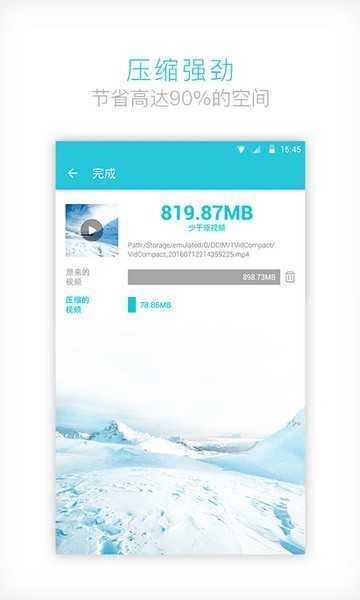
目前支持的视频格式有MP4、M4V、3GP,压缩效果强劲。若您需要压缩其他格式的视频,可先利用转换功能将其转为MP4格式,再进行压缩操作。
分辨率:你可以自己挑选压缩后视频的分辨率。选的分辨率越低,压缩后的文件就越小。需要注意的是,选的分辨率必须比视频原始分辨率低,而且分辨率低的话画质会有一定影响。
更新时间:2024/12/5
v3.6.0版本更新
增加“无损压缩”功能,可以让您的视频在不改变画质的情况下压缩大量的内存占用;
优化主页用户界面,让您更方便找到需要的功能。
v3.5.6版本更新
1.支持无损压缩
2.支持多种视频格式转换
3.优化视频压缩细节
v3.5.0版本更新
1、优化用户体验;
2、提升了转换格式等级;



 查看
查看
 查看
查看
 查看
查看

角色扮演 115.7MB

角色扮演 156.5MB

角色扮演 167.0MB