您的位置:首页 → 安卓游戏 → 动作闯关 → 画图画板安卓版
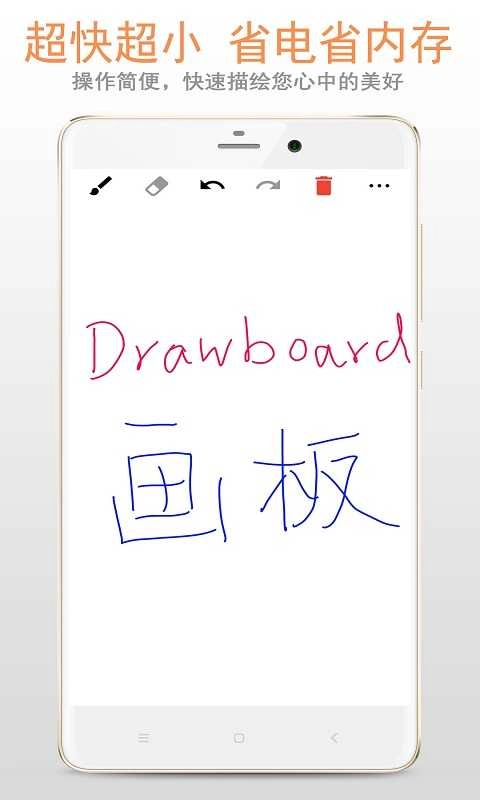
画图画板是一款支持用户在其上进行绘画创作的应用程序。它配备了丰富多样的绘画工具与不同类型的画布,能让使用者不受限制地将自己脑海中的创意转化为具体的作品。

画图画板使用教程
1、启动应用:首先,打开画图画板,进入主界面。
2、挑选工具:在界面里选择你所需的绘画工具,像铅笔、蜡笔、钢笔、毛笔、圆珠笔、油画笔、水粉笔之类,这些工具能够模拟真实的墨迹,使你感受到不同的绘画效果。
3、创建图层:画图画板支持创建多个图层,这对分层创作十分有用。你能够通过创建不同的图层来完成更复杂的创作,也可以利用图层的隐藏与显示功能,将不同的图层组合起来展现创意。
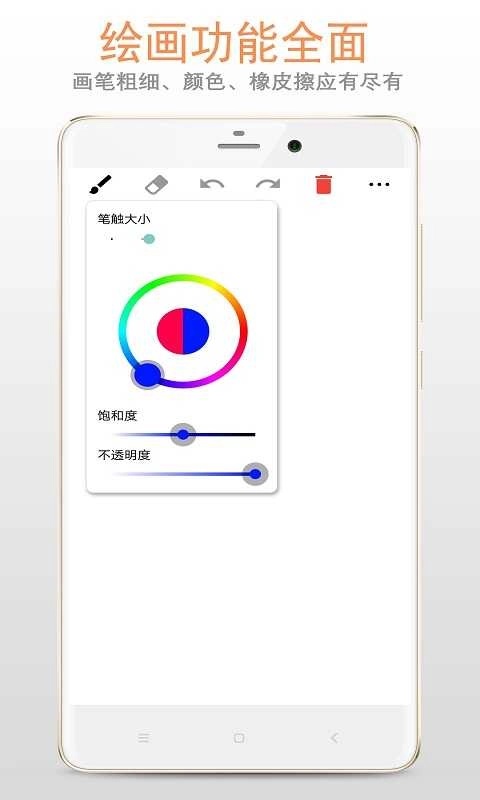
4、调色:提供色板、自定义色板、取色器和色码值取色等多种便捷的调色功能,方便你在绘画过程中取色用色。
5、辅助工具:涵盖橡皮擦、涂抹、模糊、填充、缩放、镜像反转、撤销、恢复、文字插入等功能工具,它们能让绘画过程变得更轻松高效。
6、调整画板尺寸:你可以创建不同尺寸的画板,或者从相册中引入照片作为背景进行绘画。
7、图形元素:提供矩形、圆形、三角形、直线、曲线、波浪线等图形元素,这些可以帮助你在画板上创建更丰富的图形。
8、保存和查看作品:完成绘画后,你可以点击保存键保存你的作品。之后,你可以通过查看功能回顾你所有的作品。
通过上述步骤,你可以充分利用画图画板进行创作,无论是专业人士还是非专业人士,都能轻松愉快地投入到绘画创作中
画图画板使用方法
1、启动Adobe Illustrator软件:首先,请确认您已安装Adobe Illustrator软件。若尚未安装,可前往Adobe官网进行下载与安装。
2、熟悉画板工具栏:在Adobe Illustrator里,画板工具处于工具箱的顶部位置,就在抓手工具的上方。点击该工具能够进行画板的创建与删除操作。
3、新建画板:选择侧的“新建画板”选项,在画板工具栏的右侧点击“新建画板”按钮来创建新的画板。
4、画板参数设置:在新建画板的过程中,您能够对画板的尺寸、预设样式、方向等参数进行调整。具体操作是点击画板工具栏里的“画板大小”选项,从中挑选预设的尺寸规格,或者自行设定画板的宽度与高度。另外,点击“方向”选项,还可以对画板的方向进行设置,比如横向、纵向、横向翻转、纵向翻转等模式。
5、编辑画板:在未选中任何内容时,点击右侧“属性”面板里的“编辑画板”按钮,接着在画板工具栏中选择“画板”选项,此时您能够挑选“就地粘贴”与“在所有画板上粘贴”这两个选项。
6、调整画板尺寸:选用画板工具,接着点击画板。拖动其边缘的控制点能够更改画板的尺寸。另外,在画板工具栏里点击“参考点”选项,可设定画板的参考点,借助拖动参考点来调整画板的尺寸。
通过上述步骤,您可以轻松掌握AdobeIllustrator中画板工具的使用技巧,从而高效地进行设计和编辑工作。
更新时间:2024/08/06
怎么用不了
1、素材违规:如果提供的素材存在违规现象,可能导致画板无法采用。解决方法是检查并确保素材合规合法。
2、软件版本过低:采用的画板软件版本过低也可能导致无法使用。解决方法是升级到本。
3、画板被隐藏:有时画板会意外隐藏,可以尝试重新启动软件或关闭软件后重新打开以恢复显示。
4、字体冲突:有时候字体冲突也可能引起画板无法使用。解决方法是删除与画板发生冲突的字体。
5、驱动问题:如果使用的是Wacom数位板,即使更新到驱动,仍可能出现画板无法使用的情况。解决方法是尝试使用驱动人生更新驱动到本。
如果以上方法都无法解决问题,可以考虑采用其他绘画工具或软件,或寻求技术支持,向画板的技术团队反馈问题并寻求帮助
v1.2.6:
优化产品功能,提升画图体验。
1、提供铅笔、蜡笔、钢笔、毛笔、圆珠笔、油画笔、水粉笔等多种样式的笔刷,模拟真实的墨迹;
2、可创建多个图层,实现绘画的分层创作,让绘画过程更加便捷清晰,还可以使用图层的隐藏与显示功能,组合不同的图层,展示不同的创意;
3、提供色板、自定义色板、取色器和色码值取色等多种便捷的调色功能,方便取色用色;
4、提供橡皮擦、涂抹、模糊、填充、缩放、镜像反转、撤销、恢复、文字插入等辅助工具,使绘画过程轻松快捷;
5、可创建不同尺寸的画板,或从相册中引入照片背景;
6、提供矩形、圆形、三角形、直线、曲线、波浪线等图形元素。
7、支持画笔粗细、颜色的调节;
8、支持橡皮擦粗细的调节;
9、支持每个操作的前进与回退;
10、支持作品以图片PNG的形式保存在SD卡;
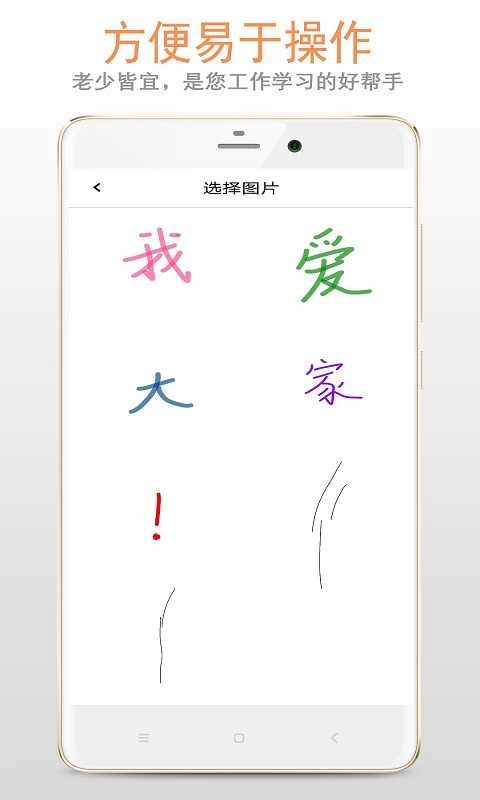
11、支持每个图片作品的查看,打开和删除操作。








 查看
查看
 查看
查看
 查看
查看

角色扮演 115.7MB

角色扮演 156.5MB

角色扮演 167.0MB