您的位置:首页 → 安卓游戏 → 动作闯关 → 社保认证正版
社保认证是一款专为用户便捷完成社保认证而开发的移动应用。它的核心目标是帮助用户快速、轻松地走完社保认证流程,从而更顺畅地享受各类社会保障服务。作为一款适配主流操作系统的应用,用户只需下载并使用它,就能便捷地开展社保认证操作。该应用拥有简洁直观的用户界面和流畅友好的使用体验,用户只需依照页面提示逐步操作,即可顺利完成整个社保认证流程。
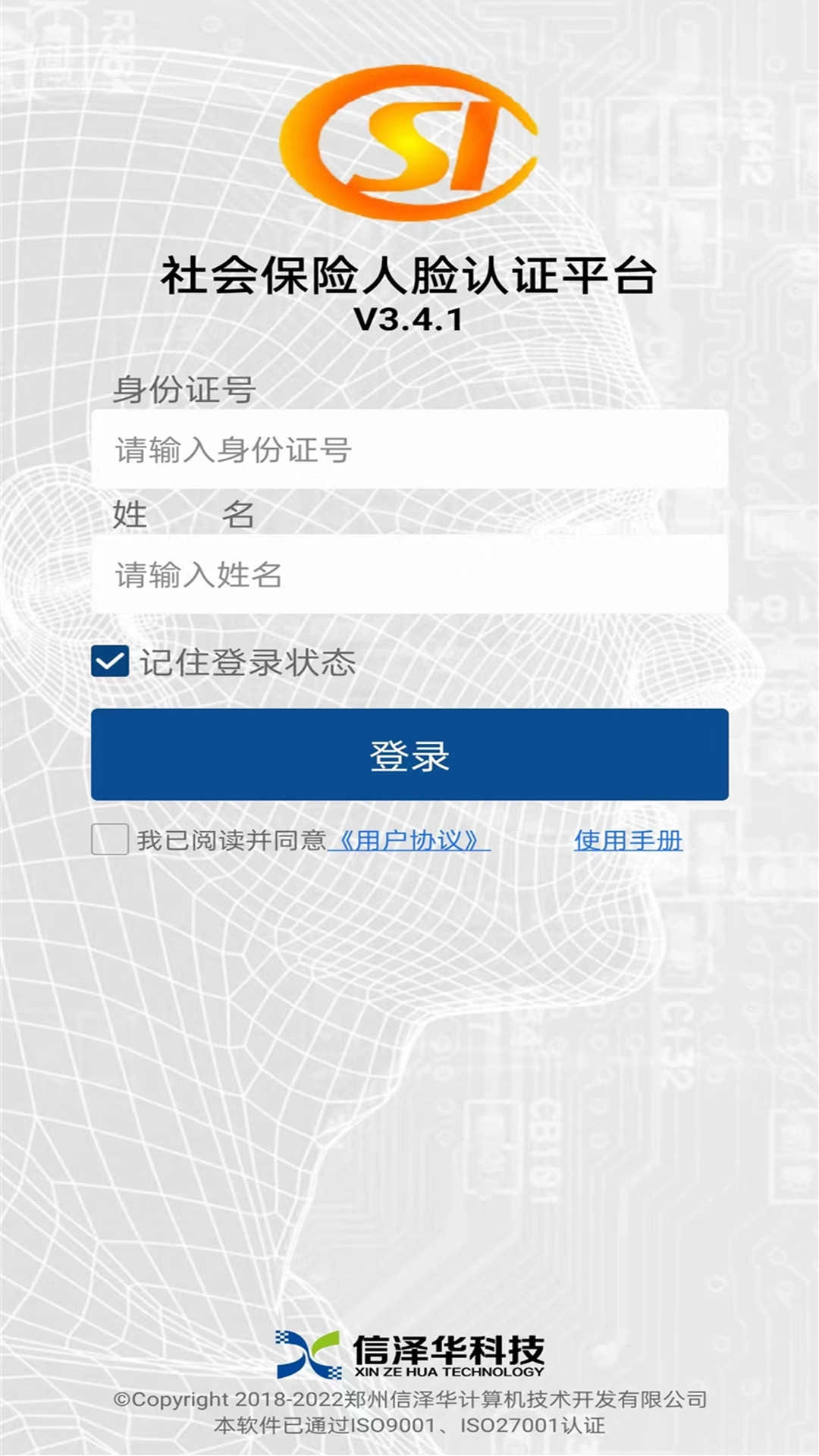
社保认证使用说明
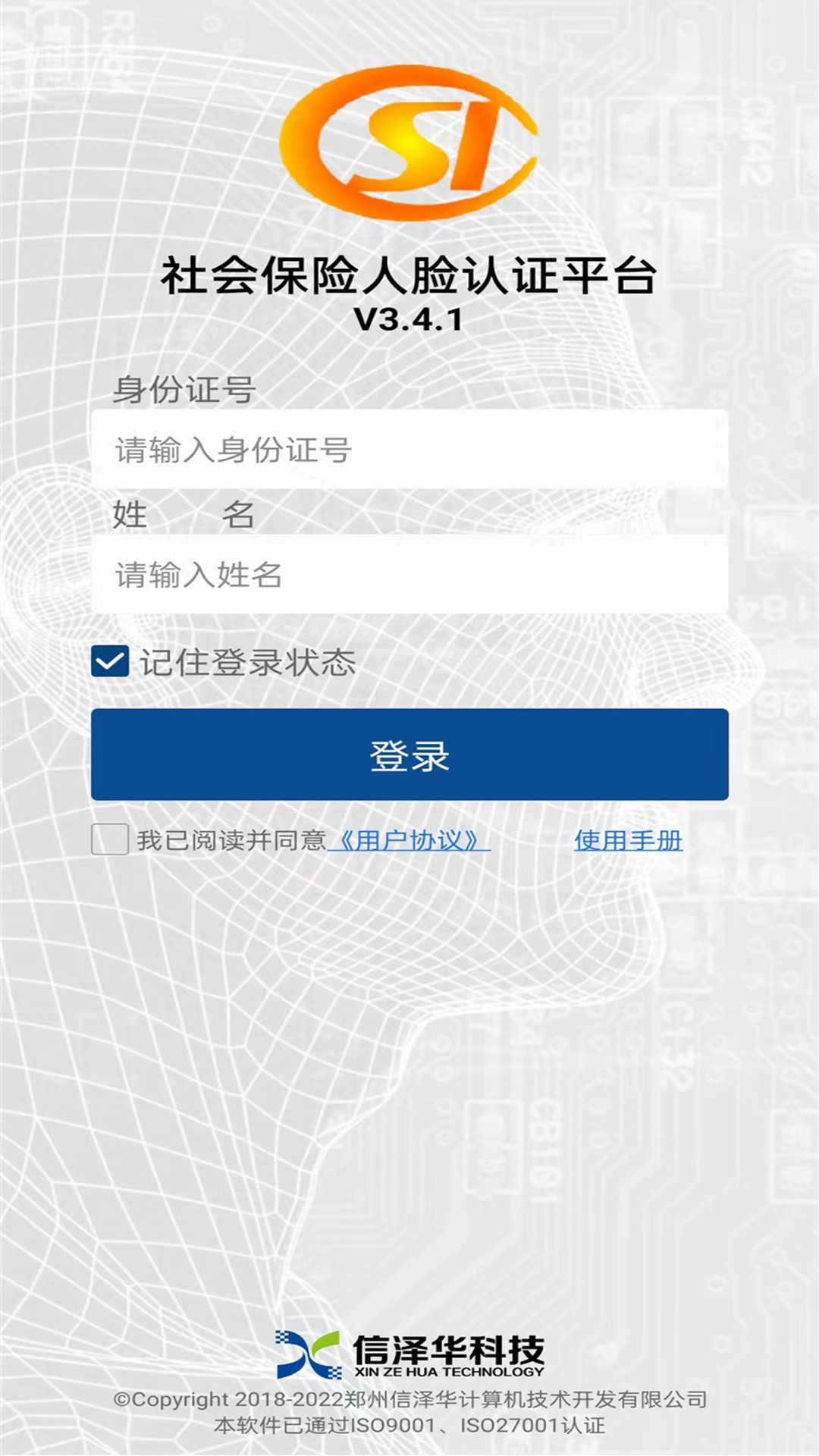
1、进入软件并打开登录页面,立即查看其登录方式并输入身份证
2、输入自己的姓名并勾选记住登录方式,点击登录标签即可立即登录
3、登录前点击使用手册查看使用教程,返回继续登录打开主页
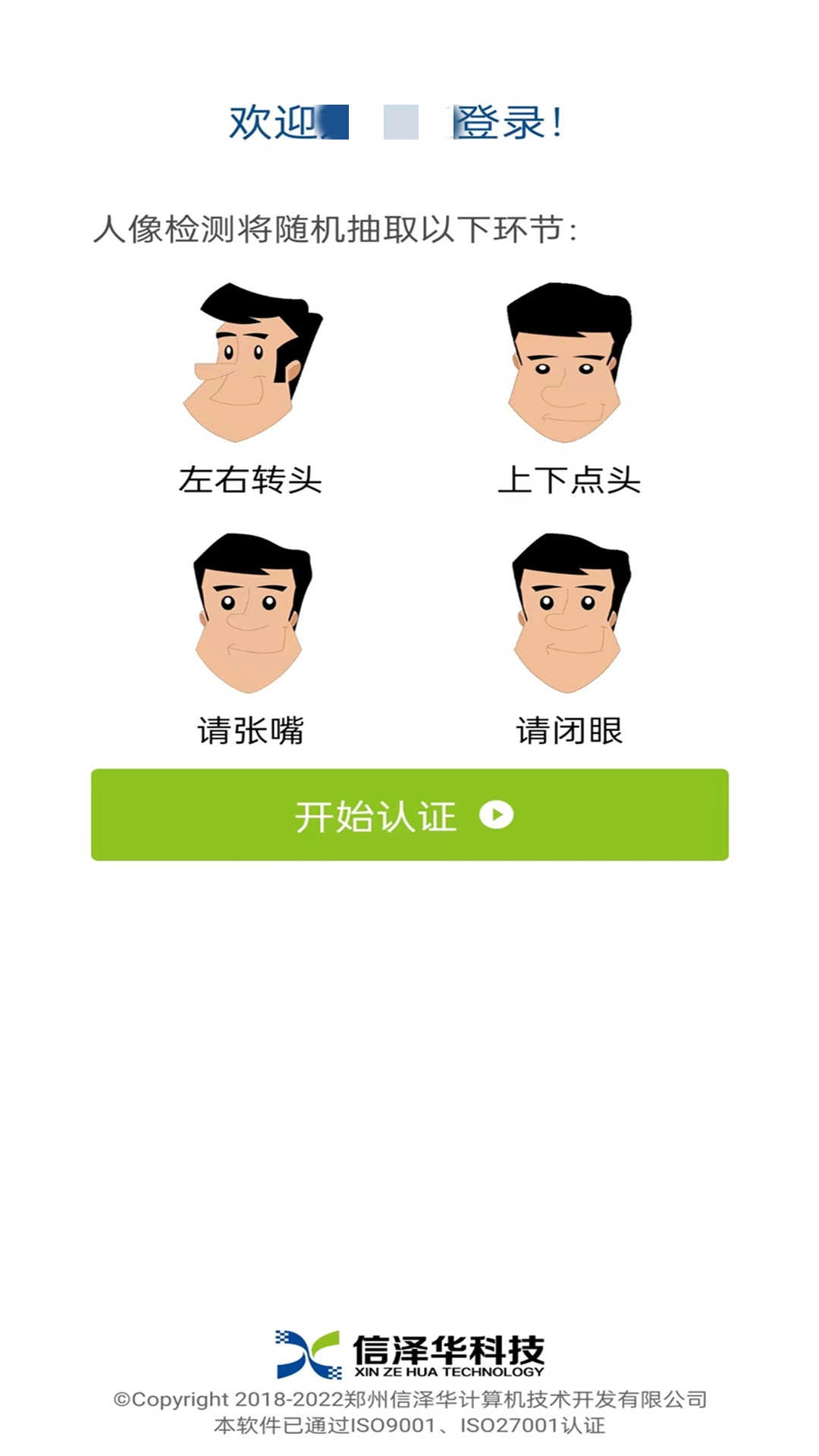
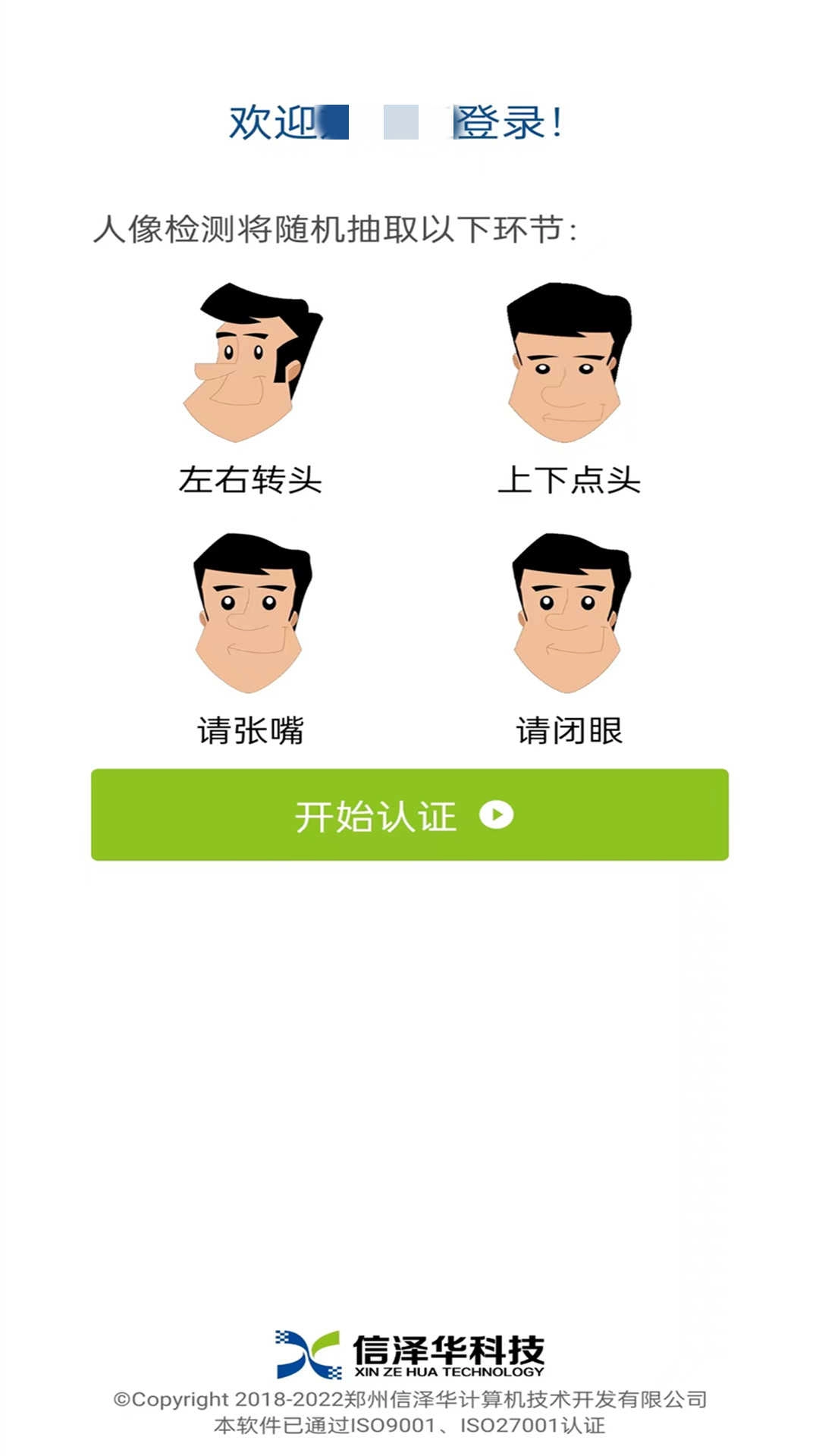
4、查看其中的欢迎内容和相应的认证提示,马上点击开始认证即可认证
5、跟随其中的认证引导并完成认证,查看最后的认证信息内容
社保认证操作指南
1、软件成功后,点击应用中的图标,启动社会保险人脸认证平台软件;
2、启动后进入登录页面,填写参保人的身份证号,姓名,进行登录;
3、登录成功后进入示例界面,在后续认证过程中按照示例和语音提示操作,接着点击按钮开始认证;请确保前置或后置摄像头能正常使用。
4、进入拍照界面后,请将脸部置于取景框内,根据语音提示操作,参保人只需按要求对准摄像头拍照;若拍照成功,认证即完成;若拍照失败,点击“重新检测”按钮重新拍照即可。
5、认证完成后会自动跳转至结果查看页面。若为本人参保,系统将提示认证成功并展示参保人信息;若认证失败,点击“重新认证”按钮再次操作即可。
在上怎么操作
1、打开支付宝,选择;更多;
2、接着,选择;城市服务;
3、然后,选择;社保;
4、进入页面后,选择;电子社保卡;
5、接着,选择;同意协议并领取;
6、此时,系统会对个人实体卡进行认证,之后就是脸部认证;
7、之后,输入电子社保卡的密码,点击;完成;
8、最后,就会生成电子社保卡,这样社保卡也就认证完毕了。
人脸识别不了怎么办?
1、核查个人信息的准确性:确保所填写的个人信息准确无误,像姓名、身份证号码这类关键信息都要确认清楚。尤其要注意身份证号的正确性,因为有时大写字母可能会被误输成小写字母,进而造成认证失败。
2、优化拍摄条件:保证拍摄环境光线充足且无反光,脸部正对摄像头,与屏幕保持约30到60厘米的距离。要避免逆光或侧光,防止对识别效果造成影响。
3、调整拍摄位置:可以尝试在不同位置拍摄照片,以此来获取最佳的识别效果。要是在同一个位置拍摄多张照片后还是无法通过,或许就需要更换拍摄地点了。
4、检查网络连接:保证网络状态稳定,建议重启路由器或移动设备来测试能否正常上网。网络连接不稳定的话,有可能会造成人脸识别失败。
5、退出重试:如果人脸识别连续失败,可以尝试退出应用后再次进入进行人脸识别。
6、联系客服:如果上述方法都无法解决问题,可以拨打社保机构的客服电话寻求帮助。
7、实地认证:如果线上认证无法通过,可以携带相关证件到社保机构的实体服务点进行现场认证。
8、社保卡信息更新:若发现实体社保卡上的照片与本人当前相貌存在差异,需尽快前往社保卡服务网点办理换证手续,并提交近期拍摄的照片。
9、使用其他认证方式:如果人脸识别不可用,可以考虑使用其他认证方式,比如短信验证或邮寄相关资料进行认证。
每年刷脸网上怎么弄?
方法/步骤
1、进入微信我的服务点击城市服务
2、再点击社保缴纳
3、再点击页面里的实名认证
4、再输入个人信息,点击确认
5、在人脸识别页面勾选协议,点击下一步
6、即可完成人脸识别认证
1、修复了已知的一些漏洞,提高了应用程序的安全性。
2、优化了用户界面,提高了应用程序的使用体验。
3、增加了一些新的功能,如认证状态查询等。
更新时间:2024/07/24
1、查看该软件的使用手册,在登录页面可以点击使用手册并打开查看手册详情;
2、记住登录状态,登录之前能勾选记住登录状态并记住自己的登录状态;
3、仔细阅读认证环节说明,认证之前还能查看里面的说明并跟随认证;
4、在线认证采集信息,使用开始认证功能可以立即开始认证并采集认证自己的信息;
5、跟随提示做动作,认证过程中可以看到其中的动作提示并跟随做动作;
6、帮助别人完成认证,点击认证下个人员即可继续认证并帮助他人完成认证;









 查看
查看
 查看
查看
 查看
查看

角色扮演 115.7MB

角色扮演 156.5MB

角色扮演 167.0MB