您的位置:首页 → 安卓游戏 → 动作闯关 → 鼠标连点器无广告版

鼠标连点器是一款能够自动模拟鼠标左键连续点击的软件。它的核心作用在于帮助用户减少手动点击鼠标的负担,使重复性操作变得更为轻松。该软件的使用方法十分便捷,只需打开软件后设置好所需的点击次数与间隔时间,再点击“开始”按钮,就能启动连续点击模拟。不仅如此,鼠标连点器还具备一些进阶功能,比如可以通过设置快捷键来控制点击的启动与停止,也能对点击的位置和次数等参数进行自定义调整。
鼠标连点器怎么用
1、后,打开软件。
2、点击“添加”按钮,输入要点击的坐标和次数。
3、点击“开始”按钮,软件便开始执行自动点击任务。
鼠标连点器使用操作
1、设置鼠标点击类型:首先选择鼠标的点击类型即鼠标左键或是右键;
2、设置每次点击的时间间隔:根据需要设置点击的间隔时间(0.01s-10s);
3、热键设置:热键是启动点击操作的触发键,为防止软件间出现使用冲突,建议从F1至F12键中挑选一个。把鼠标移到想要点击的位置后,按下预先设置好的热键,软件就会启动并执行连续点击操作。鼠大侠的设置到这里就完成了,要是需要停止连续点击,再次按下之前设置的热键就行。
怎么开我的世界?
更新时间:2025/8/26
1、要在我的世界中使用鼠标连点器,你需要先并一个鼠标连点器软件。然后,打开软件并设置点击间隔和点击次数。
2、接下来,打开我的世界并进入你想要使用鼠标连点器的场景。
3、把鼠标移到你想点击的地方,接着开启鼠标连点器。它会自动模拟鼠标点击操作,依据你设定的间隔时间和点击次数来进行连续点击。需要注意的是,使用鼠标连点器有可能违反相关规则,所以请务必保证你的使用方式符合规定要求。
怎么设置两个点坐标
更新时间:2025/8/26
1、打开鼠标连点器软件,并选择“添加新任务”或类似选项。
2、在弹出的窗口中,找到一个按钮或选项来设置第一个点击位置,这可能被称为“设置坐标”“记录坐标”或类似名称。
3、点击该按钮后,屏幕上会出现十字准星或其他特殊标识。把光标移到你要点击的第一个位置,然后单击左键来确定这个位置。
4、第一个点击位置的坐标将被记录下来并显示在软件界面上。
5、在软件界面中寻找另外一个按钮或选项以设置第二个坐标。
6、点击该按钮后,在屏幕上再次显示十字准星(如果有),然后将光标移动到你想要点击的第二个位置,并单击左键确认该位置。
7、第二个点击位置的坐标也会被记录下来并显示在软件界面上。
怎么强制关闭
1、借助任务管理器终止进程。在Windows系统里,按下Ctrl+Shift+Esc组合键能快速启动任务管理器,接着在“进程”标签页里找到处于运行状态的鼠标连点器程序,点击该程序后选择“结束任务”即可。
2、利用鼠标连点器自带的关闭功能。若该连点器具备用户界面,一般会设有关闭按钮或菜单选项来终止自动点击操作,用户可自行寻找并使用此功能来关闭鼠标连点器。
3、利用快捷键。不少鼠标连点器软件都设有专门的快捷键,用于开启或关闭自动点击功能,用户可尝试按下组合键(例如Ctrl+Shift+P)来切换自动点击功能的启用状态。
4、把鼠标连点器软件从计算机里彻底删除。在控制面板里找到“程序和功能”(或者类似的选项),然后查看已安装的应用程序列表,找到对应的鼠标连点器软件,点击卸载/移除按钮来完成删除操作。
另外,要是用户不确定哪个是鼠标连点器程序,可以留意查看进程列表里的描述信息,或者借助网络搜索引擎来查询,从而获取更多相关信息。
1、自动完成任务:软件可模拟人工完成重复任务,如自动刷新、自动搜索等。
2、抽奖模拟功能:软件可模拟人工抽奖,能够实现多次自动抽奖,节省了大量时间。
3、辅助功能:软件可模拟人工点击,给党提供了贴心的辅助。
4、时间节省:软件能够代替人工完成重复性的任务,无需手动点击。
5、提高效率:软件能够实现自动化操作,提高了工作和办公效率。
6、无需专业技能:软件操作简单,无需专业技能,一般人均可上手。
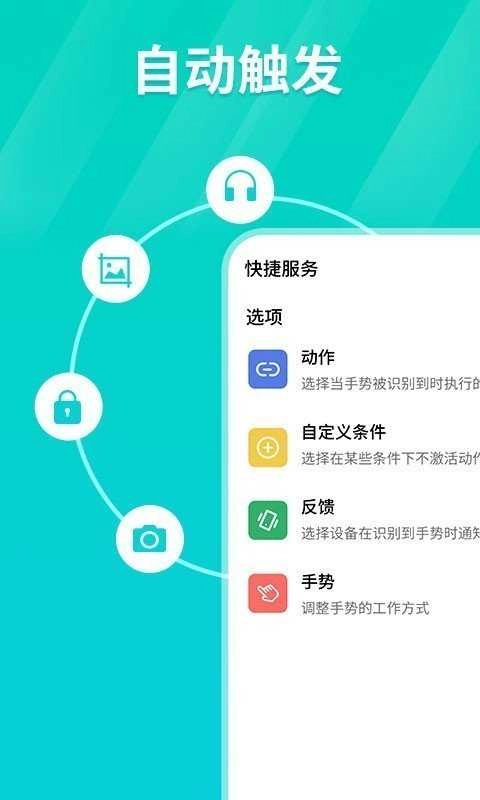
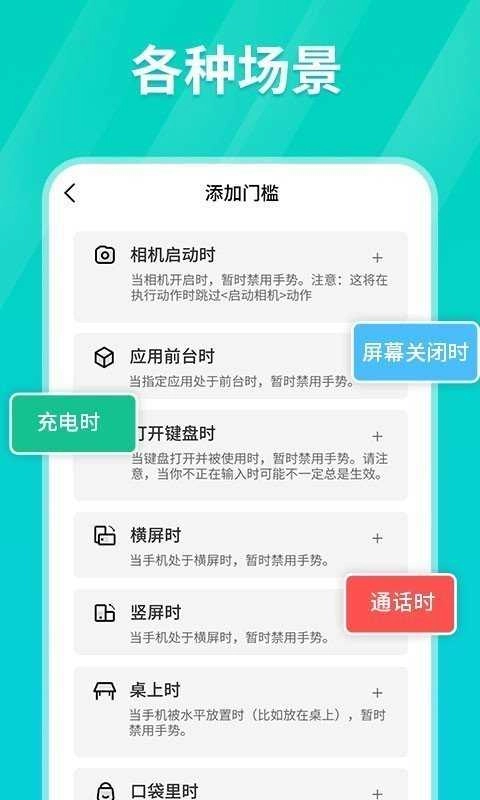
1、它支持单点点击以及多点点击,能够解决各种操作难题。
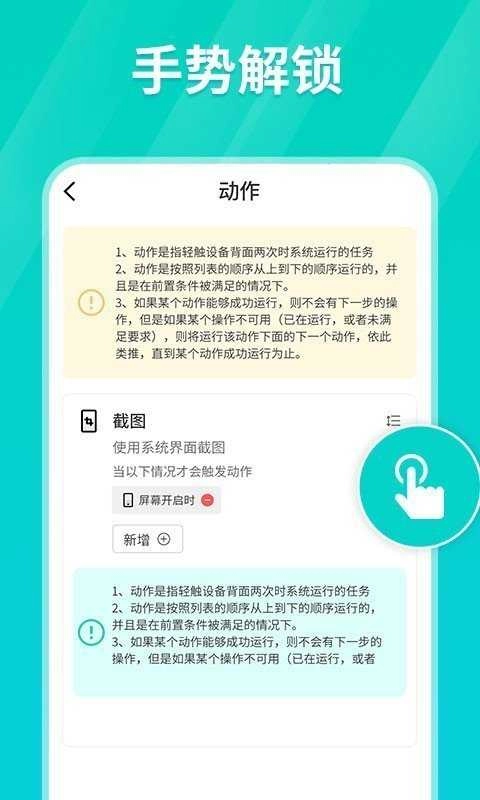
2、支持自定义手势操作,比如滑动,拖拽,长按以及组合手势都可以设置。
3、能够用来它实现各种复杂、频繁、单一的点击操作任务。
4、可以开启屏幕常亮功能,这样就完全能够代替你手动操作了。
5、可以添加多个脚本,自定义脚本名称,想用哪个脚本直接点击切换即可。



 查看
查看
 查看
查看
 查看
查看

角色扮演 115.7MB

角色扮演 156.5MB

角色扮演 167.0MB