您的位置:首页 → 安卓游戏 → 体育运动 → edmodo手机版
edmodo是一款在线师生互动交流平台,可供教师与学生共同使用。教师能在平台上布置、批改作业,学生可集中查看日常任务要求;软件操作便捷,注册登录后即可使用,有需要的用户欢迎体验!
使用方法:
更新时间:2024/5/10
1、注册身分:
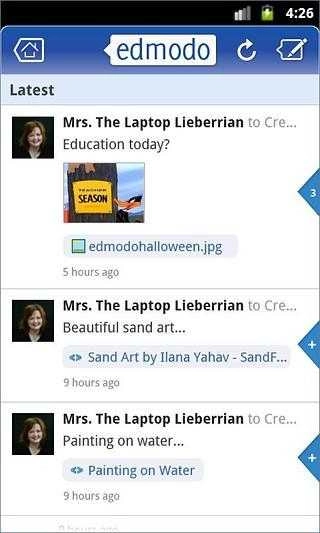
要登录Edmodo,第一步当然是注册账号啦!如果您的身份是老师,也就是教学的主导者,请先进入首页,然后点击【I’maTeacher】来注册Edmodo账号。注册完成后就能进入网站了,您会发现网站的界面和Facebook非常相似。
2、依组别/主题分类:
接下来,老师可以根据班级里的学生情况或想要讨论的主题,划分出不同的小组。这样做除了方便管理之外,还能针对组内学生发布特定的消息或任务。创建小组的方法很简单,只需在Group板块选择Create选项,输入小组名称就能完成设置了。
3、让学生加入组别:
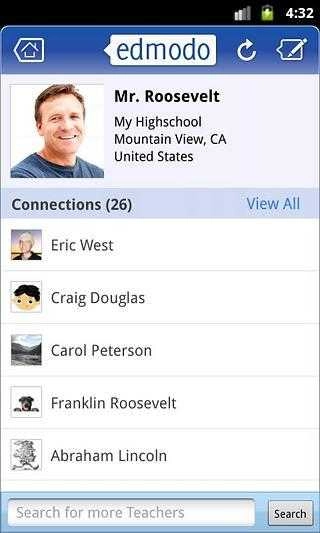
组别设置完成后,接下来需要让学生加入。操作方法是点击对应的组别,此时右侧栏会显示GroupCodes(组密码),学生必须通过这个密码才能进入您的组。这样做不仅方便管理学生,还能防止组外或主题无关人员随意加入讨论,从而提高讨论的效率。老师只需将密码发送给该组学生,学生在Edmodo网站注册时选择【I’m a student】并输入密码,即可加入教室。
4、发布讯息:
老师若需发布重要讯息进行公告或分享,只需在空白栏位输入文字即可,也能分享文件或链接。同时,可选择上方不同属性的讯息类型:比如Note代表一般讯息公告、Alert对应重要讯息或警告、Assignment则是有时间限制的任务等,以此让学生清楚了解讯息的重要性。要是该讯息仅想让特定组别查看,只需在第二栏位输入目标对象,像A组,或者输入everyone表示全体人员均可查看,操作起来十分便捷。
5、制作测验题:
Edmodo有个我觉得特别好的功能,就是能制作测验题。借助这个平台,不仅可以让学生在课后进行分享讨论,还能通过测验题了解学生的学习情况。制作方法也很简单,只要点击发布讯息处的Quiz→CreateaQuiz就能制作测验题了。
此时会跳转至测验题制作页面,页面顶部可输入测验名称(例如“计算机概论第一单元测验”),并设置所有题目的测验时长。随后选择题目类型,Edmodo提供四种题型:1.复选题、2.是非题、3.简答题、4.填空题。选定题型后即可输入具体问题,完成后点击【AssignQuiz】按钮提交。
完成的题目会显示在您的公布栏中,这时只需指定完成日期,并选择要让哪一组学生进行测验,点击【Send】按钮,该组学生就能在自己的公布栏上看到需要完成测验的通知。若希望记录学生的答题成绩,可勾选【AddQuizScoretoGradebook】选项。
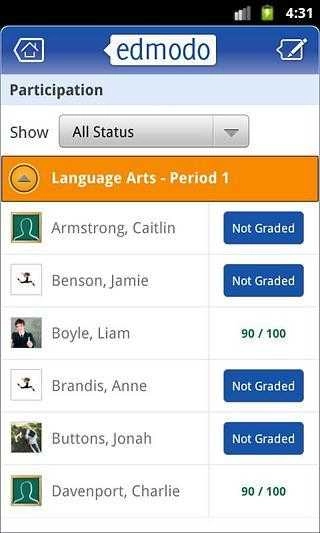
学生完成测验後,老师在自己的布告栏上就会看到讯息,只要到上方Grades,就可以分组去看学生测验成绩,就不用再用纸笔去记录,甚至可以给予学生的答案一些回应,真的非常方便。
怎么注册
更新时间:2024/5/10
edmodo的注册流程是进入学生界面后点击注册即可完成注册。Edmodo作为便捷的全球教育网络,为师生交流提供了便利,教师能通过该软件直接发布相关信息,学生也可直接向老师提问,让交流更高效,助力所有学生与所需的人和资源建立连接,进而充分发掘自身最大潜能。
更新时间:2024/5/10
v10.42.0更新内容:
本周版本包括教师的新共享按钮。教师可以分享他们可能从其他教育工作者看到的任何内容,或者只是在他们的个人家庭溪流上评论并重新开始。
快乐的张贴,连接和分享!
v10.34.0更新内容:
本周发布的版本将在整个应用中提供更好的交流和互动功能!
用户可以复制帖子的链接以在Edmodo应用程序内外共享。
学生和教职员工可以喜欢和评论他们学校的网络帖子。
图片预览已添加到所有SchoolNetwork公告中。
日历任务可以轻松编辑或删除。
除此之外,它还包含一些小的调整,这些调整太小而无法察觉。
1、软件界面设计简单新颖,在主界面中可以看到更多功能。
2、易于使用,这是师生互动和交流的便利平台。
3、教师可以直接在软件上发布日常任务要求,学生可以尽快收到它们。
4、通过该软件,教师可以直接与教室中的每个学生联系,非常方便,快捷。
5、涉及的所有功能都与学生的学习有关,您可以随时检查信息。
6、老师和学生可以上传重要文件以创建数字资源库,该资源库可以直接访问Internet。
7、要发布文档,要求学生阅读和反馈,向每个问题添加链接并上传文档。
8、父母可以尽快检查孩子的状况,并向父母发送有关学校活动的提醒









 查看
查看
 查看
查看
 查看
查看

角色扮演 115.7MB

角色扮演 156.5MB

角色扮演 167.0MB