您的位置:首页 → 安卓游戏 → 经营养成 → pdf viewer官方最新版

pdfviewer是一款PDF文件阅览器,它配备了多样的编辑功能,像添加注释、高亮标记文本、插入图像或音频等,能让用户更便捷地开展文档审阅与修改工作。此外,用户还能够通过移动、旋转、删除已有文稿页面,或者为现有文稿增添新页面的方式,来生成新的PDF文件。
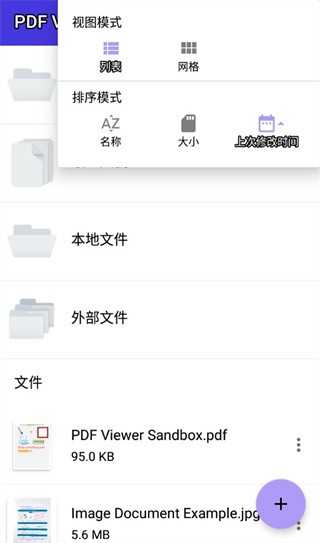
使用说明
更新时间:2024/11/14
在网站或可靠的应用商店并PDFviewer。
完成后,双击桌面图标或从开始菜单中找到应用并打开。
大部分PDF阅读器都具备拖放功能,你可以直接把PDF文件拖到阅读器窗口里就能打开它。
PDFviewer读取iCloud文件安全不
更新时间:2024/11/14
使用PDFviewer读取iCloud文件的安全性,关键在于用户对这些文件的使用方式与管理方法。
首先,iCloud云端存储本身存在一定的安全风险。有报道指出,部分软件可绕过苹果的双因素认证,进而提取iCloud账号内的各类数据,像iWork文档、聊天记录等敏感信息均在其列1。这表明即便开启了iCloud的双重认证,也无法彻底确保数据的安全性。
1、快速撤消更改,放心地进行编辑。
2、旋转印章和文本注释以创建复杂的评论(*PRO)。
3、审阅文稿时,使用手指或触笔高亮显示并标记文本。
4、通过添加备注、文本或直接在PDF上编辑来进行评论。
5、为JPEG和PNG格式的图像添加注释,并且能够和协作者分享可编辑的图像(*PRO)。
创建并编辑PDF
可以通过移动、旋转、删除现有文稿内容,或是向现有文稿中添加新页面等方式,基于现有文稿来创建新的文稿。
为文稿保留简单书签或创建完整目录。
随时随地查看文稿
可以轻松地从您喜爱的云服务提供商、电子邮件,或者直接从您当前浏览的网站导入PDF文件。
在文稿中搜索您要查找的确切文本。
在屏幕上轻点两下,直接对您想要读取的文本进行智能缩放。
轻松做出批注
在审阅文稿的过程中,可以用手指或者Apple Pencil来对文本进行高亮显示和标记操作。
通过添加注释、文本或直接在PDF上编辑来进行评论。
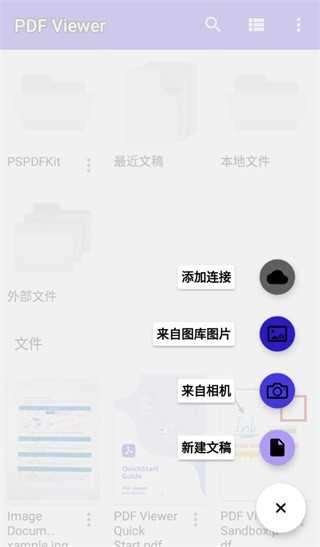
添加图像或音频。
填写表单
通过向字段中添加文本,快速填写PDF表单。
填写完毕后平展并固定表单,以确保文稿不会发生更改。
向任意表单添加签名。
在任意位置签署文稿
使用手指或ApplePencil将您的签名添加到任何文稿。
根据需要移动并调整签名大小。
平展文稿以确保签名不会发生更改。
存储、组织和共享
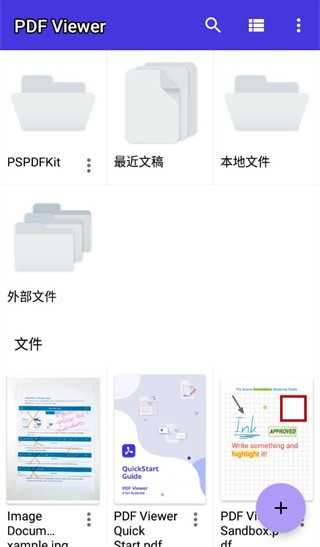
将文稿存储在PDFViewer中。
创建文件夹并组织您在PDFViewer中的文稿。
您可以通过打印、用电子邮件发送编辑好的内容,或者将其保存到iCloud、Dropbox、Box、OneDrive等各类云服务,来实现文稿的共享。
更新时间:2024/11/14
升级到适用于Android的PSDFKit。
增加手掌排斥和更智能的触控笔处理功能。
修复了使用没有时间添加到后端的注释时可能出现的故障。
修复了当您是带有促销代码的专业用户时出现的专业用户横幅。
加载更多来自我们核心SDK的错误修复程序!









 查看
查看
 查看
查看
 查看
查看

角色扮演 115.7MB

角色扮演 156.5MB

角色扮演 167.0MB