您的位置:首页 → 安卓游戏 → 经营养成 → screenshot免费版

Screenshot是一款功能强大的截图工具,能为用户带来便捷的截图体验。用户既可以点击屏幕上的截图按钮,也能设置快捷键来完成常规截图。在工作与学习场景中,截图有助于用户迅速捕捉屏幕上的关键信息,从而提升工作效率和学习成效。
screenshot怎么关闭
更新时间:2024/11/14
通过菜单栏操作:在屏幕右上角找到截图工具图标,右键点击该图标后,从弹出的上下文菜单里选择“退出”选项即可。
使用键盘快捷键:按住Ctrl键的同时按下Esc键,即可关闭截图工具。
终止进程:按下Ctrl+Alt+Del组合键打开任务管理器,在进程列表中找到“SnippingTool.exe”,右键点击该进程后选择“结束进程”选项。
要从通知区域移除截图工具图标,可按以下步骤操作:点击屏幕右下角通知区域里的截图工具图标,将鼠标移至该图标上,右键点击,然后在弹出的上下文菜单中,取消勾选“以图标形式显示在通知区域中”这一选项。
screenshot怎么删除
更新时间:2024/11/14
screenshot指的就是屏幕截图。这些截图是可以删除的。要是想删除手机上的截图,你可以通过自带的文件管理器找到Tencent文件夹,里面就能找到screenshot文件夹,打开后就能删除里面的截图了。如果是电脑上的截图,直接打开相关管理工具进行清除操作就可以了。
screenshot怎么截图
更新时间:2024/11/14
可以通过同时按住:ml-search[锁屏键]进行截屏。
苹果可以通过同时按住音量加键和电源键进行截屏,也可以通过设置里的辅助功能(比如“触控”)来完成截屏操作。
特殊软件或设置:
要是用到Snagit这类特定软件,就能依照软件的使用指南,借助对应的快捷键或者功能来完成截图操作。
【免Root】热门机型无需Root权限,让您在安全的环境下截屏;
【通知栏截图】下拉通知栏,点击就可以直接截屏啦;
【悬浮气泡截屏】点击悬浮气泡即可轻松截屏;
【图片编辑】操作简单,轻松上手,快速编辑;
【区域截屏】多种图片比例任你挑选;
【一键分享】微信、微博,同好友共享这一刻。
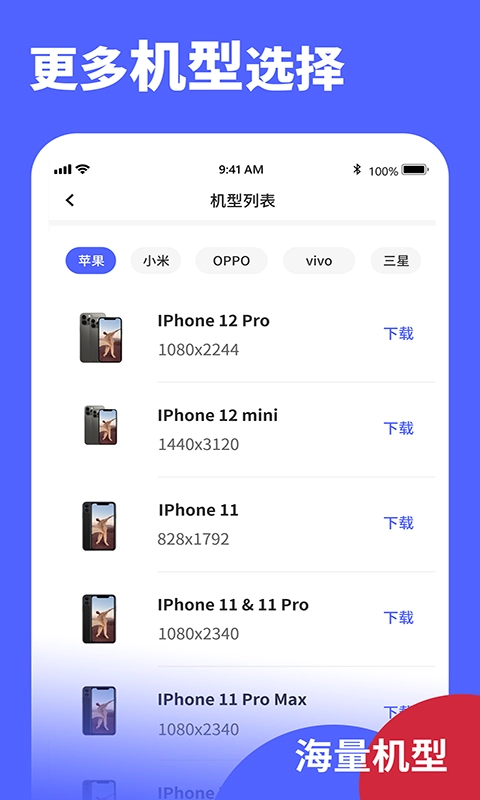
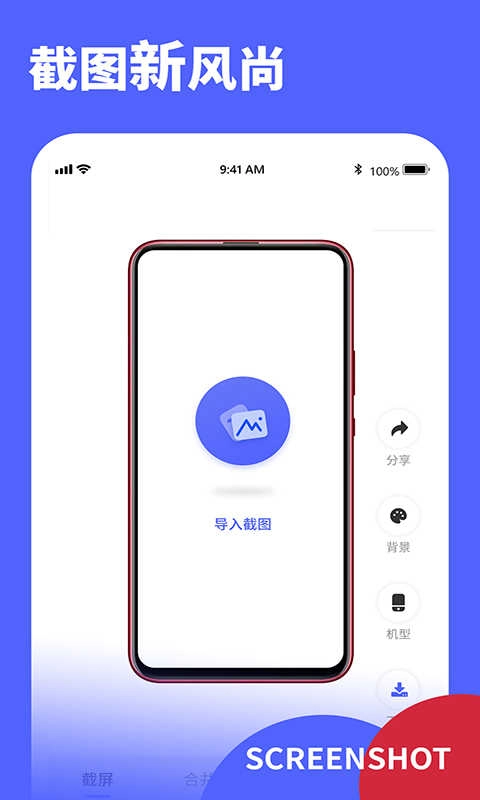
1、简洁的设计界面,让您使用起来方便快捷
2、您可以选择任意图片,选择数量没有限制
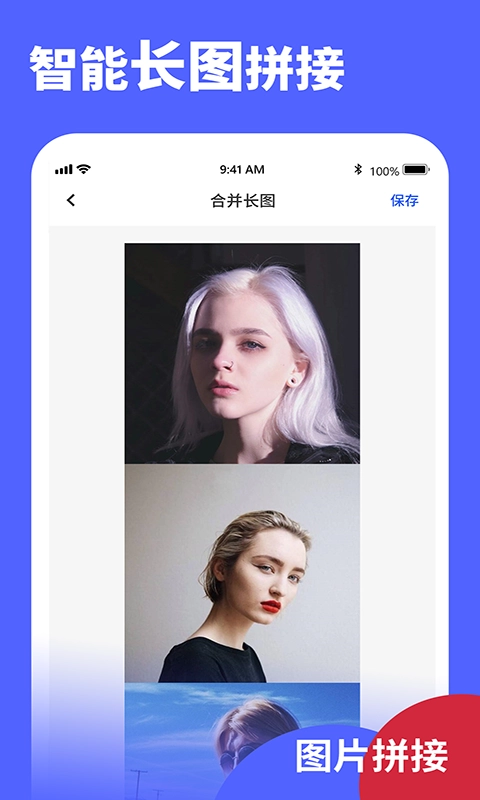
3、包含通知中心小部件,无需打开应用即可拼接长截图
4、您可以选择手动拼接来处理更复杂的情况
5、支持高清图片的拼接输出
更新时间:2024/11/14
删除所选图像。
分享所选图像。
修复已知bug。
优化用户体验感。
压缩和分享所选图像。
选择(取消选择)所有图像。
改进图片查看器:多项选择。
改进的快捷方式:创建启动/停止服务的主页快捷方式(切换)。
新选项:隐藏Android图库中的图像(勾选此选项可避免Snapchat检测到屏幕截图)







 查看
查看
 查看
查看
 查看
查看

角色扮演 115.7MB

角色扮演 156.5MB

角色扮演 167.0MB