您的位置:首页 → 安卓游戏 → 手游辅助 → vivo互传(EasyShare)官方正版

vivo互传并非只能在vivo设备间使用,其他品牌设备也能支持。操作十分便捷,只要把设备连接到同一网络,就能互相传输文件与数据。它不仅简单易上手,传输速度还特别快,像文件之类的都能轻松传输,喜欢vivo互传的小伙伴们赶紧来体验一下吧!

1.支持所有android4.0及以上型号,全新的徽标以及简单活泼的界面
2.以零流量和速度共享文件(音乐,视频,应用程序,压缩包,图片,文档等)
3.一键克隆旧到新的数据,解决了更换的麻烦
4.方便快捷的随时随地与朋友共享和传输,实现零流量传输
5.一对多传输,只需要创建一个组,就可以同时将文件发送给多个朋友
1.相互传输以热点形式传输数据,而不消耗流量。
2.在没有网络或需要保存网络时使用相互传输。
3.当两个及以上的人通过相互传输实现面对面连接后,他们便能够在脱离网络的环境中互相发送文件。
4.如果没有网络,朋友可以通过相互传输彼此共享应用程序,图片和其他文件。
5.使用双向传输时,将暂时关闭移动WLAN,激活热点,并暂时关闭wifi网络。
6.如果退出双向传输时WLAN已关闭,并且您想连接到WLAN上网,则可以手动将其打开。
初始页
1.设置昵称和头像
打开软件后,首次进入时呈现的是个人信息设置界面。用户完成头像和用户名的设置后,点击右上角的【保存】按钮,即可进入软件的主界面。
提示:「互传」随机生成了昵称,你可以自己随机‘换一个’,或者手动输入喜欢的昵称。
互传主界面
1.主界面
主界面默认在【传送文件】功能上,点击【一键换机】可以切换到一键换机功能。
【传送文件】功能,需要一方点击【创建群组】,一方点击【搜索加入】来连接。
2.创建群组
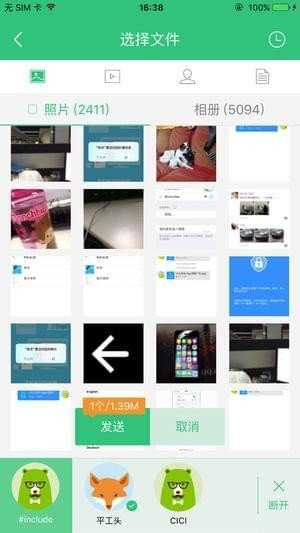
当一方点击【创建群组】后,会进入【选择文件】界面,此时界面下方会自动创建群组,随后等待对方设备搜索成功并排列在下方。第一个连接上的设备会被默认勾选,以便向其传输文件,后续连接上的设备则需要手动勾选。
3.搜索加入
一方点击【搜索加入】后,进入【搜索加入】界面,选择想要加入的热点。等待数秒,若连接成功,便会进入【选择文件】界面。
4.选择文件
在【选择文件】界面,你既可以按分类挑选文件,也能通过搜索找到目标文件。选好文件后,点击【发送】按钮就完成操作了。
在【选择文件】右上角和【主界面】右上角,都有【查看记录】按钮。
5.历史记录
点击【记录】界面右上角的【编辑】,可对传送记录进行删除。
在【传送文件】过程中若需回到主界面,可点击【返回】按钮,直至断开连接并返回主界面。
一键换机
1.主界面
接下来,我们介绍【一键换机】功能。当主界面切换至【一键换机】功能后,需要一方点击【我是旧】生成二维码,另一方点击【我是新】进行扫描连接。
2.我是旧
一方点击【我是旧】后,生成二维码,等待其它扫描成功连接后,进入到【选择数据】界面。
在选择数据界面,可以根据分类选择要备份的内容,然后点击【开始换机】开始换机。
3.我是新
一方点击【我是新】扫描连接成功后,等待对方发送数据
接收完成的数据可以点击【进入】按钮进行查看。
在使用【一键换机】功能时,若需要回到主界面,可点击【返回】按钮,持续点击直至连接断开并返回主界面。
4.换机记录
点击主界面【一键换机】右上角的【记录】按钮,可以查看收到的应用,并手动进行。
提示:由于一些换机传输的不能自动,需要你进入该界面,手动进行。










 查看
查看
 查看
查看
 查看
查看

角色扮演 115.7MB

角色扮演 156.5MB

角色扮演 167.0MB