您的位置:首页 → 安卓游戏 → 经营养成 → Nearby Sharing无广告版

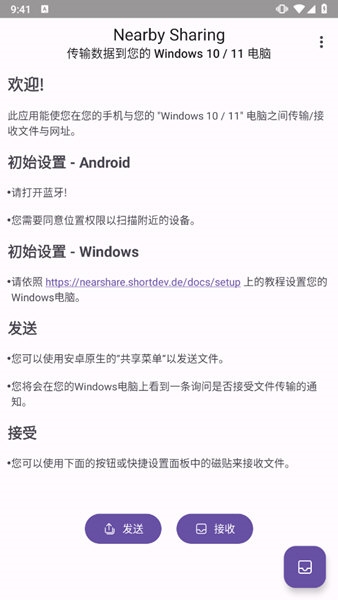
Nearby Sharing是Google推出的一款用于设备间文件共享传输的应用,它借助蓝牙、Wi-Fi直连等无线技术,具备类似Apple AirDrop的功能,让Android用户也能体验到跨设备文件传输的便捷。该应用不仅支持Android设备之间的文件传输,还可通过特定开源应用实现Android设备与Windows 10/11设备间的文件共享。
1、跨设备文件传输:
NearbySharing支持用户在Android设备彼此间,以及Android设备和Windows设备之间传输文件,像照片、视频、文档这类都能传输。
传输过程既快速又安全,借助现代通信协议实现:通过BLE(Bluetooth Low Energy)完成设备发现与配对,利用Wi-Fi Direct开展高速数据传输。
2、设备发现与配对:
应用通过蓝牙低功耗技术(BLE)初始化设备发现和配对过程,功耗低且速度适中。
一旦设备配对成功,将自动切换到Wi-FiDirect进行高速数据传输。
3、安全性与隐私保护:
GooglePlayServices具备安全认证与隐私保护功能,能够保证仅获授权的设备方可接收文件。
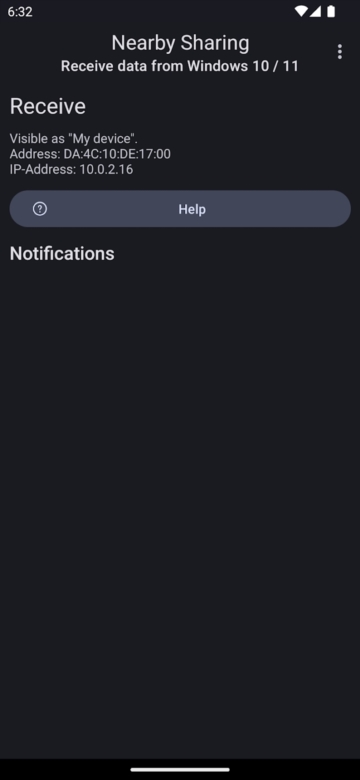
用户在接收文件前,需先完成设置,确保自己的设备处于“可见”状态,并且在接收文件时还得手动确认接收操作。

个人文件传输:用户可以在不同的Android设备之间传输个人文件,如照片、视频等。
工作文档共享:在办公场景下,员工借助NearbySharing能够快速分享工作文档,助力提升工作效率。
设备同步功能:用户在更换新设备时,可借助NearbySharing将旧设备中的数据快速转移至新设备。
1、Android端:
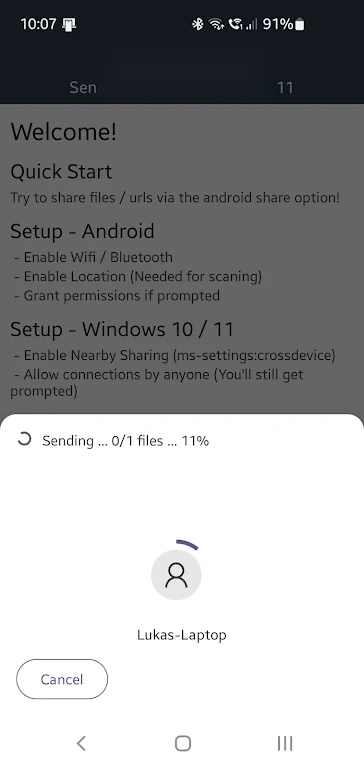
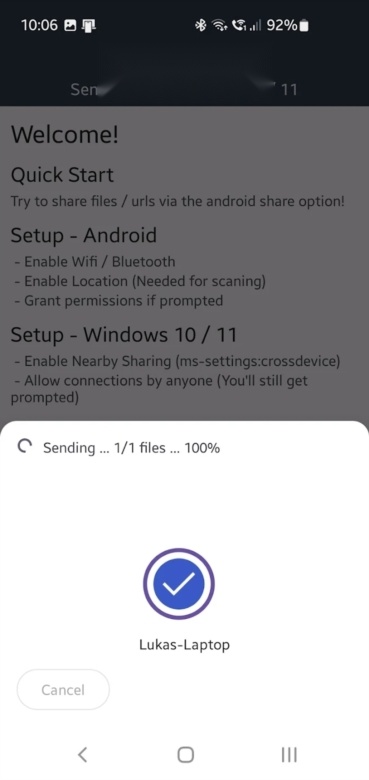
在Google Play Store里搜索并找到“Nearby Sharing”应用(要注意和Windows系统的“就近共享”功能区分开)。
打开应用并设置设备的可见性和接收偏好。
选择要发送的文件,然后选择目标设备进行发送。
2、Windows端:
Windows10/11用户无需额外软件,只需在系统设置中打开“就近共享”功能。
确保Windows网络为专有网络,以提高传输速率。
当接收到来自Android设备的文件传输请求时,点击通知并选择“保存”即可完成传输。
1、设备兼容性
确保设备支持蓝牙4.0或更高版本,并且支持低功耗模式。
确保设备已开启蓝牙和Wi-Fi功能。
Windows设备需运行Windows10或Windows11系统,同时要开启就近共享功能。
Android设备需要开源的NearbySharing应用。
2、网络设置
如果使用Wi-Fi进行文件传输,确保所有设备都连接到同一个私有Wi-Fi网络。
确保设备的网络连接稳定,避免在传输过程中出现中断。
3、文件类型和大小
确保要共享的文件格式受支持,并且文件大小在设备可处理的范围内。
对于大文件传输,可能需要更长时间,请耐心等待。
4、安全性与隐私
在共享文件时,注意保护个人隐私和敏感信息。
确保只有受信任的设备才能接收共享文件。
文件传输失败
原因:网络连接不稳定、文件损坏、设备存储空间不足。
解决方法:检查网络连接,确保文件完整无损,清理设备存储空间。
文件损坏或无法打开
原因:文件在传输过程中损坏、文件格式不受支持。
解决方法:重新传输文件,确保文件格式受目标设备支持。
无法接收共享请求
原因:设备未启用就近共享功能、设备未设置为可见。
解决方法:确保设备已启用就近共享功能,并设置为对所有人或特定设备可见。









 查看
查看
 查看
查看
 查看
查看

角色扮演 115.7MB

角色扮演 156.5MB

角色扮演 167.0MB