您的位置:首页 → 安卓游戏 → 手游辅助 → Game Keyboard+安卓官方版
GameKeyboard+是一款相当专业的键盘软件,它能够支持系统使用虚拟键盘,是专门为热爱游戏的用户打造的。在这里,用户可以对虚拟键盘进行个性化自定义设置,而且软件还兼容多种设备,像触摸屏、加速度传感器、鼠标、手柄等都能适配,充分满足了大家的游戏需求。GameKeyboard+的操作也十分简单,用户可以自行设置操作模式,还能对手柄映射进行调整,这样就能帮助大家更顺畅地进行游戏,让操作体验更加流畅。有需要的小伙伴赶紧来体验吧!
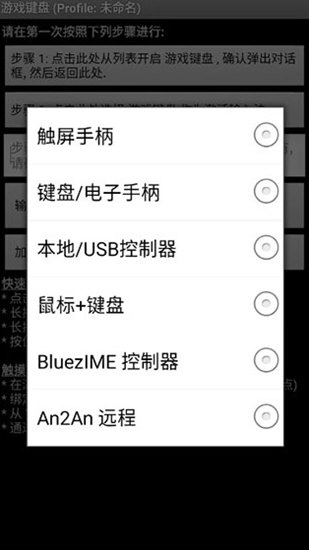
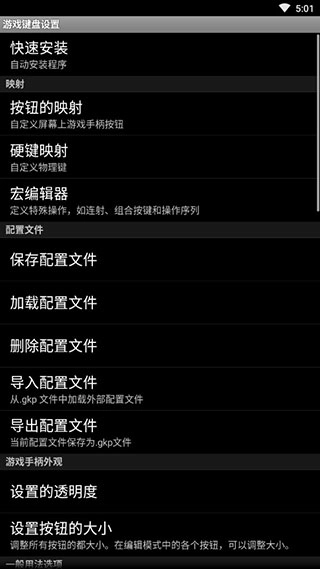
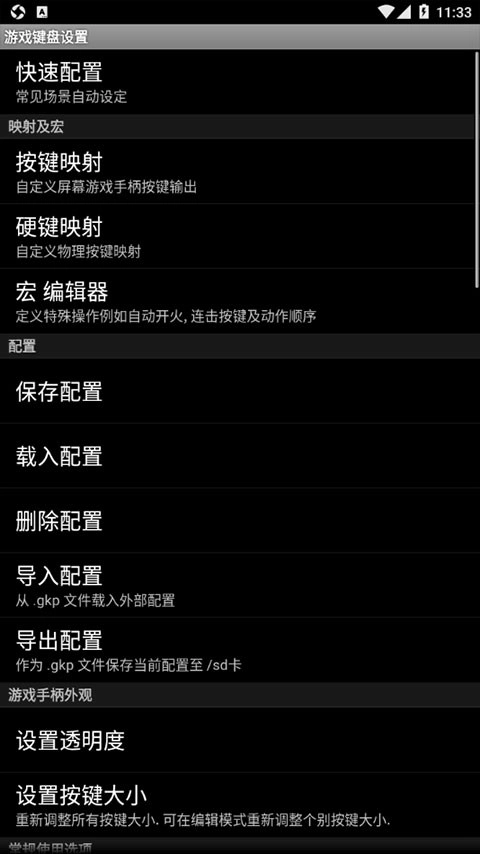
1、保存键/按钮映射配置文件;
2、QWERTY全键盘;
3、通过GameKeyboard+创建宏,可实现自动射击、组合键触发、按序执行动作与文字输入等功能,达成一键攻击的效果;
4、模拟触摸屏的动作,甚至没有触摸屏(如Android的电视盒)设备的工作(需要root);
5、模拟真实的模拟摇杆(需要root,和OS支持操纵杆);
6、模拟虚拟鼠标(需要root)。
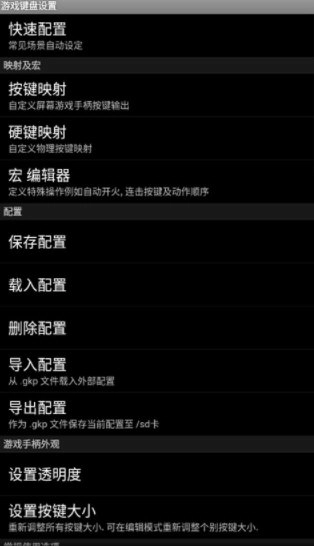
1、虚拟键盘全速运行大多数;
2、定制屏幕上的键盘;
3、支持自定义键盘;
4、支持大多数的GBA;
5、支持多种存档方式;
6、支持屏幕截图;
7、支持轨迹球;
8、支持虚拟键盘;
9、支持按键自定义。
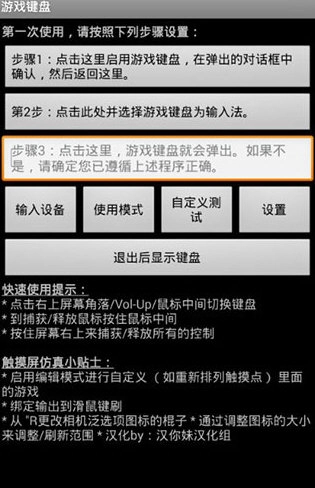
1、良好的设置功能,还可编辑宏编辑器,让大家更清晰,设置简单。
2、加载配置文件并保存配置文件、自定义、树脂设置和当前配置。
3、控制方式可采用触摸屏、键盘模式或远程控制方式进行调整。
4、配置文件加载,自定义存储,自定义,清晰导入设置和当前配置。
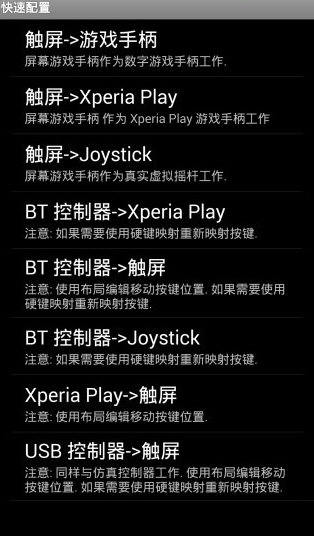
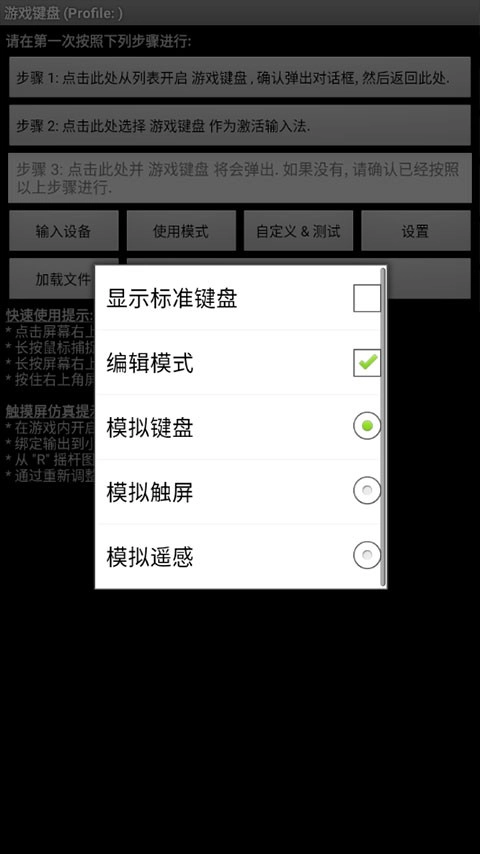
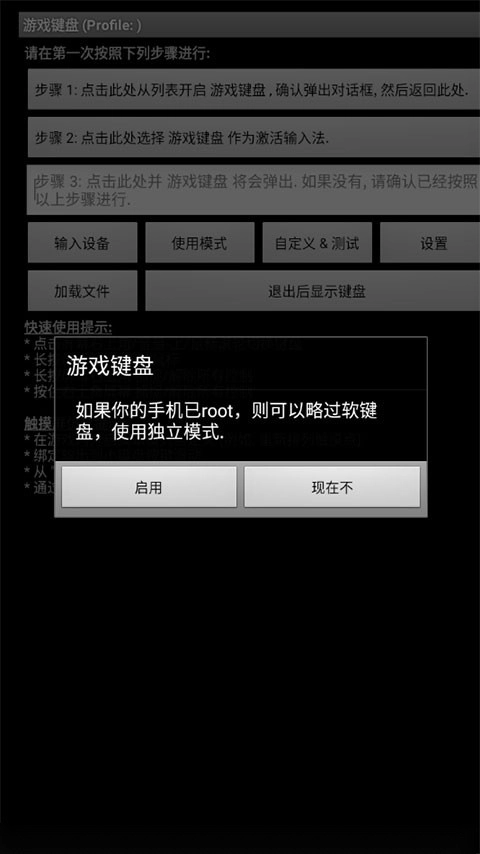
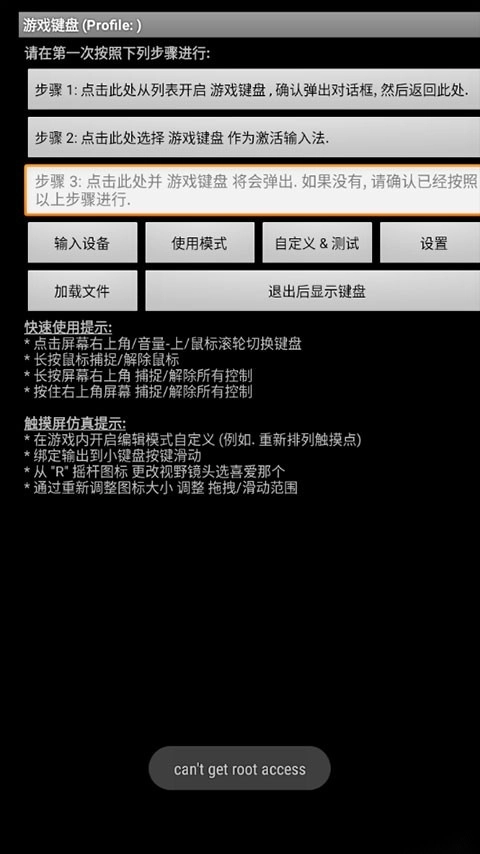
1、打开软件,点击“步骤1”,在弹出的键盘设置中,找到“键盘”,在后面打钩,然后返回上级界面。
2、长按“步骤2”后,会弹出输入法选择窗口,进入该窗口选择“键盘”选项。此操作的作用是将输入法切换为按键模式。
3、点击“步骤3”,测试前两步的设置是否正确——观察是否有虚拟手柄出现,若出现则说明设置成功;若未出现,请检查前两步的操作是否有误,以及是否具备ROOT权限。
4、点击“步骤4”进行进一步的设置:
a)在界面底部找到“TouchscreenMode”选项并勾选。该选项用于开启物理按键到虚拟按键的映射功能,下方小字提示需重启软件,重启后继续后续操作。
b) 找到“布局编辑”选项并点击进入,在“布局编辑模式”和“启用自定义布局”这两个选项后面打上勾。开启这些选项后,就可以自行调整需要映射的虚拟手柄的位置了。
c)找到“热键”,在后面打钩。这个选项是使用音量增大键作为调出虚拟键盘的快捷键。
d)找到“使用蓝牙外接”、“速度加速”,在后面打钩。
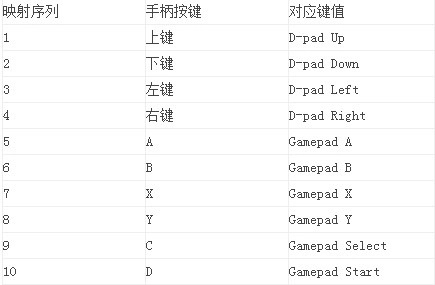
e) 找到“启动硬键”选项并勾选。此功能用于开启物理按键到虚拟按键的映射,勾选后下方的“硬件映射”会变为可点击状态,点击进入即可设置物理按键到虚拟按键的自定义映射。操作示例:点击“映射1”,按下手柄的上键,在下拉列表中选择要映射的“D-padUp”,设置完成后“映射1”下方会显示“D-padUp=>D-padUp”;接着点击“映射2”设置下一个映射,总共可设置10个映射。
请按下表设置按键映射:
(注:Mode键是键值切换键,不参与按键映射。)
f)找到“[返回]关键操作”并点击进入,在弹出菜单的最下方找到“SwapGamepad/Keyboard”,选中该选项。
g)到这里基本设置就完成了,我们用“武士2:复仇”来做示范。进入游戏后,按下音量增大键,调出虚拟键盘,拖动虚拟键盘的按钮,把软件的方向键图标拖放覆盖到游戏里的圆形虚拟方向键中间。这里有3个虚拟功能键,大家可以根据自己的使用习惯,从手柄的A、B、X、Y、Select、Start这6个按键里任选三个,拖放覆盖到这3个虚拟按键上。之后按下返回键退出模拟软件,就能使用了!还可以根据每个虚拟按键的位置不同,自行调整拖放覆盖的位置。



 查看
查看
 查看
查看
 查看
查看

角色扮演 115.7MB

角色扮演 156.5MB

角色扮演 167.0MB