您的位置:首页 → 安卓游戏 → 赛车竞速 → ReadEra免费版
ReadEra是一款电子书阅读器,它全面支持Epub、Kindle、TXT、PDF等常见格式,还能从压缩包中提取书籍文件。开发者深知全屏横幅式和侵入式广告带来的不适感,所以ReadEra项目既,也不强制内部购买,让读者能清爽阅读。ReadEra融合了不同阅读应用的优势,比如查看PDF时可进行边缘裁剪;单列模式能将扫描版PDF图书里的双页跨页图像拆分为两个单独页面,还能打开大型PDF文档;另外,无需解压就能从zip压缩包中打开fb2格式书籍。我们还创新推出儿童模式,家长可将书籍添加到儿童列表,让孩子读到合适的电子书。
【个人图书馆的管理员】
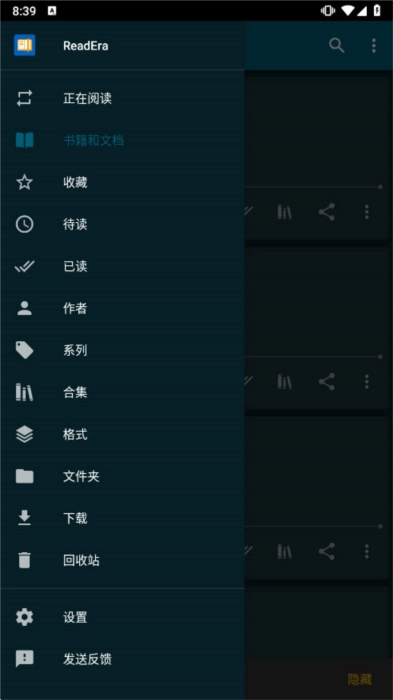
可以自动识别各类书籍与文件,比如只需从网络获取一本Epub格式的书籍、PDF期刊、Microsoft Word文档或者PDF文章,就能让它们呈现出来供读者阅读。能便捷地浏览文件夹和目录,还可以按照作者和系列对书籍进行归类。图书阅读列表包含备读、已读、已选这几个类别,并且支持按名称、文件格式、上次阅读时间等条件进行排序。“收藏”功能(也就是书架)能够帮助创建个人专属的专题收藏,书籍和文档可以同时添加到一个或多个收藏当中。我们会竭尽全力保障大家电子书库的有序性。
【翻阅书籍】
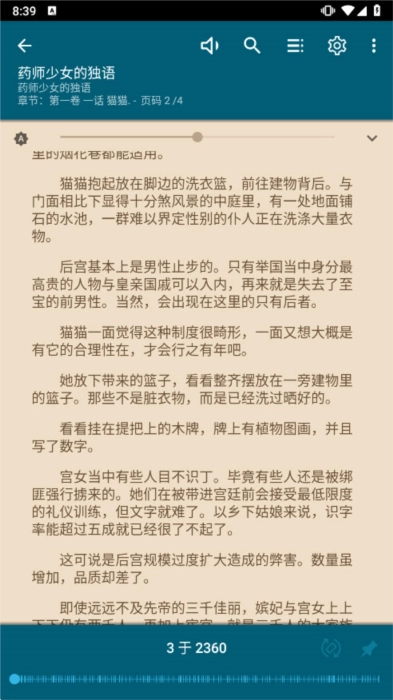
支持目录、书签功能,以及一本书的页码跳转历史记录。可以通过页码进度条或进度行来浏览书籍内容。能够快速打开阅读设置、目录、书签和其他电子书相关选项。Epub、Mobi、Docx、Fb2格式的脚注文本会显示在页面底部,如同纸质书的呈现方式。同时会展示一本书的总页数,以及当前阅读章节的单独页数。
【方便的阅读设置】
自动保存当前阅读页面。提供多种颜色模式供阅读选择:白天、夜间、护眼、控制台模式。支持水平或垂直翻页方式。可调整屏幕方向、亮度和页边距,该功能适用于PDF和Djvu格式。对于Microsoft Word、Epub、Kindle(MOBI、AZW3)、Fb2、TXT和ODT格式,可调节字体、字号、字重、行距及断字设置。阅读PDF和Djvu文件时支持缩放操作。
【节省内存】
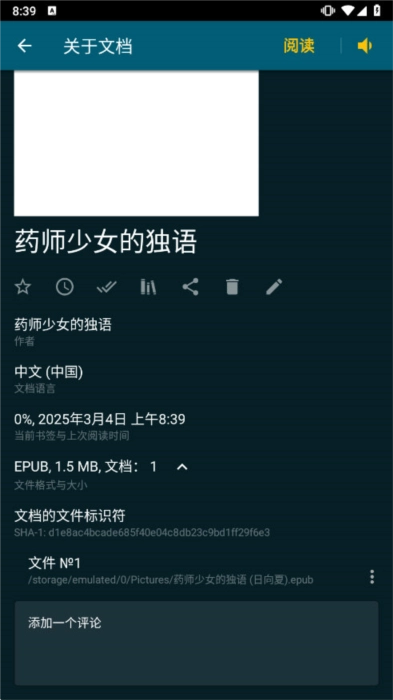
阅读器不会将书籍和文件复制到自身存储中;它能检测重复文件,保存书签和当前阅读页,即便文件被移动或删除也不受影响。比如,就算您再次删除文件和书籍,也能从上次阅读的页面继续阅读。这款电子书阅读器支持在SD卡上存储数据。
【多文档模式】
图书阅读器具备同时阅读多本书籍与文件的功能。比如,您能够把Epub书籍和PDF期刊以分屏模式(两个窗口)显示在设备屏幕上,以此实现同时阅读;也可以阅读多本Microsoft Word、ODT、PDF文档以及Epub、Mobi书籍,借助系统的“活动应用程序”按钮在这些读物之间进行切换。
1、
在没有广告的情况下阅读书籍。用于阅读书籍和查看PDF文档的项目既不包含广告,也不强制进行内部购买。
2、无需注册
我们已经制作了一个快速、可靠的阅读器应用程序,它不会强迫用户使用任何特定的服务。图书阅读器可以离线工作,是完全的。你可以无限制地阅读书籍!
3、阅读所有格式的书籍
该阅读器支持读取多种格式的文件,包括图书类的Epub、Kindle格式(MOBI、AZW3)、Fb2;商业文档类的PDF、Djvu;办公类的Microsoft WORD(Doc、Docx、Rtf)、ODT;以及普通文本txt等。此外,它还能直接从zip压缩包中读取书籍、Microsoft Word文档和PDF文件。
1.自动整理文档内容,并帮助制作图书阅读目录,更有利于在线阅读电子图书;
2.一键导入图书,可直接将缓存到本地的图书导入内,方便进行图书阅读;
3.支持进行内容复制.引文等操作,让用户能够更好地管理缓存到本地的图书;
4.支持完全离线使用,都是导入的离线图书,在任意情况下都可以阅读图书;
1、支持多种格式阅读:用户能自由舒适地阅读不同格式书籍,如在移动设备上可用Kindle格式,在电脑或平板上可阅读PDF、Word等格式,并能自行选择和定制最易阅读的格式。
2、书籍管理系统优化:系统可自动检索并呈现用户曾浏览过的书籍与文档,同时支持离线阅读功能。用户能够对书籍、作者进行分类整理,此外系统还设有待读清单、已读记录以及收藏书籍等板块,便于用户快速查找所需内容,有效避免阅读过程中出现的杂乱情况。
3、主题收藏创建功能:协助用户创建喜爱主题的书籍和故事收藏集,将感兴趣的书籍杂志分类。能同时将文件添加到多个收藏集,切换书籍阅读时只需保存当前页面即可。
4、阅读模式可定制:读者可根据不同时间选择任意阅读模式,如白天设浅色、夜晚设深色界面以避免眼睛疲劳。还能调整屏幕方向、页边距、字体大小、粗细和间距等,也可缩放阅读内容。
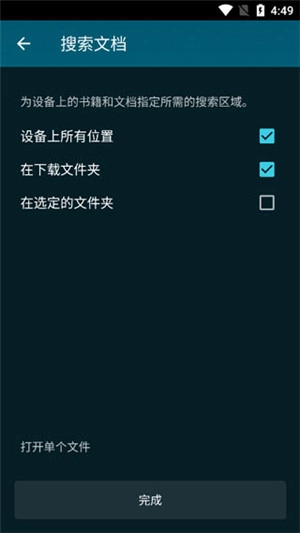
1、本站文件后打开apk;
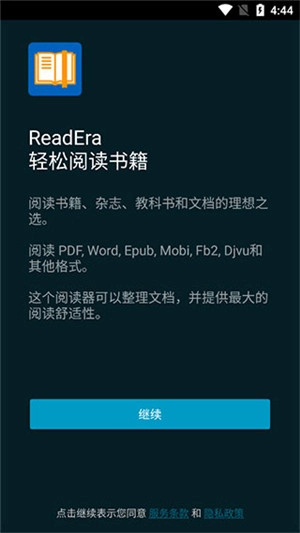
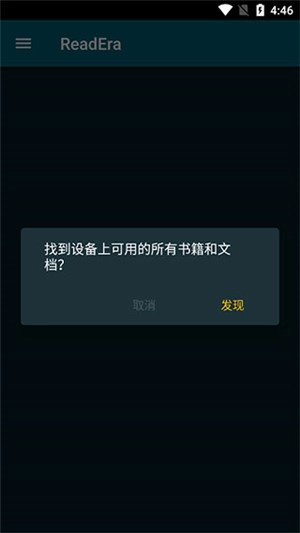
2、点击发现本机书籍,会自动将你里所有的文本文件全部扫描出来,也可以设定文件夹,防止扫描出特别多的软件文本;
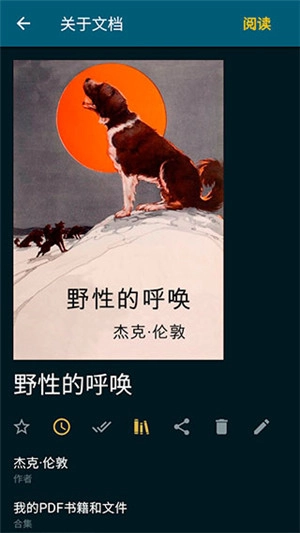
3、点击即可查阅文本信息;
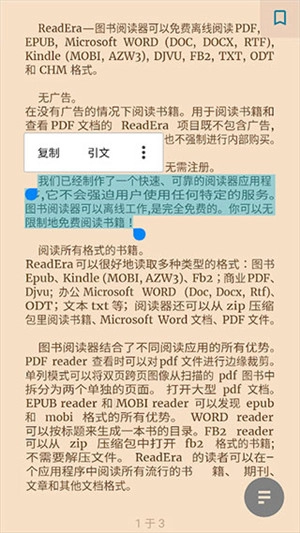
4、点击即可查看;
5、点击右下角加号即可添加扫描文件夹,或删减扫描文件夹。
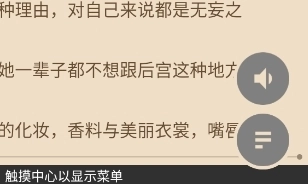
想要在给做笔记,那么你可以先选中要做笔记的文本,然后点击右下角的图标。
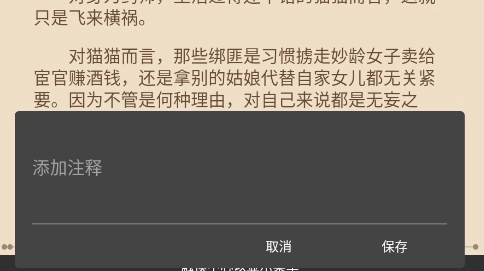
之后你就可以给其添加笔记注释。
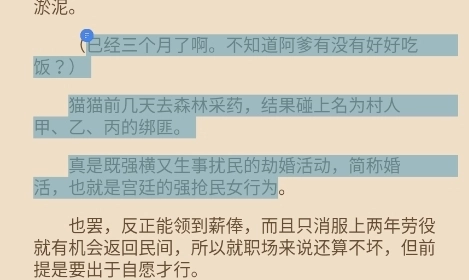
添加笔记的文本会高亮显示。
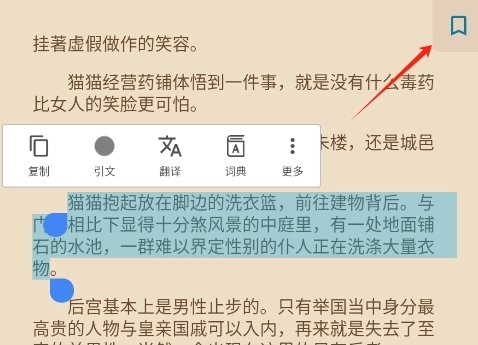
同样的想要添加书签,那么你先选中要添加书签的文本,然后点击页面右上角的书签图标。
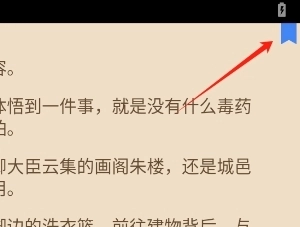
添加书签后当前页面的右上角会有书签的图标。
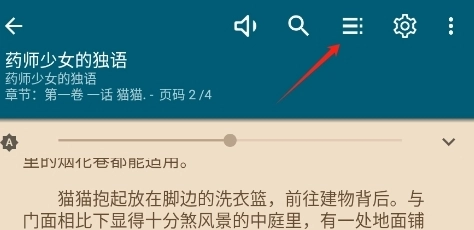
你可以点击中间屏幕弹出菜单,并点击上方的目录图标。
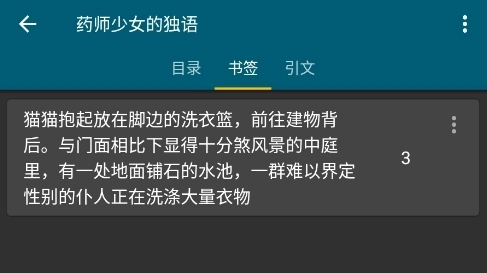
在里面可以查看当前书籍的所有书签。
使用打开某些电子书文件时,发现文件无法打开或显示异常。
可能原因及解决方法:
虽然ReadEra支持djvu、epub等多种常见电子书格式,但对于一些特殊格式或加密的文件,可能无法直接打开。遇到这种情况,建议尝试使用其他适配该格式的阅读器,或者借助格式转换工具,将文件转换成ReadEra兼容的格式后再进行打开。
文件损坏:电子书文件可能在或传输过程中损坏。重新或获取文件,并尝试再次打开。
使用阅读电子书时,发现阅读体验不佳,如字体过小、翻页卡顿等。
可能原因及解决方法:
设置调整:提供了丰富的设置选项,用户可以根据自己的阅读习惯调整字体大小、翻页方式、亮度等设置,以改善阅读体验。
设备性能:如果设备性能较低,可能会影响的运行速度和流畅度。尝试关闭其他不必要的应用程序,释放设备资源,或考虑升级设备。
使用的同步功能时,发现书签、阅读进度等信息无法在不同设备间同步。
可能原因及解决方法:
账户登录:确保已在所有需要同步的设备上登录了相同的ReadEra账户。
网络问题:同步功能需要稳定的网络连接。检查网络连接状态,并确保设备已连接到互联网。
软件设置:检查ReadEra的同步设置,确保已开启同步功能,并正确设置了同步选项。
儿童模式:提供了儿童模式,为儿童提供安全的阅读环境。请根据需要启用或禁用该功能。
多文档模式:支持同时阅读多本书籍和文件,提供分屏模式和快速切换功能。请根据个人需求使用这些功能。
数据同步:支持将书籍、文档、阅读进度、书签和引文等数据在云端同步,以便在不同设备上保持阅读进度的一致性。请确保已登录ReadEra账号并开启同步功能。
隐私保护:请在使用时注意保护个人隐私,避免泄露敏感信息。
v23.04.02+1376:
书籍和文档词典-创建您的专属词典
1.外文词典用于学习外语单词
2.人物字典用于记住书籍和文档中的所有人物
3.主题词典用于记住复杂词句的定义
阅读时选中一个词句并通过悬浮菜单将其添加到词典中。您可以为词句添加翻译、定义或人物描述。词典将高亮显示正在阅读的所有书籍和文档中添加的词句。
空闲时或阅读过程中查看高亮显示的词句-这样您肯定会记住它们。
v22.12.01+1366:
新增在屏幕上合并和查看两个页面的功能。阅读书籍、漫画、杂志和科学期刊时,对于一些图像打印在两页上的情况,通过这种组合两页后形成完整图像的处理,使阅读变得更容易。



 查看
查看
 查看
查看
 查看
查看

角色扮演 115.7MB

角色扮演 156.5MB

角色扮演 167.0MB