您的位置:首页 → 安卓游戏 → 动作闯关 → PDF处理助手直装版

PDF处理助手是一款专注于PDF文件处理的实用工具。它支持上传PDF文件后一键提取文字并生成可编辑的Word文档,让后续修改更轻松;也能将PDF转换成图片格式,方便本地随时查看。此外,你可以上传多个PDF文件进行合并,还能自定义添加水印;软件还具备PDF加密与解密功能,保障文件安全。同时,它支持在线浏览各类格式的文档,且浏览记录会自动保存。编辑完成的文件可存储在软件中,自行设置标题后,能通过链接或文件两种格式分享给微信、QQ好友,按需选择即可。快来体验这款软件,轻松高效地处理PDF文档吧!
1、支持pdf页面提取,快速提取当前文档中的文字,生成其他格式的文件;
2、支持pdf转图片,将pdf文档迅速转换成图片格式,可以保存到相册更方便查看;
3、可以在线添加水印,为pdf文档设置好水印防止被盗用;
4、支持对pdf文档进行加密和解密,能让用户轻易使用该文档,也能防止其他人编辑;
5、可以将编辑好的文件分享给好友,让好友在线查看文档内容;
6、可以一键上传本地文件进行管理和编辑,同时格式不限;
7、能实现pdf文档的随意处理,并且全程无任何费用;
8、页面简洁,操作简单,选择需要进行的操作即可上传文件完成编辑;
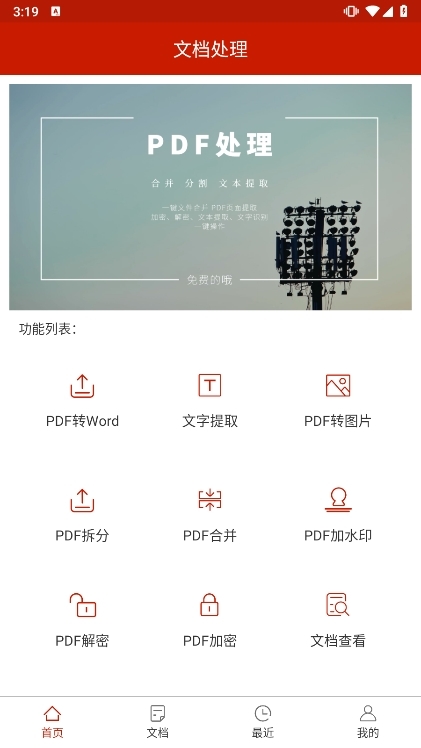
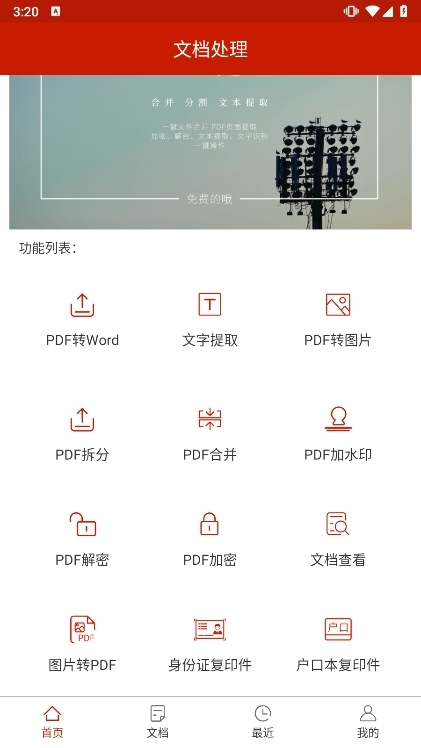
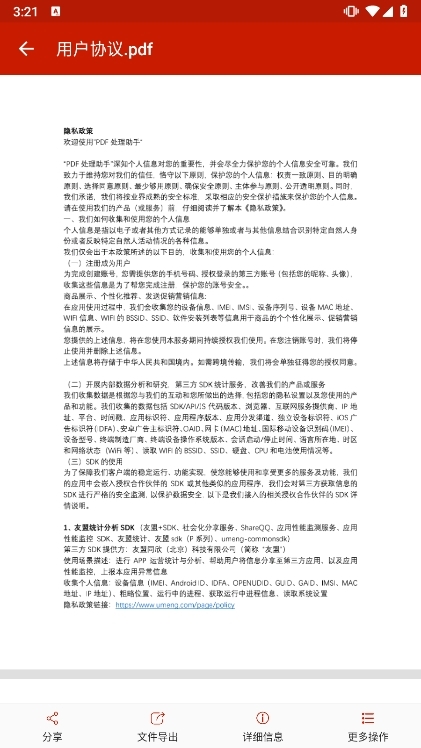
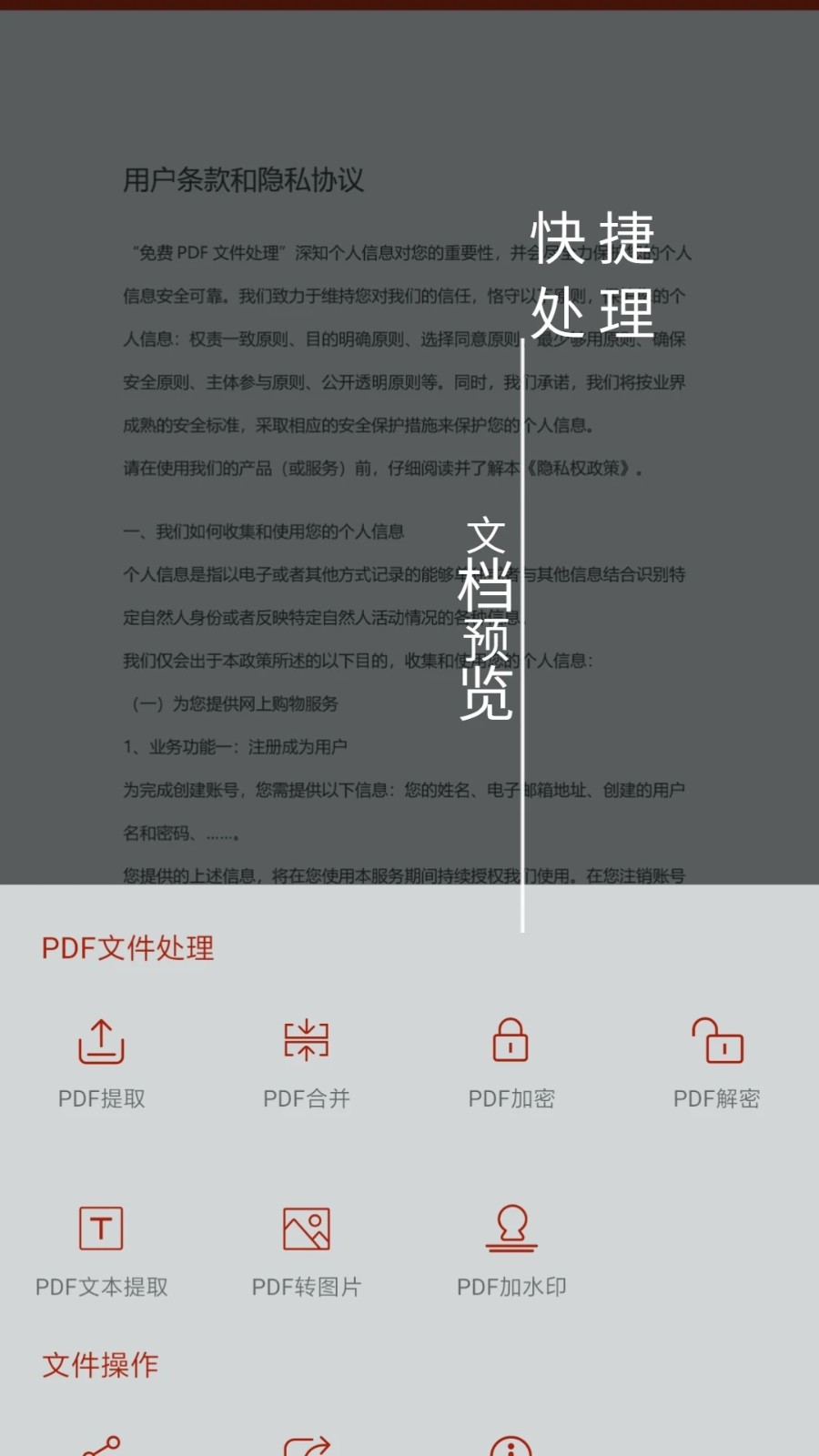
9、能快捷处理pdf文件,支持的功能有文字提取、加密、解密、转图片、加水印、合并等;
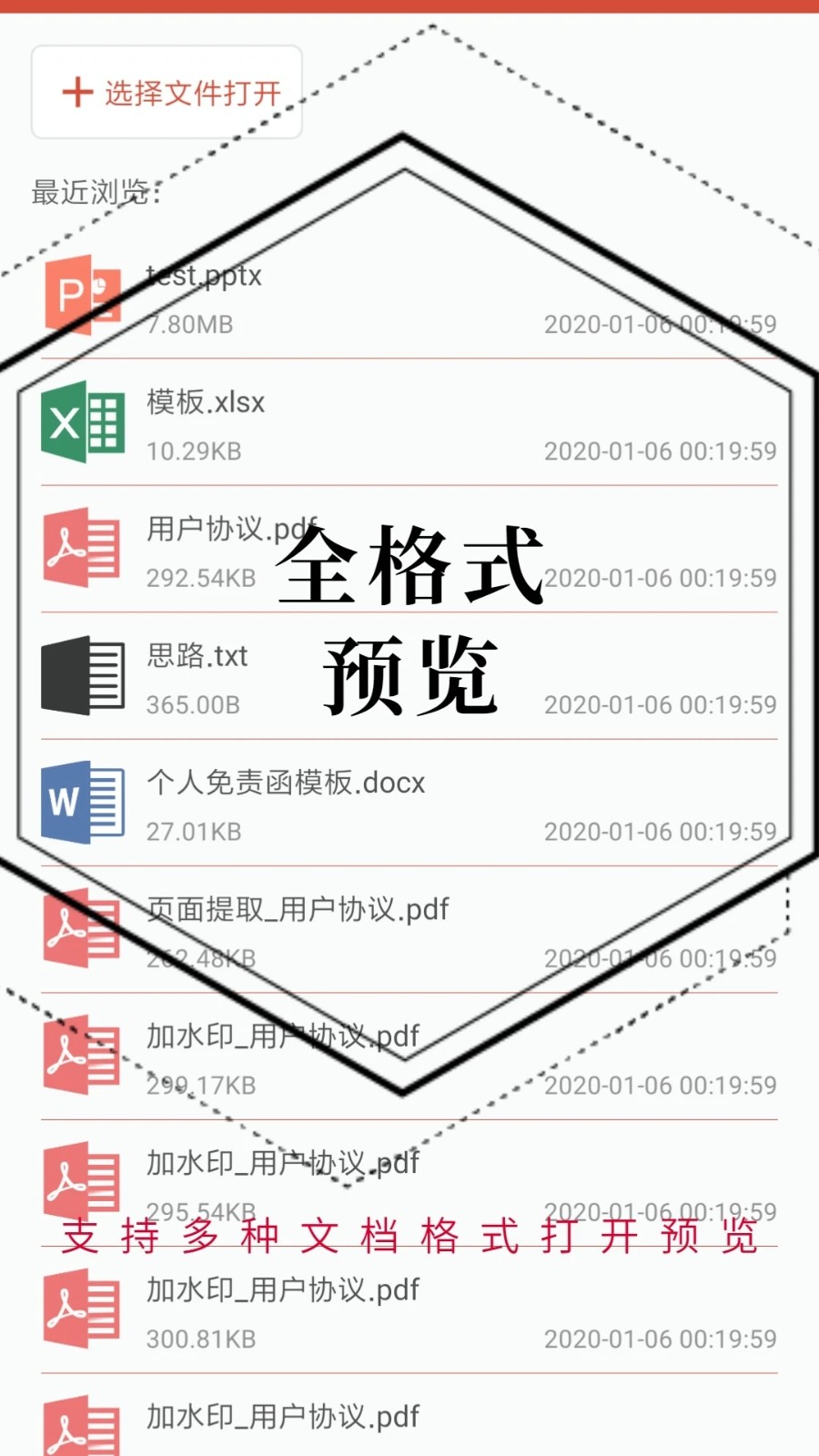
10、支持多种文档格式打开预览,并还可以随时查看最近预览;
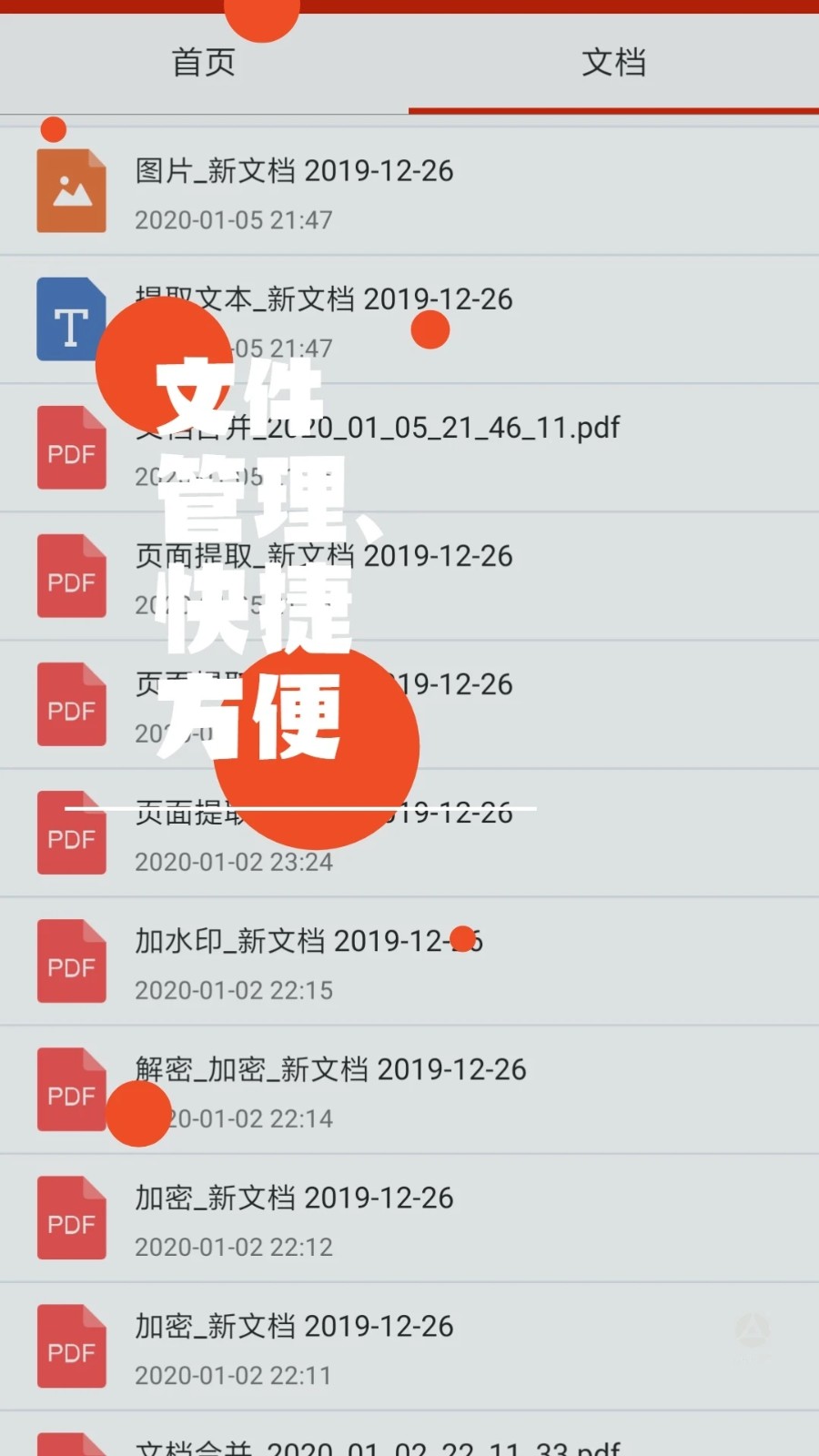
11、可以在该软件中在线管理多个文件,长按文件即可进行修改、分享等操作;
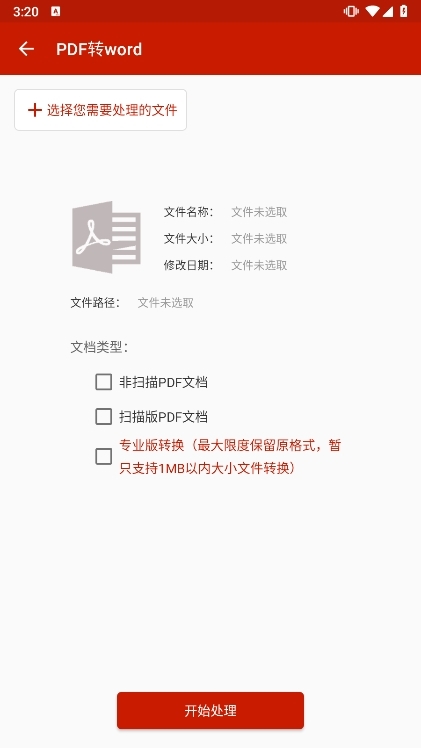
12、支持扫描版的pdf文件转换,一键即可转换成word文档;
1、PDF转Word文件,一键转换,支持扫描版PDF文件转换
2、简单、快捷、PDF文件一键处理
3、PDF页面提取
4、PDF页面提取
5、PDF加密
6、PDF移除密码
7、PDF内容文字提取
8、PDF格式转换
9、PDF内容转为图片
10、PDF增加水印
11、多种文档格式一键预览
12、支持word、ppt、xlsx等多种格式一键打开
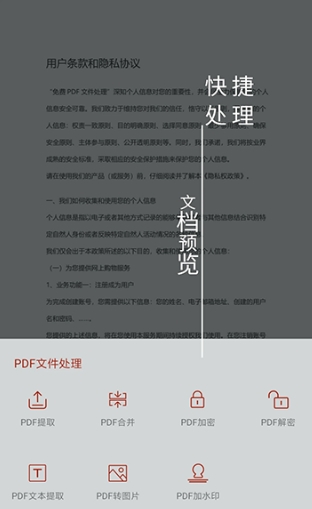
1、多功能修正
该软件支持对PDF文件开展文本修改、图片添加、表格调整等各类操作,方便用户对文件进行修改与更新。
2、PDF转换
用户能够把PDF文件转换成Word、Excel、PPT等多种格式,方便在其他应用里进行修改和使用。
3、批量操作
软件支持批量处理PDF文件,能够同时对多个文件执行兼并、拆分、加密等操作,从而提升处理效率。
4、界面简练直观
软件的用户界面简练直观,容易上手操作,即使是没有运用过相似东西的新手也可以轻松上手。
5、高效处理
该软件具有高效的处理速度,可以快速完结各种修正、转换和操作使命,节约用户的时间和精力。
6、数据安全保护
软件支撑对PDF文件加密和解密,保护用户的敏感信息不被未授权的人拜访。
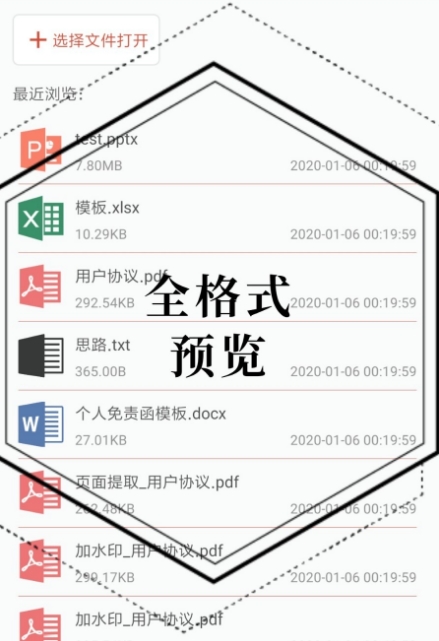
1、能够将PDF文件转换为JPG格式的图像,并且可以给转换后的图像添加水印,以此来有效保护PDF的内容。
2、PDF处理帮手通过提前提取图像、文本和选定的内容,可以十分便利地推进PDF中的内容。
3、您可以增加PDF安全暗码,防止他人修正、窥探或同享文件,充沛保证PDF文件的安全。
4、该软件能完结pdf文档的随意处理,并且全程无任何费用。
5、该软件页面简练,操作简略,挑选需求进行的操作即可上传文件完结修正。
6、能快捷处理pdf文件,支撑的功能有文字提取、加密、解密、转图片、加水印、兼并等。
1、在本网站该软件,打开后即可开始使用
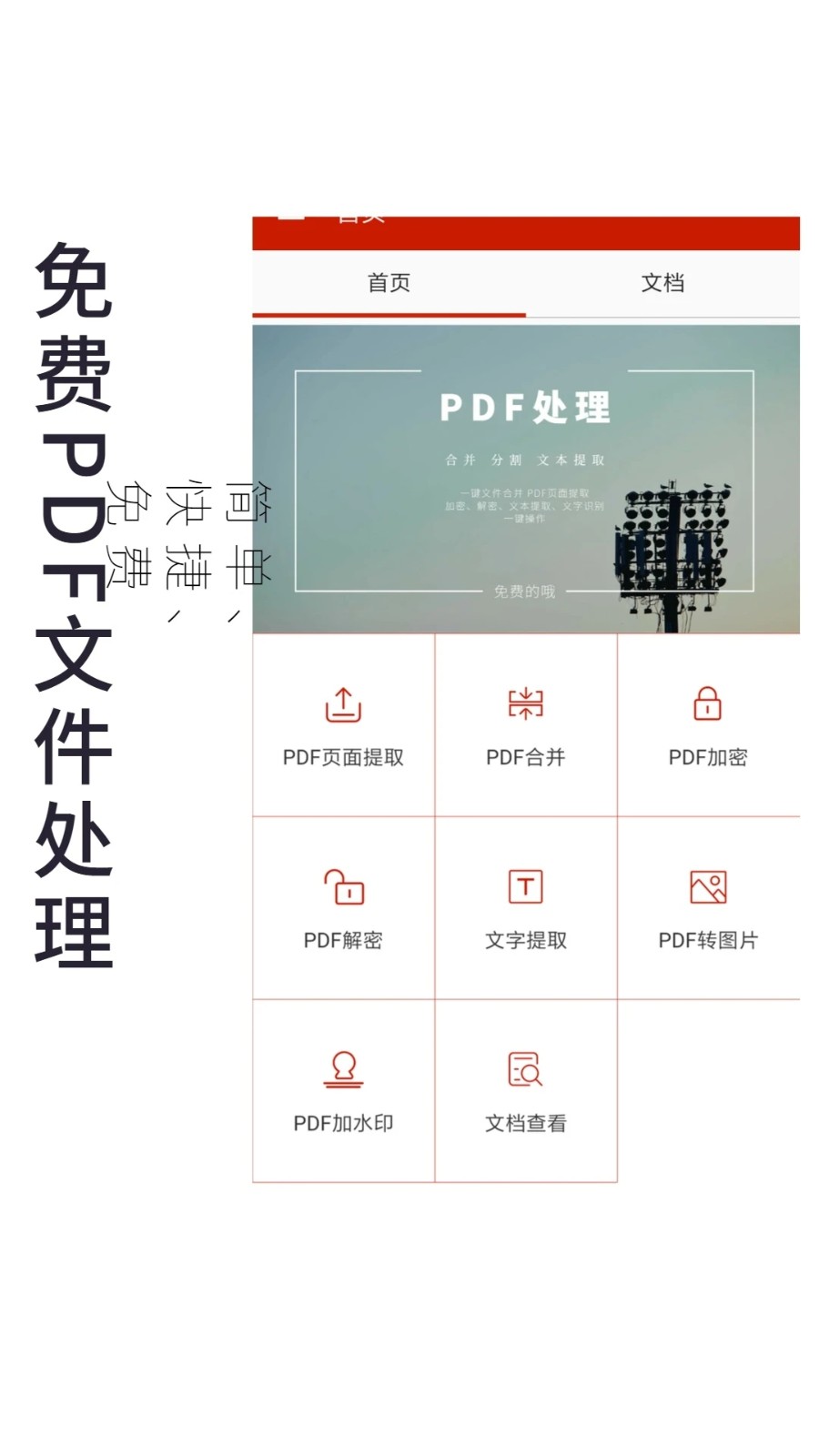
2、点击进入首页后,可选择的功能包括PDF页面提取、PDF合并、PDF加密、文字提取、PDF转图片等。
3、点击文档,可以查看近期处理的所有文件,并且文件按照最近时间进行排序的
4、上传本地文件后,点击页面下方可以弹出文件处理和文件操作的功能框
5、点击页面左上角的加号按钮,可以选择本地文件打开
前先看型号
华为鸿蒙系统:需关闭“纯净模式”或手动允许第三方应用,否则会拦截。
小米:时选择“允许单次”,避免系统自动拒绝。
其他机:若失败,可尝试关闭“安全模式”或检查是否阻止了未知来源应用。
权限必须全开
首次打开应用时,请务必授予“存储权限”(用于访问文件)和“网络权限”(用于获取模板或进行更新),若未授予这些权限,可能会导致无法加载PDF文件或保存文件。
如果需要调用摄像头(如扫描文档),还需额外开启相机权限。
备份原文件再操作
在修改PDF的属性(比如标题、作者)或者删除水印之前,建议先复制一份原文件留存!因为部分操作是无法逆转的,这样万一操作失误还能有原文件可以恢复。
批量处理时,建议先拿1-2个文件测试效果,再全量操作。
Q:PDF水印去不掉,预览有效果但导出后还在?
可能原因:未授权、水印类型复杂(如纯图像扫描件的水印)。
解决:
仅支持预览去水印效果,导出需购买授权(99元/台设备)。
要是遇到扫描件水印,可以试试“扫描件图像水印抹除”这个功能。操作时用鼠标滚轮把图像放大,然后手动点击水印的颜色就能将其去除。
Q:PDF转Word后乱码,格式全乱了?
可能原因:原PDF是纯图片或扫描件,无文本层。
解决:
对扫描件PDF使用OCR功能提取文字,再转Word。
若OCR识别不准确,可手动调整识别区域或更换语言包(如中文简体)。
v1.4.3:
1.修复转换后文档加载失败问题
2.修复部分文档转换失败问题









 查看
查看
 查看
查看
 查看
查看

角色扮演 115.7MB

角色扮演 156.5MB

角色扮演 167.0MB