您的位置:首页 → 安卓游戏 → 经营养成 → 多屏互动电视端安卓版
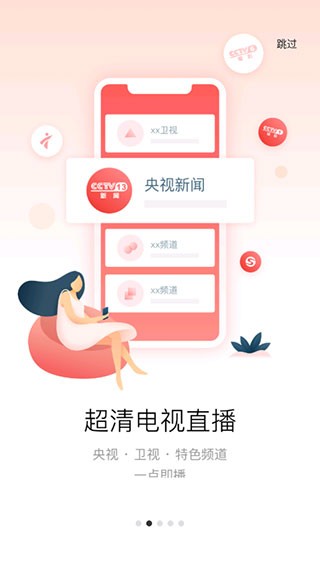
多屏互动是一款依据用户使用习惯进行优化的电视应用,为用户带来了各类便捷的功能与服务。借助多屏互动,用户能够达成与电视的互动连接,便捷地进行投屏操作,并且享受到高性能的播放效果。这款应用支持一键式操作,使用户能够在任何时间、任何地点清理数据,保障个人隐私,与此同时还能接收在线影视内容的推送,显著增强了用户的使用感受。
多屏互动不仅能提供稳定的服务,还能全面保障用户的上网隐私与个人信息安全。用户只需一键镜像,就能快速体验,轻松实现电视遥控的便捷操作。此外,多屏互动具备本地资源大屏展示功能,为用户呈现更丰富的内容。凭借周到贴心的设计、对海量应用的支持以及安全隐私保护机制,多屏互动为用户带来了便捷、安全且高效的多屏互动体验。

1、在线影视内容推送;
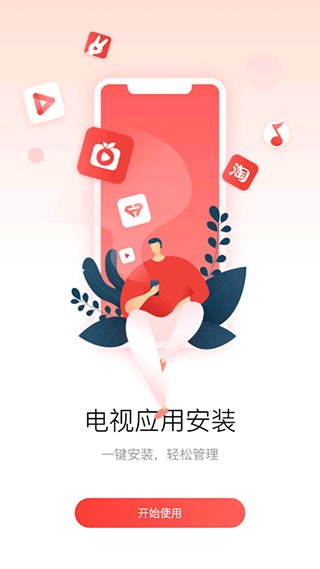
2、海量应用;
3、宝箱工具畅玩电视;
4、遥控便捷使用;
5、本地资源大屏呈现;
6、一键镜像极速体验。
1、稳定高性能的浏览体验
基于成熟浏览核心,上网速度全面提升。专为用户习惯优化。
2、贴心的安全和隐私保护
账户数据加密存储,提供周到的使用痕迹清理机制,全面保护上网隐私。
3、随时同步的网络收藏夹
将收藏通过账户储存云端,随时随地享受同步服务。
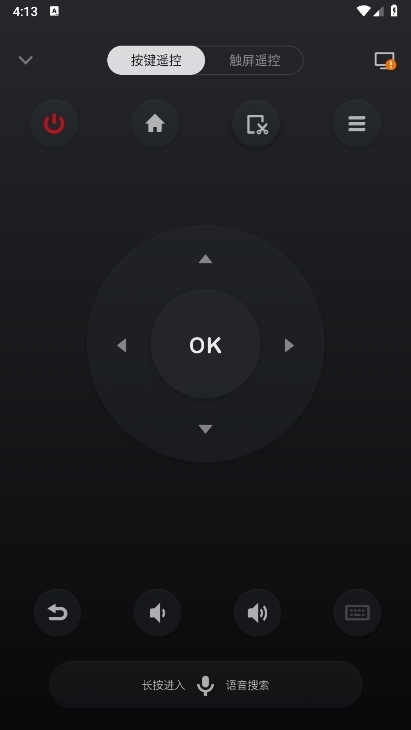
1、使用多屏互动投屏轻松的调节智能电视的音量、切换频道等等;
2、可以直接输入语音内容进行控制;
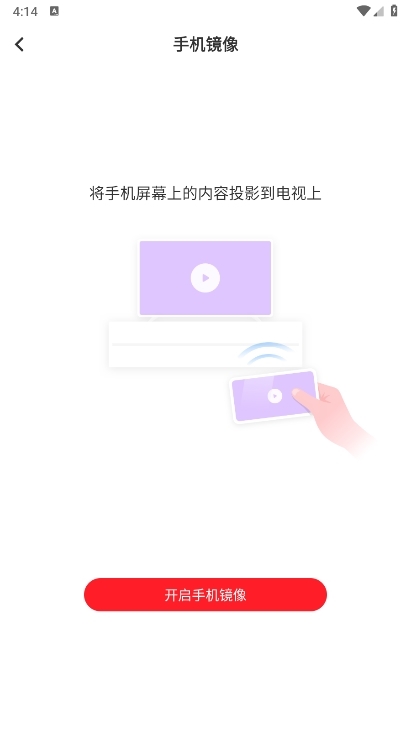
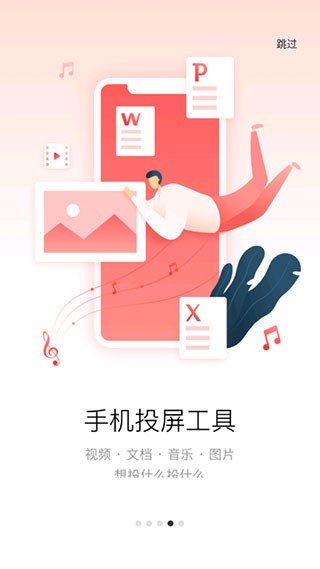
3、将本地的视频、图片、音乐投屏到智能电视;
4、截取智能电视的屏幕图片分享出去;
5、可以将智能电视的电视文件至;
6、还可以在线海量的应用资源。
确认U盘的格式:要保证U盘是FAT32或者exFAT格式(有一部分电视不支持NTFS格式),要是U盘中已经存储了其他文件,建议提前进行备份。
APK文件:在电脑上从可信网站下载多屏互动TV版的APK文件(例如“必捷投屏TV版”),然后将其复制到U盘根目录(注意不要存放在子文件夹里)。开启未知来源权限:
小米/Redmi电视:进入「设置」→「账号与安全」→开启「未知来源」。
华为/荣耀:进入「设置」→「安全」→开启「允许未知应用」。
索尼、三星、LG等国际品牌的设备,一般要在「设置」→「安全」或者「开发者模式」里开启权限。
连接U盘:将U盘插入电视的USB接口(通常位于电视背面或侧面)。
APK文件:
方法一:通过电视自带文件管理器:
打开电视的「应用」或「工具」菜单,找到「文件管理器」或「媒体播放器」。
进入U盘目录,找到APK文件,点击。
方法二:通过第三方文件管理工具:
若电视没有文件管理器,可先在应用商店「ES文件浏览器」。
通过该工具打开U盘中的APK文件,点击。
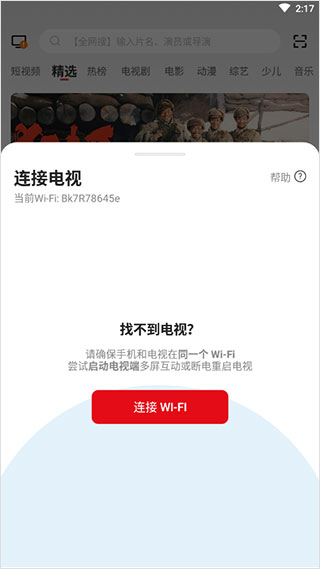
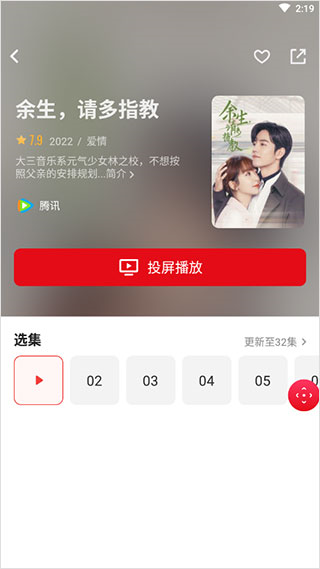
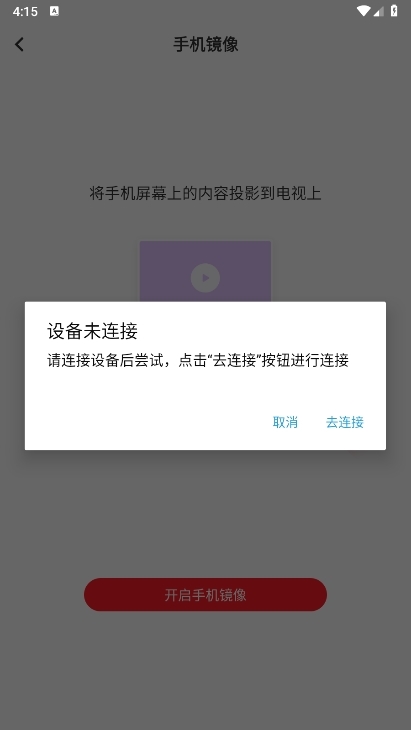
1、首先打开多屏互动投屏,在首页点击点击连接你的电视,也可以在工具模块进行连接;

2、随后需要与电视连接的WiFi是同一个,随后找到电视即可;
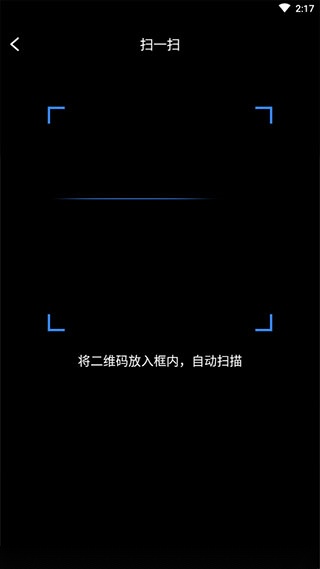
3、也可以进行扫码连接,非常方便;
4、连接之后就可以投屏播放了。
设备兼容性确认
电视型号支持:部分老旧型号电视可能不支持多屏互动功能,需查阅产品手册或联系厂商确认。
协议匹配:要保证电视和、平板之类的设备支持一样的投屏协议(像Miracast、DLNA、AirPlay)。比如说,苹果设备需要电视支持AirPlay2协议。
网络环境优化
同一Wi-Fi网络:所有设备必须连接至同一Wi-Fi,避免跨网络连接失败。
网络稳定性:投屏时关闭其他占用带宽的应用(如、视频通话),确保网络流畅。
5GHz优先选择5GHz频段:要是电视和路由器都支持5GHz频段,建议优先使用该频段,这样能有效减少卡顿情况,特别是在进行4K投屏的时候。
软件与系统更新
电视端更新提示:请定期检查电视系统更新,以保障多屏互动功能正常运行。像LG电视就需要更新到相应版本,才能支持LGTVPlus应用的使用。
端更新:保持投屏应用(如“无线投屏”“屏幕镜像”)为本,避免兼容性问题。

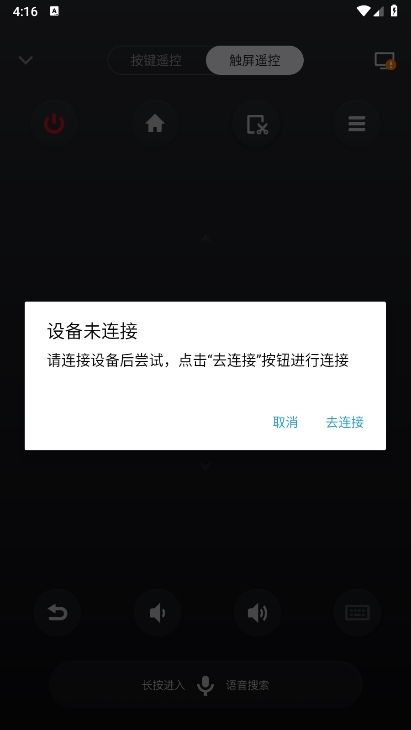
【设备无法连接或搜索不到】
原因:
设备未连接同一Wi-Fi。
电视或多屏互动功能未开启。
网络防火墙或路由器设置阻止设备发现。
解决:
确认所有设备连接同一Wi-Fi,重启路由器和设备。
检查电视的多屏互动功能是否开启(例如华为电视需进入“设置”→“多屏互动”界面开启该功能)。
关闭路由器防火墙或调整AP隔离设置(需管理员权限)。
【投屏卡顿或延迟】
原因:
网络带宽不足(如其他设备占用带宽)。
信号干扰(如设备距离路由器过远或有障碍物)。
设备性能不足(如老旧电视处理高清视频吃力)。
解决:
关闭其他占用带宽的应用,确保投屏设备独享网络。
将设备靠近路由器,减少障碍物干扰。
降低投屏分辨率(如从4K调至1080P),或使用有线连接(HDMI线)。




 查看
查看
 查看
查看
 查看
查看

角色扮演 115.7MB

角色扮演 156.5MB

角色扮演 167.0MB