您的位置:首页 → 安卓游戏 → 手游辅助 → 录音备忘录最新免费版
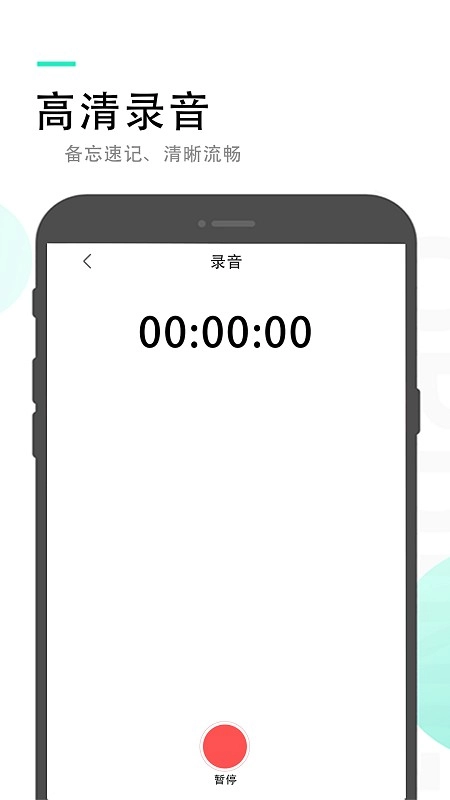
录音备忘录是一款能够通过录音形式在线记录每日备忘信息的软件。无论是学习笔记、工作会议记录、生活点滴,还是日常日程安排、法律证据等各类内容,都能轻松录制并保存,用户可随时随地在线播放收听。借助智能录音功能,重要事项能以音频形式清晰详细地留存,充分满足用户需求。该软件适用人群广泛,覆盖职场、商务、学习等多个场景,可高效记录工作与学习中的关键内容,实现录音信息的快捷保存与实时在线管理,确保录音内容清晰详尽。这是一款实用性极强的工具,感兴趣的朋友不妨来体验一番!

1、录音备忘录支持轻松快捷地进行录音,还能让你了解录音的详细信息,清楚掌握每段录音的具体情况。
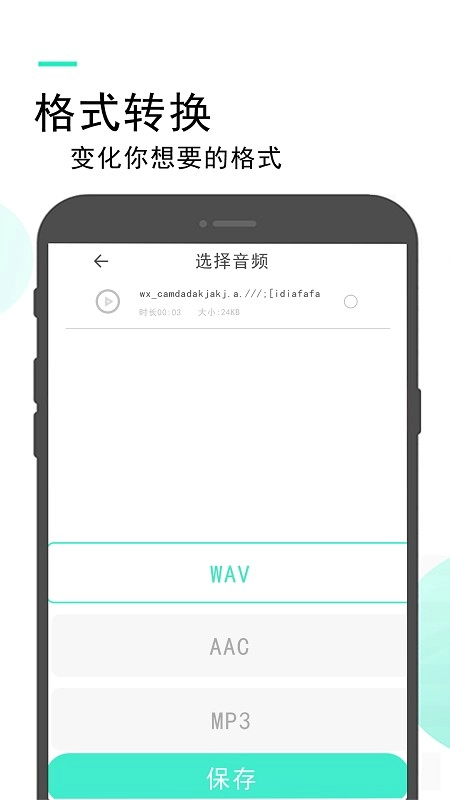
2、支持在线转换音频格式,提供便捷的转换服务,选择合适的格式一键转换保存;
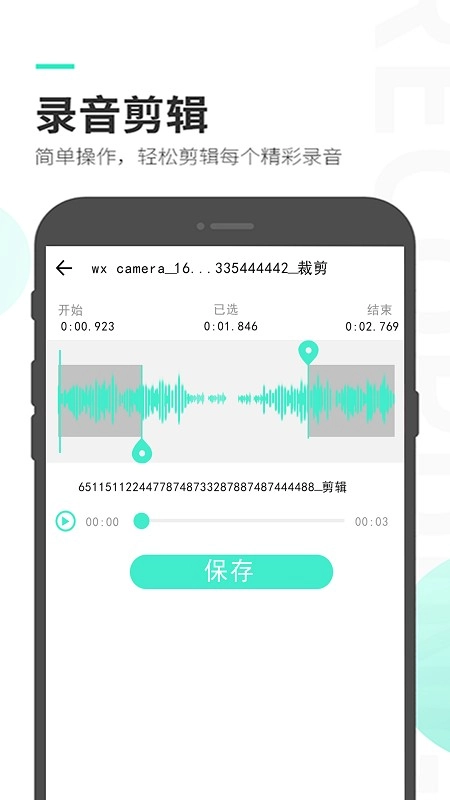
3、录音备忘录支持实时剪辑录音内容,音频剪辑工具,可轻松完成音频剪辑操作。
4、便捷高效地管理音频文件,在线实时保存音频信息,在线管理音频内容;
5、支持随时在线播放音频内容,可清晰查看音频的详细信息,全面了解音频详情。
6、录音备忘录支持对音频文件进行重命名操作,能在线优化音频文件的信息呈现,让查找音频更加方便快捷。

1、支持高品质的录音,清晰的录制音频内容,实时保存录制的声音;
2、录制音频的时间不受限制,无限录制时间,随时暂停录制并保存;
3、可以轻松搞定会议内容,在职场会议中实时录音,为职场用户提供便利;
4、支持全程清晰记录,便于整理相关内容,同时支持通过软件对音频进行管理与查看。
5、简单便捷的操作,轻松将音频的格式进行转换保存,随时随地播放音频;
6、界面简洁清爽,支持通过多个媒体播放音频,并能及时记录重要且详细的信息;
1、,完成后立即到中
2、点击应用图标进入,打开应用全部使用权限
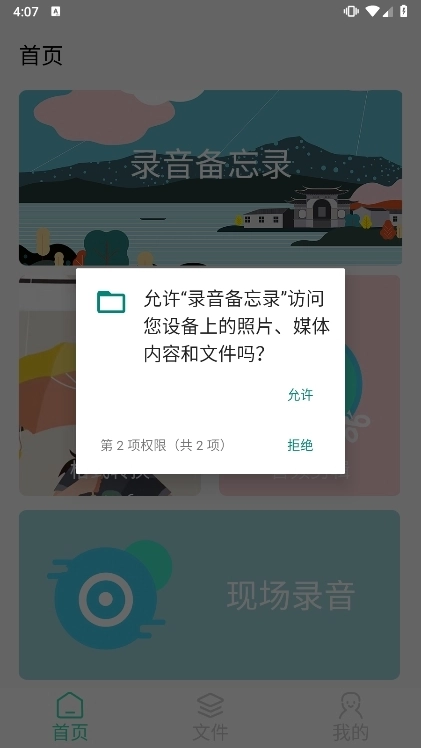
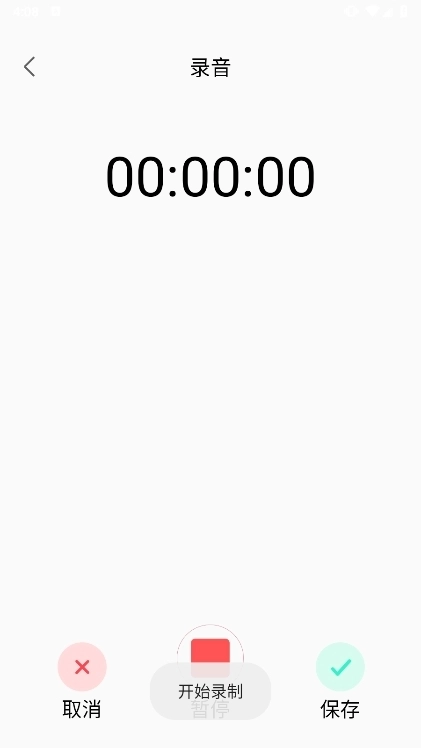
3、进入应用,实时录制音频内容,实时保存音频文件

4、在工具中心,了解提供的工具信息,使用工具编辑音频
5、进入文件专区,查看保存的音频列表,点击播放音频和分享音频
1、麦克风权限:
首次使用时,会弹出“是否允许录音”的询问窗口,务必点击允许!若不慎点了拒绝,可前往设置→隐私→麦克风→找到对应应用重新开启权限。
(/iOS路径可能不同,但都在“设置”里搜“麦克风”)
2存储空间:
录音文件超占内存!录1小时高清音频可能占300MB。
操作:提前清理垃圾,或插张内存卡(部分支持存到SD卡)。
3、电量警告:
别边充电边录!发热可能中断录音。
建议:录长会议时,插着充电器+用小风扇对着吹(降温)。
1.录音没声音?先查这3点
静音模式:
侧边静音键拨到红色,或音量调最低,录音会没声音!
解决:录前开最大音量,或插耳机测试(耳机有声音说明麦克风没问题)。
被系统杀后台:
机尤其常见!录着录着突然停止,可能是系统为了省电关了。
解决:
:去设置→电池→找到→关闭“省电模式”。
iOS:别开“低电量模式”,或把加到“后台应用刷新”白名单。
麦克风堵了:
壳太厚、防尘网积灰,都会导致录音声音小!
解决:用棉签蘸酒精轻轻擦麦克风孔(别捅太深!)。
2.录音杂音大?试试这些招
环境太吵:
地铁、商场、马路边录音,杂音比人声还大!
解决:
用“指向性麦克风”(外接设备,某宝几十块)。
后期用降噪(比如“Audacity”或“剪映”的“降噪”功能)。
手抖/震动:
走路时举着录,脚步声会变成“咚咚咚”!
解决:固定(用三脚架、自拍杆,或直接放桌上)。
设置问题:
部分默认开“自动增益”(AGC),会把背景音也放大!
解决:去设置里关掉AGC,手动调录音音量。








 查看
查看
 查看
查看
 查看
查看

角色扮演 115.7MB

角色扮演 156.5MB

角色扮演 167.0MB