您的位置:首页 → 安卓游戏 → 卡牌对战 → mcpro24fps通用版
mcpro24fps或许是当下最强大、最先进的摄像机应用程序,专业摄影机具备的功能它都能实现,就连专业摄影师使用时都得仔细琢磨好一阵子。它的可玩性很高,能让用户保持新鲜感和探索欲。mcpro24fps充分发挥设备的技术性能,支持最高60帧录制,也能以1280×720的高分辨率、30帧每秒的速度进行视频拍摄,同时还兼容HDMI输出。如果设备配备了GPU,就能快速适配并让你便捷调整各类拍摄参数。此外,它不仅支持拍摄功能,还能通过耳麦接口进行音频监听。这款应用适用于多种视频拍摄场景,比如节日短片、音乐MV、现场报道、商业广告等。感兴趣的用户可别错过,快来把你的设备变成专业摄像机,创作电影级的作品吧!
以10位拍摄适用于大量设备。HLG/HDR10HDR视频
无需打开GPU即可在Log中录制视频,就像在“大”相机上一样
适用于任何情况的大量Log模式。
用于在后期制作中无缝解释登录的技术LUT
用于在拍摄时精确控制画面的屏幕LUT
去变形和使用附加镜头
可编程对焦和变焦以及它们如何协同
工作完整的帧控制
光谱和斑马纹,轻松控制曝光
以开尔文设置白平衡
元数据的高级工作
最灵活的声音工作
使用GPU资源的巨大机会
响应式界面
可靠的自动模式和最方便的手动设置
【相机】
多台摄像机支持(在可能的情况下)
每台摄像机的设置单独保存
【声音】
支持不同的音源
支持不同的采样率、AAC(高达510kb/s)和WAV
将WAV集成到MP4
【视频】
硬件降噪设置、硬件锐度、热像素硬件校正
额外降噪通过GPU
配置GOP
以24fps、25fps、30fps、60fps等录制。
支持Camera2API中指定的所有分辨率
两种编解码器支持:AVC(h364)和HEVC(h365)
录制速度高达500Mb/s
光学和数字视频图像稳定
三种对焦模式:自动连拍、自动触摸、手动对焦
三种完美的裁剪缩放功能
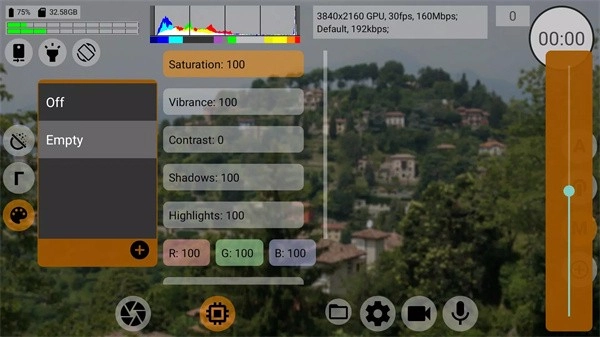
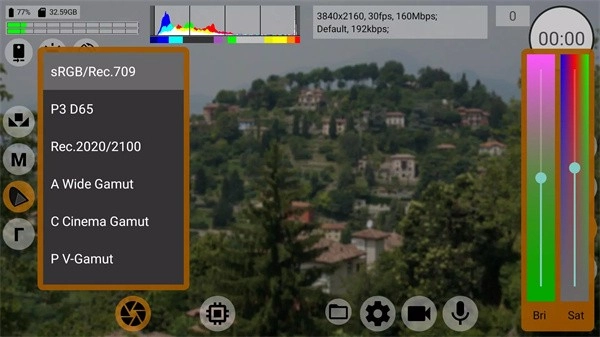
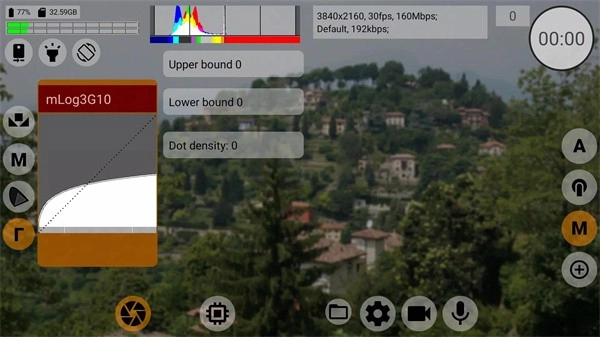
通过色调曲线设置日志配置文件
通过GPU调整色调曲线
通过额外的GPU过滤器调整图像
不同的白平衡模式
手动曝光模式和自动曝光模式
自动曝光校正的调整
模式:可变码率模式和实验恒定码率模式
失真校正的调整
1、【实时滤镜】屡获殊荣的电影后期大师悉心精调12款实时滤镜,从此你拍的视频比记忆更美。
2、【动态美颜】告别过度磨皮,自然变漂亮。
3、【多镜头剪辑】轻点屏幕,拍摄多段视频,即刻自动生成蒙太奇效果。
4、【拼贴/画中画】支持在视频中贴入照片、视频或gif,适合制作与偶像拍、情歌对唱等视频。
5、【自定义视频水印】在视频中加入自己或公司logo,让视频更有标识性!
6、【关键帧】为文字、贴纸设置关键帧动作,做出动画效果,适合制作滚动弹幕。
7、【贴纸动画】设计感手绘贴纸,让视频更有趣。
8、【多种画幅】正方形、宽幅、超宽画幅三种拍摄模式可供选择。
-可编程的焦点和缩放以及它们如何协同工作
-聚焦峰值和曝光峰值可实现完整的帧控制
-光谱和斑马线,易于控制曝光
-技术性LUT,可无缝解释后期制作中的日志
-屏幕上的LUT可以精确控制拍摄时的画面
-变形并与附加的镜头配合使用
-无需打开GPU就可以在Log中录制视频,就像在“大型”相机上一样
-在任何情况下都有大量的日志模式。
本次教程旨在用最少时间给你的视频拍摄质量带来最大提升,所以限于篇幅和阅读时长,本次教程不涉及深入设置。
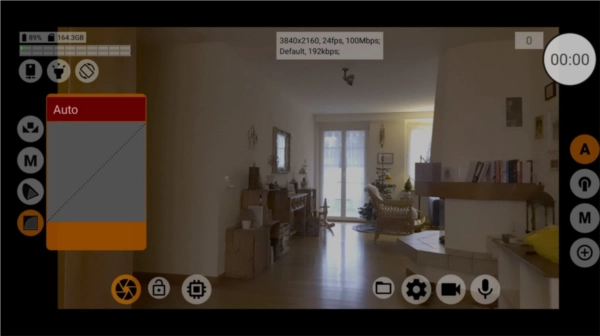
1、首先,打开软件,界面应该是这样的
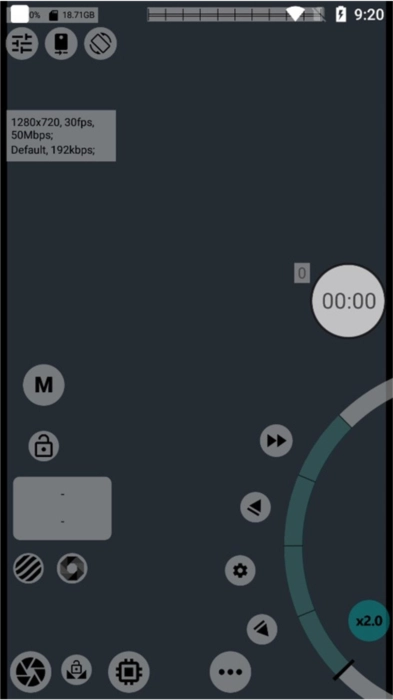
本次我们讲解的是红框部分的内容,也就是这款软件主要核心功能;
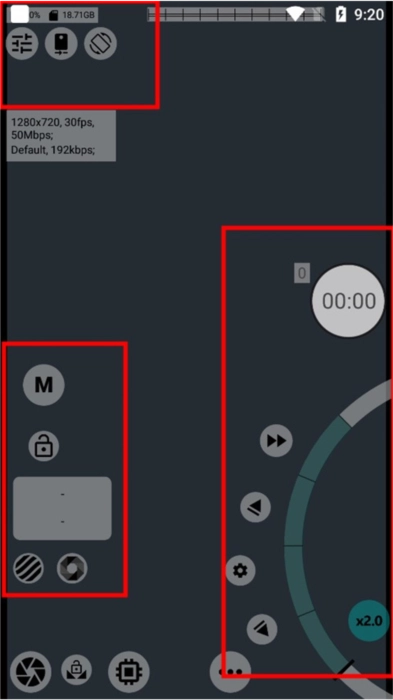
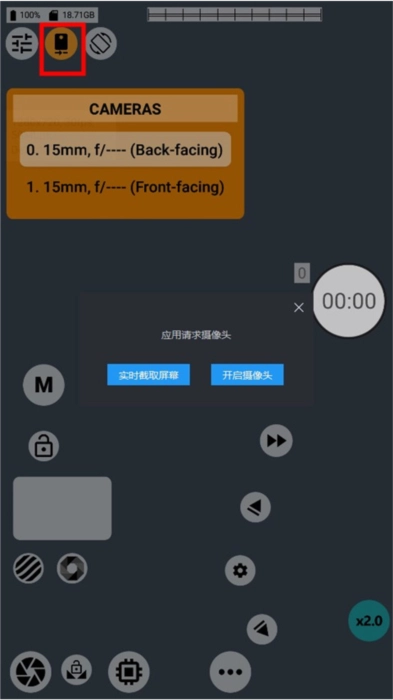
2、我们来看一号红框,按照从上到下,从左到右的顺序,功能分别是电池剩余电量,剩余存储空间,全局预设,当前使用镜头,屏幕方向,手电筒。
我简单说一下全局预设,当前使用镜头和屏幕方向。
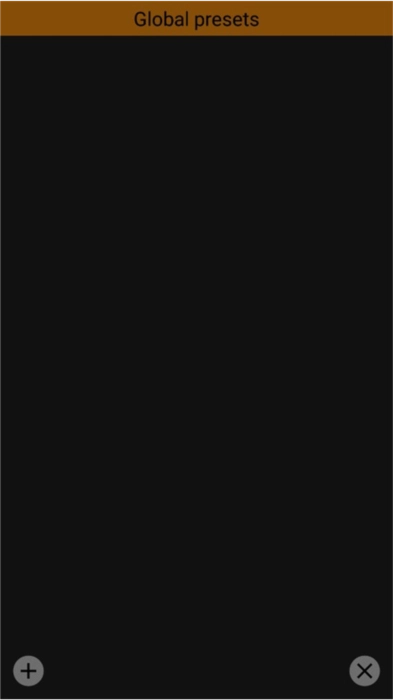
全局预设功能需要你在主界面(上张图)设置好参数之后在全局预设界面点击加号进行保存,使用时直接点击之前保存的预设便可使用预设参数进行拍摄。
3、当前使用镜头就是选择拍摄时使用的镜头,一般选择主镜头进行拍摄,因为主镜头的光学素质最好,主镜头焦段一般为22-24mm,软件也会对镜头位置进行标注,方便用户进行选择,下图为编者镜头。
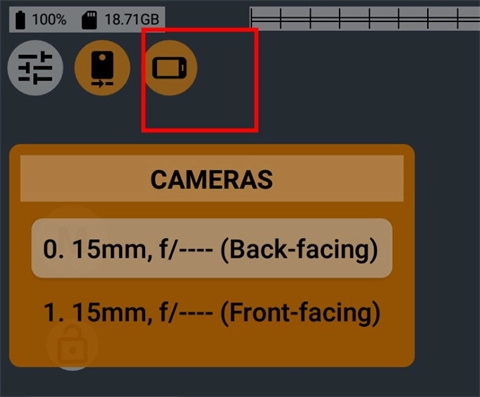
4、屏幕方向编者建议使用固定的横屏方向,横屏有两种,固定横屏和重力感应横屏,重力感应横屏会随重力感应变化,操作时容易改变视频方向,增加后期处理的麻烦,下图左边为重力感应横屏,右边为固定横屏。
5、然后我们就来到了二号红框,这里主要是调节感光度,快门速度和曝光补偿,原始界面为左图,点击M变为右图。
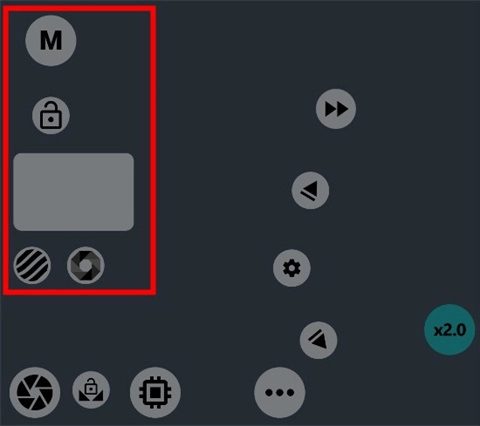
6、左图为自动模式,这时我们无需对画面进行曝光调节,如果软件测光不准时,我们可以点击加减号进行曝光补偿对画面曝光进行调节。锁头是曝光锁定,进行曝光锁定后,无论我们怎样进行移动镜头,画面都会以锁定时画面进行曝光。
右图呈现的是手动模式,此时我们能够手动调节画面的曝光参数:圆环部分是ISO调节波轮,借助它可以对ISO数值进行精准控制;而快门速度则需在图中1/1440的位置进行调整,且快门速度无法通过波轮调节,只能点击操作。这样的设计源于快门速度的调节优先级高于ISO——当画面亮度过低时,采用较长的快门速度往往能获得比高ISO更纯净的画面效果。 高ISO的原理是通过电流刺激传感器来提升画面亮度,这就好比老板要求员工高强度连夜加班:任务或许能完成,但过度劳累难免会导致一些小失误;而长时间快门速度是为传感器提供更充足的曝光时间,无需依赖电流刺激即可提高亮度,恰似“慢工出细活”——给予员工足够的工作与休息时间,让任务得以更完美地完成。
在光线昏暗的环境下提高ISO时,画面往往会出现大量红绿噪点,导致画面模糊无法使用。这是因为我们为了缩短曝光时间,过度依赖电流刺激相机传感器,从而造成了画面的模糊不清。此时,我们应该先将快门速度设置到最长:拍摄30帧视频时,最高快门速度为1/30秒;拍摄60帧视频时,则为1/60秒,依此类推。之后再调整ISO感光度,这样就能得到亮度适中、纯净无噪点的画面。如果调整后画面亮度和纯净度只能二选一,说明环境亮度已经过低,小传感器难以应对,建议补充光源。
接着就是第三个红框,整个软件最核心部分,从左到右依次是视频文件,软件设置,拍摄设置,视频设置,录音设置。
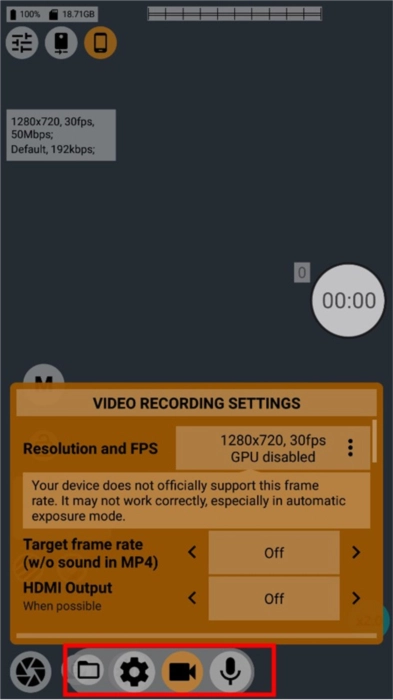
7、视频文件没啥好说的,点开就是我们拍摄的视频,我们先来看软件设置。
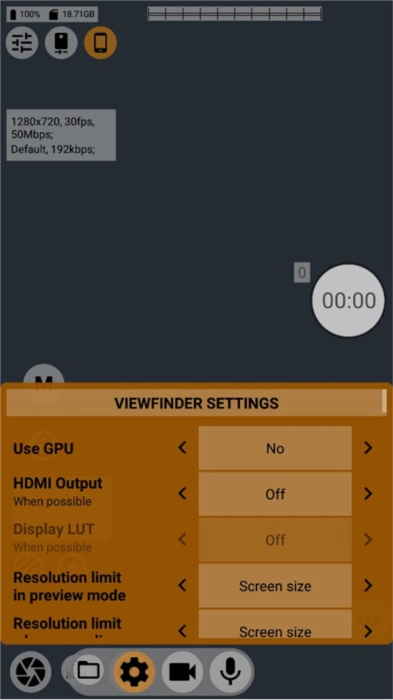
8、进入软件设置界面后,首先映入眼帘的是取景器设置项,取景器对应的就是我们当前看到的画面。这里需要调节的是分辨率限制,建议直接采用屏幕分辨率,通常为1080p或1440p。预览状态指的是尚未开始拍摄的阶段,而录制状态则是启动拍摄后的阶段。为了减轻设备发热,建议在拍摄时适当降低预览分辨率。不过需要说明的是,这款软件运行时会占用较多性能资源,发热属于正常现象,大家在使用过程中遇到发热情况无需担心。
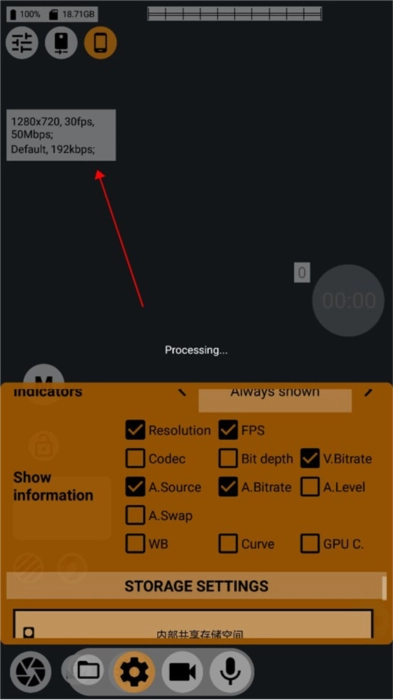
9、下滑找到信息显示设置,我们在取景器上看到的各种参数就是在这里设置的,我们可以根据需要自行添加相应图标。
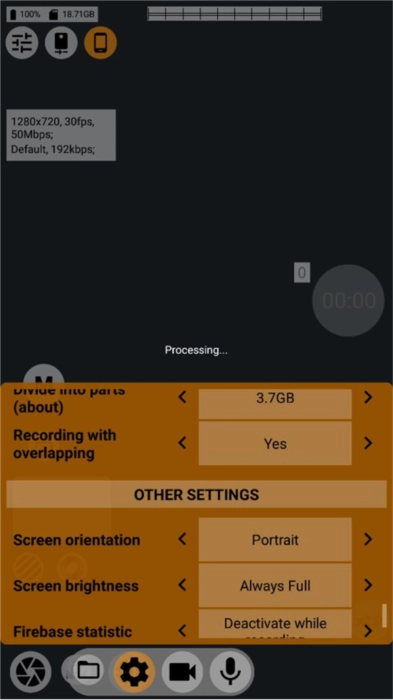
10、最后再提一下视频分割和屏幕亮度的设置,我目前采用的是无限制视频分割模式,屏幕亮度则保持在最高状态。视频分割功能的作用是,当视频录制到一定大小后,系统会自动把已拍摄的内容打包成单个视频文件;而无限制模式意味着,只有在录制完全结束后,才会将整个录制过程的内容整合为一个完整的视频文件。这种无限制模式有利有弊:好处在于无需对大文件进行二次拼接,省去了后续麻烦;但弊端是,如果录制过程中遇到突发状况,比如设备没电、过热导致系统强制退出软件等,整个视频文件就有丢失的风险。相比之下,开启视频分割功能的话,系统会每隔一段时间自动保存已录制的内容,能有效避免文件丢失的问题。大家可以根据自己的实际需求来灵活调整这些设置。
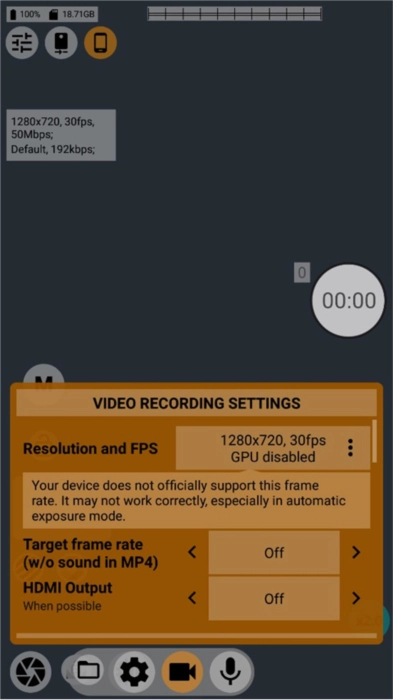
11、在视频设置里,首要调整的是视频分辨率。这里有两种设置选项,分别是启用GPU和禁用GPU。启用GPU时能对视频画面做风格化调整(本期暂不展开),禁用则无法进行这类调整,但实际上我们通常用不到这项功能。而且不少中低端芯片会阉割部分GPU功能,导致原生状态下无法通过GPU实现高分辨率或高帧率的视频拍摄。这时这款软件的优势就凸显出来了——它可以绕过GPU直接输出画面,开放高分辨率、高帧率的拍摄选项。如果在“启用GPU”选项中没找到60FPS以内的3840×2160(4K60帧)选项,不妨切换到“禁用GPU”选项看看,相信会有意外收获。
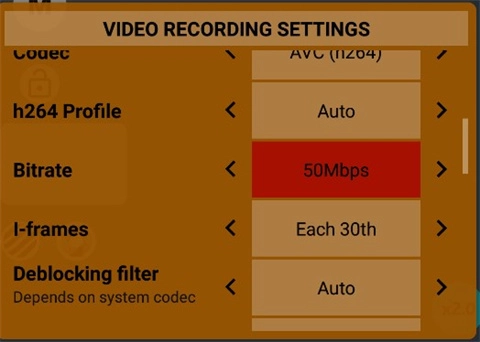
12、向下滑动后,我们进入编码器设置界面。这里需要调整的是码率和码率模式,对应图中俄文及其下方的选项。码率是影响画面清晰度的关键因素之一——即使分辨率高,如果码率不足,画面也可能模糊。厂商通常会为了节省内存限制视频码率,但在这款软件中,我们可以自主调节码率:个人建议1080p 60fps的视频码率设为75左右,4K视频则调整到200左右。码率模式选择“可变”即可,因为视频中并非所有画面信息都有保留价值,可变码率能自动对重复画面进行填充优化,从而减少存储空间占用,提升存储利用效率,避免冗余画面占用资源。
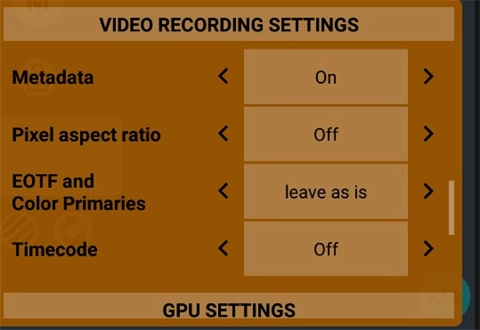
13、向下滑,我们来到了视频设置的末尾。
降噪一定关掉,我们用这款软件就是为了获得更好的画面和更高的自由度,而不是让机器自主“想当然”地去进行“优化”。
暗角是因为镜头与传感器形状不一导致的,镜头是原型,传感器是长方形,所以传感器边角曝光很容易不足,所以暗角补偿我们选择最好。
防抖模式我们尽量选择光学+数字,没有光学防抖的话选择数字即可。
防闪烁自动即可,我们国家灯泡闪烁频率为50Hz,这是由发电厂的电机转速导致的,国外为60Hz,标准不同,选择自动即可。
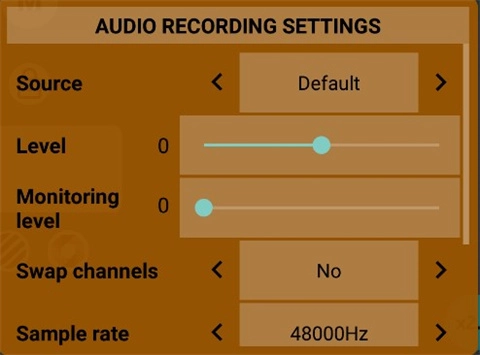
14、录音设置我们基本无需改动,如有不同参照设置即可,如果对音质有要求我们可以适当提高码率。
最后就来到了我们的第四个红框,对焦部分。
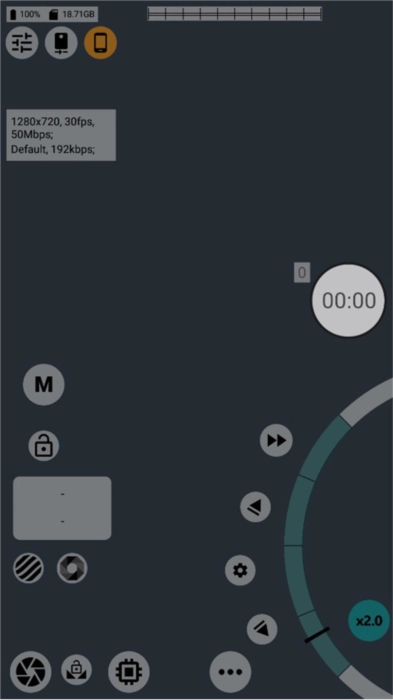
15、从左到右依次是:自动对焦,点击对焦,手动对焦和变焦。
前两个我相信大家都会,所以无需多言。
点击手动对焦按钮后,屏幕上会出现一个对焦波轮,我们可以通过这个波轮调节当前焦点。接着看左侧的四个按钮,从上往下依次是:放大并让焦点后移、焦点后移、第一个按钮的速度设置与画面风格、焦点前移。借助这四个按钮,我们能拍摄出不少有趣的视频。
变焦按钮左边也有四个按钮,功能大致相同,但是我在使用时发现手动对焦和变焦最上面一个按钮有时会有bug,不过这个功能一般不用,变焦最上一个按钮应该是自动放大并对焦,但是需要自动对焦配合使用(也就是A键)。
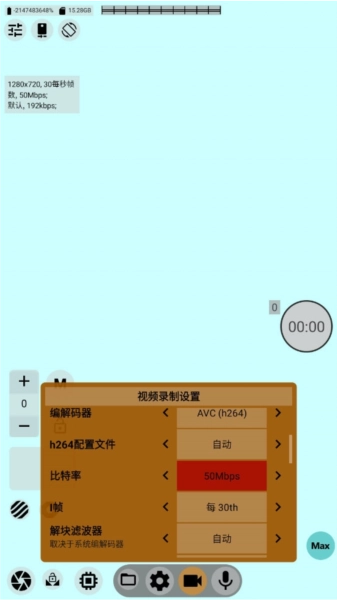
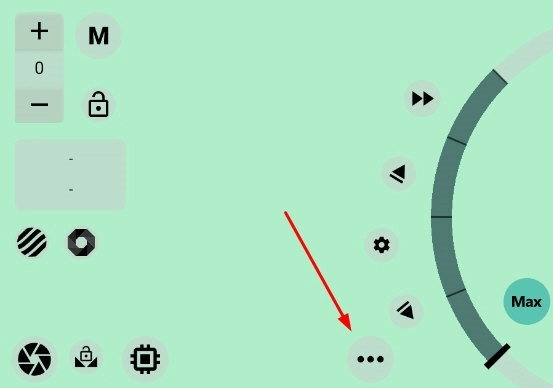
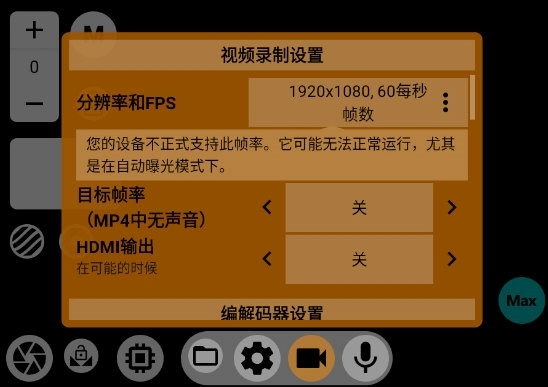
想要在中开启60帧数,那么你需要点击界面下方的【三个点】图标。
然后在弹出来的界面中点击录像机图标,切换到【视频录制设置】页面。
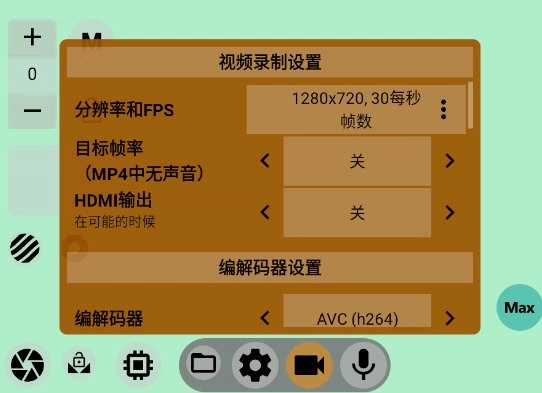
接着我们选择分辨率和FPS,点击菜单选项。
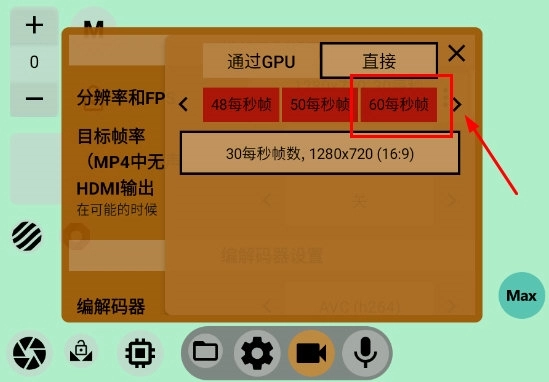
在里面点击箭头切换到60每秒帧数。
最后选择分辨率。
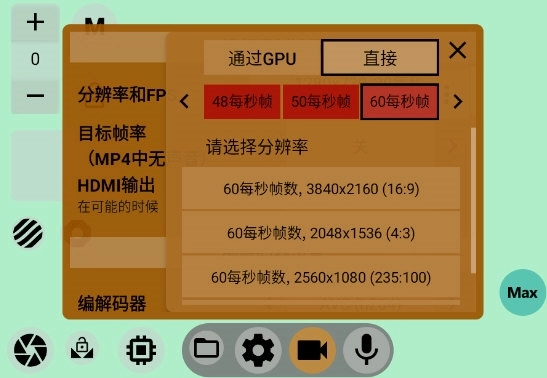
注意一些设备无法支持60帧数,则会弹出提示,所以请自己根据设备的实际情况来选择帧数,否则将会对你的硬件设备造成影响。
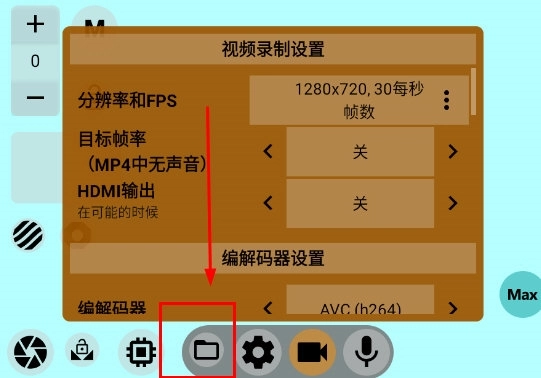
同样的首先我们先点击下方的【三个点图标】,在出来的设置菜单中我们选择【文件夹图标】。
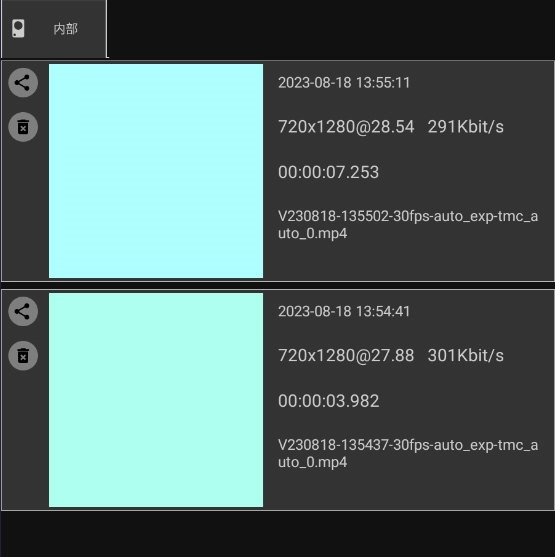
然后你就可以看到自己的视频都会在里面了,里面的视频信息参数也显示的非常完整。
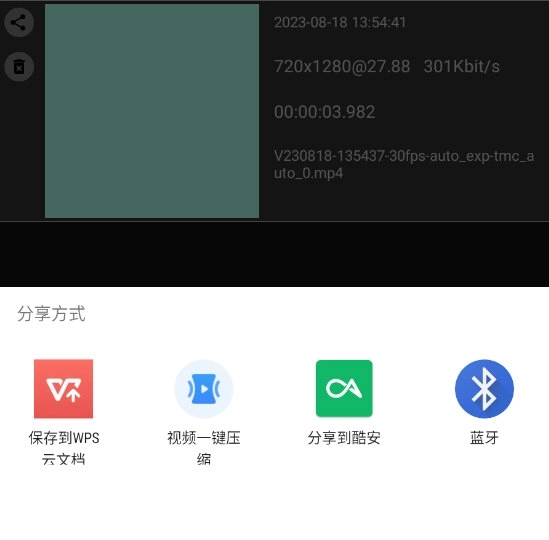
点击视频旁边的分享可以快速发送给你的好友。
直接点击视频就可以通过中默认的播放器进行播放了。
首先mcpro24fps这个应用给人的印象就是,它是在是太小巧了,只有10MB的大小,就能将这么专业级的摄影参数全塞到里面了,真佩服开发者。比国产那些臃肿且全是广告的什么美颜相机好太多了,简直可以说是吊打。
mcpro24fps的拍摄功能花样确实非常丰富,就像是把专业级摄影机的功能都移植到了你的设备里,连专业摄影师看了都会觉得惊讶。要是你不太懂拍摄技巧也没关系,直接用它默认设置好的参数拍摄就可以,操作起来轻松又简单。








 查看
查看
 查看
查看
 查看
查看

角色扮演 115.7MB

角色扮演 156.5MB

角色扮演 167.0MB