您的位置:首页 → 安卓游戏 → 卡牌对战 → Drawing Cartoons 2免费版
DrawingCartoons2是一款动画编辑工具,能帮助用户制作专属的电影与动画片。不管是刚接触动画的新手,还是经验老道的动画创作者,它都简单易用。其对初学者十分友好,让大家不用学习复杂的软件操作,就能创作出高质量的动画作品,现在就开启你的动画创作之旅吧!无论你想制作诙谐的战斗场景、具有教育意义的内容,或是纯粹的娱乐动画,这款应用都能满足你的创作需求。
【轻松创建动画】
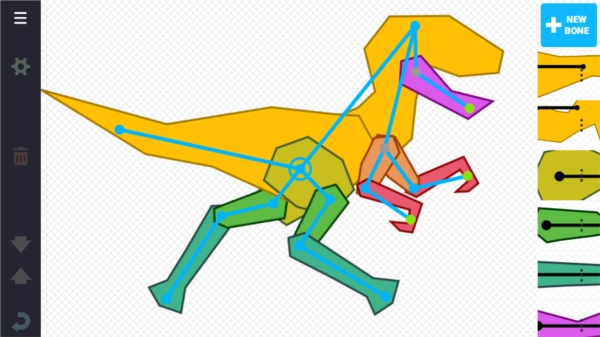
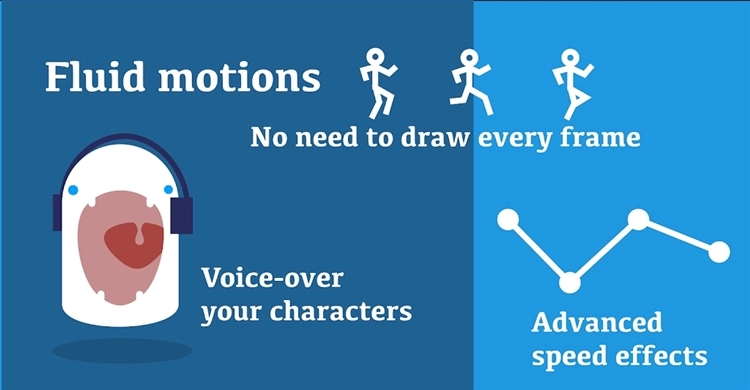
骨骼动画:无需绘制每一帧即可创建流畅的角色动画
运动补间:设置关键帧,应用会自动填充关键帧之间的帧
无需绘图技能:简单的拖放界面,任何人都可以轻松上手
【内容库】
多个角色包、武器、道具、背景和特效
【创意工具】
道具构造器:创建您自己的自定义道具和角色
镜头控制:动态镜头移动和缩放效果
速度特效:可变速度动画,带来震撼效果
【适用人群】
儿童和青少年:为年轻动画师提供安全、丰富的创意平台
教育工作者:在学校教授动画概念
内容创作者:制作引人入胜的社交媒体内容
爱好者:任何热爱创作和讲述故事的人
【高级功能(应用内购买)】
无限视频导出、扩展道具库、高级道具构造器、体验
探索最令人兴奋和有趣的方式之一,通过艺术表达自己。
制作漫画的复杂过程变得很容易。
该应用程序负责创建卡通的各个方面,从绘制角色到发布。
享受新角色构造器和新设计。
1、通过关键帧动画来创建角色的基本动作,使用运动追踪来增强角色的运动效果;
2、使用粒子系统来制作特效和氛围,通过组合这些工具和技术,可以制作出各种复杂的动画效果;
3、渲染功能将动画导出为视频文件或图像序列,导出的文件可以用于分享、播放或编辑等用途。
4、了多种动画制作工具,包括画笔、形状、帧、运动追踪、粒子系统等,制作出各种复杂的动画效果;
5、提供了大量的素材库,包括角色、场景、特效等,可以根据自己的需求进行选择和修改;
6、可以使用软件中的画笔和形状工具创建故事板,确定动画的构图、角色和场景等元素。
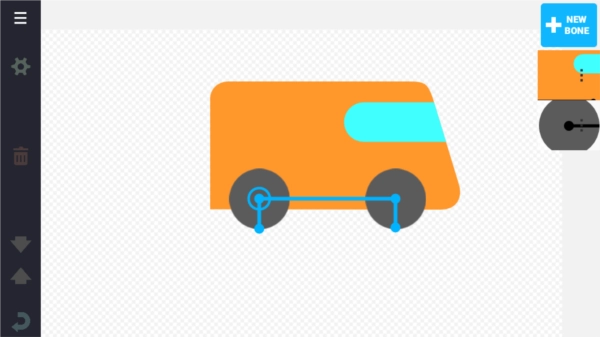
1、打开应用之后,点击添加新模型。
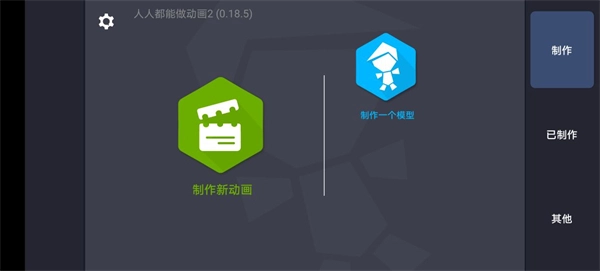
2、根据自己的喜好来选择添加武器还是人物。
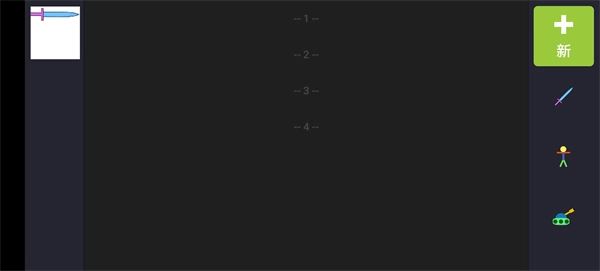
3、然后按照自己的想法来进行创作设计。
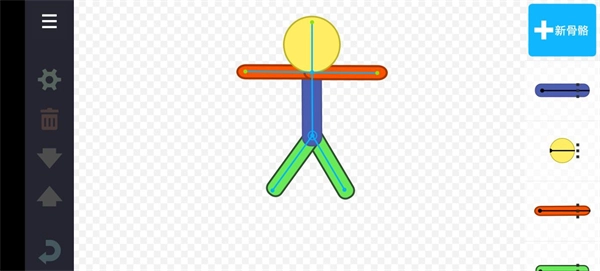
4、点击设置选项可以选择一些属性动作。
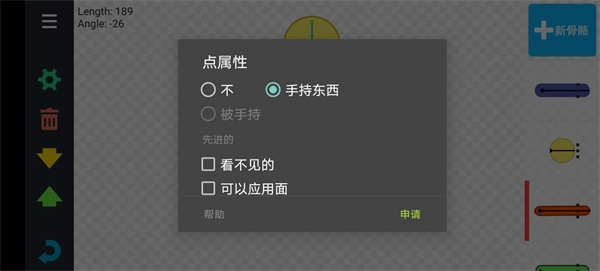
5、创作完成之后点击保存即可。
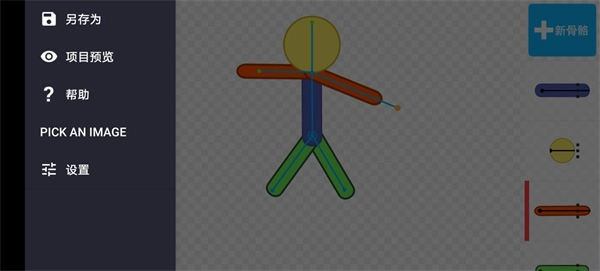
6、最后还可以再其它选项中去论坛模型。
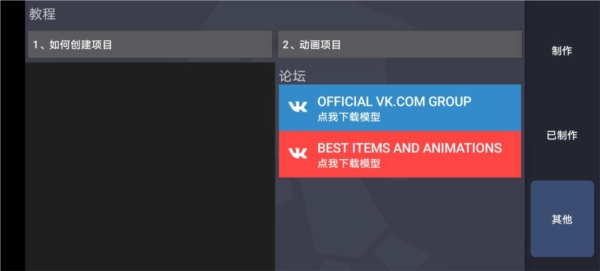
1、点击制作动画功能。
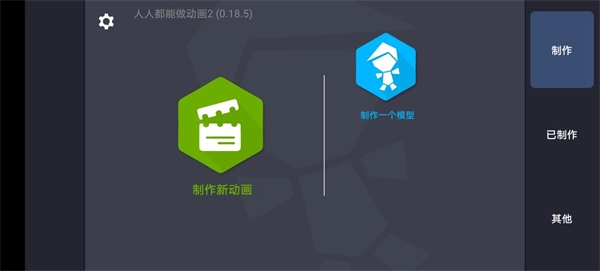
2、选择放置选项,放入你想要的人物。
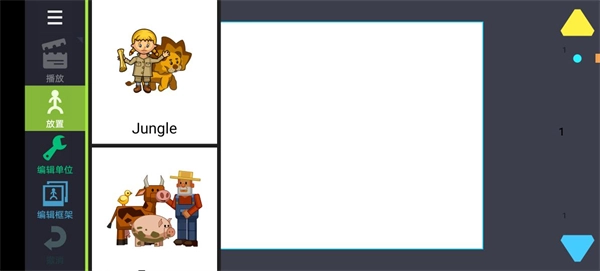
3、制作完成之后点击保存项目。
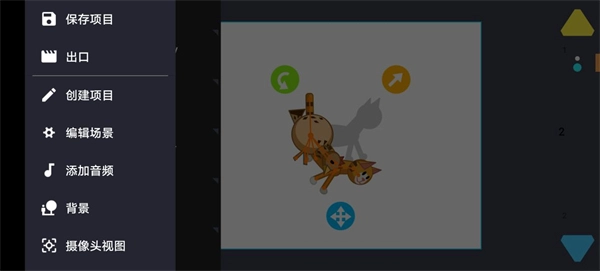
4、在已制作选项中可以看到制作好的动画。
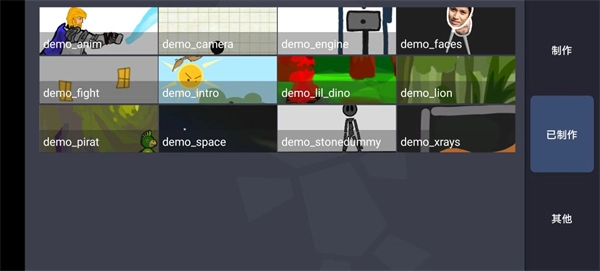
1、保留项目文件:
动画制作完成后,建议留存项目文件(例如PIV格式),而非直接导出成GIF格式。如此一来,当有需要时就能对项目展开后续的编辑与调整。
2、导出格式选择:
尽管该应用仅支持将动画导出为GIF格式,但用户可借助第三方工具等其他途径,把动画转换成MP4、AVI这类更通用的视频格式,从而方便与他人分享或上传至社交媒体平台。
3音乐添加限制:
DrawingCartoons2无法直接添加音乐,不过用户能够借助其他途径(比如运用视频编辑软件)把音乐和动画结合起来,从而提升动画的呈现效果。
4、素材使用:
应用内配备了多样的角色与背景资源,用户能够直接挑选使用。此外,用户还可以从自身设备里导入图片,用于自定义角色和背景。在使用这些素材的过程中,务必要遵守版权相关的法律法规。
5、骨骼系统使用:
DC2配备了骨骼系统,能让角色的动作更显流畅与自然。运用该骨骼系统时,需保证为每个角色搭建一个骨骼结构稳定的框架,并且要逐帧来构建他们的动作。
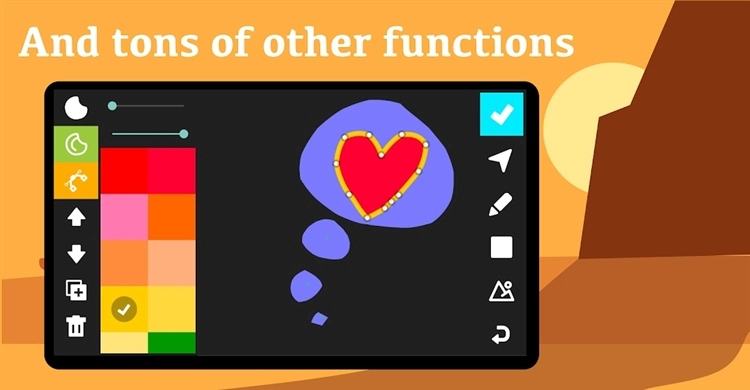
1、如何调整动画的帧速率:
在DrawingCartoons2里,用户能够借助设置界面来调整动画的帧速率,以此把控动画的速度与流畅度。合适的帧速率设置能让动画变得更生动、更逼真。
2、如何添加和修改对象:
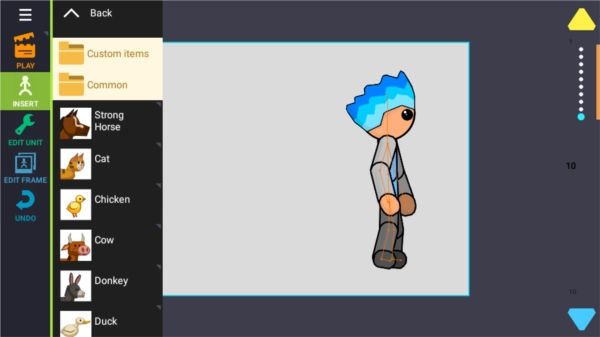
用户能够在动画编辑界面里点击“插入”按钮,接着挑选所需的素材来添加。添加完成后,用户可以借助拖动、旋转等操作来调整对象的位置与大小。
3、如何观看和编辑动画帧:
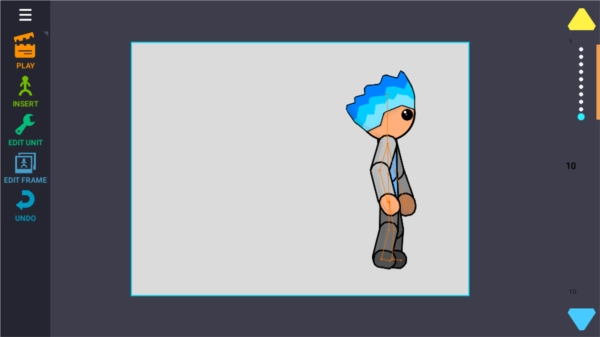
在DrawingCartoons2里,用户能够查看自己创建或连接的每一个帧,以此来预览动画的效果。要是想对某个帧进行编辑,只需点击该帧就能开展编辑工作。
4、应用闪退或卡顿怎么办:
如果遇到应用闪退或卡顿的问题,可以尝试清理应用缓存、确保设备有足够的存储空间和内存、重新启动应用或设备等方法进行解决。
v0.22.39:
改进了性能并修复了一些错误
v0.22.37:
修复了一些崩溃
v0.22.35:
修复了一些崩溃。还修复了系统栏和不稳定的撤销按钮的问题
v0.22.33:
一些UI改进和错误修复。还修复了导航栏的问题
v0.22.31:
一些UI改进和错误修复






 查看
查看
 查看
查看
 查看
查看

角色扮演 115.7MB

角色扮演 156.5MB

角色扮演 167.0MB