您的位置:首页 → 安卓游戏 → 手游辅助 → J2ME Loader最新版

J2MELoader是一款功能强大的Java微型版模拟器,能帮助用户在设备上完美运行各类Jar格式的应用程序,广泛兼容大量2D及3D内容,让用户在模拟器上尽情享受各类应用带来的乐趣。这款模拟器不仅兼容性出色、稳定性强,还支持联机对抗功能,可轻松运行各种Jar格式的应用,专为喜爱Java应用的用户打造。它适配大多数2D内容和部分3D内容,完美兼容市面上的主流机型,让你通过模拟器体验经典应用世界的无限乐趣。在应用列表中点击目标应用,选择合适的分辨率等参数后,点击右上角的“开始”按钮,就能畅快游玩了。
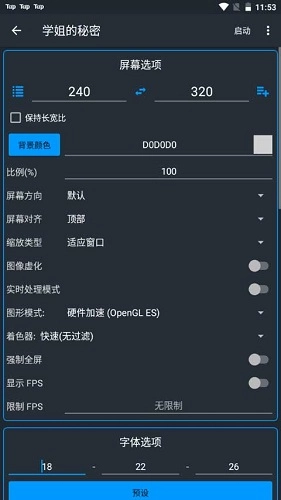
1、字体大小可调节,轨迹球灵敏度也可调节。
2、支持自定义IP和端口,还可通过WiFi联网。
3、具备3D控件,运行CS无压力。
4、支持联网功能,登录QQ、浏览网页、玩联网都能实现。
5、支持Jar转Apk,本地自动转换,无需联网。
6、支持发送短信、拨号通讯功能。
7、可自定义Jar的屏幕分辨率。
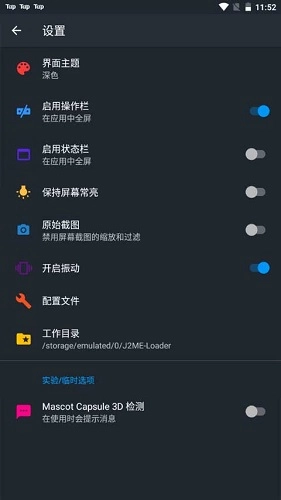
1、这款J2ME模拟器,可在设备上运行J2ME应用程序;
2、支持绝大多数2D和部分3D,需注意,其对MascotCapsule3D暂不支持;
3、该应用支持虚拟键盘,可自定义设置,且每个应用程序都能单独进行参数配置。
1、首先Java,并记录好存放的路径。
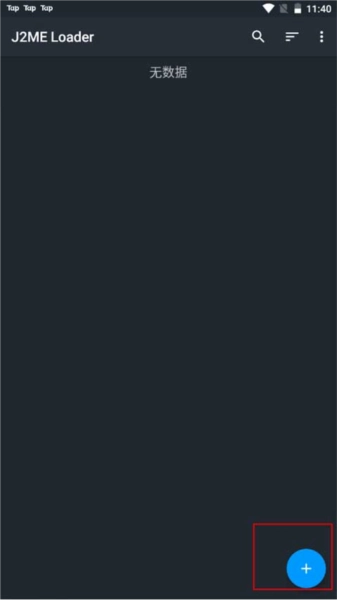
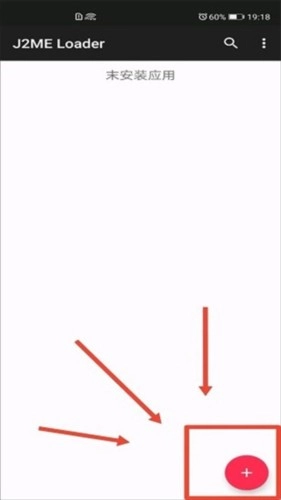
2、接下来,打开软件并进入主页面,点击右下角的“+”按钮。
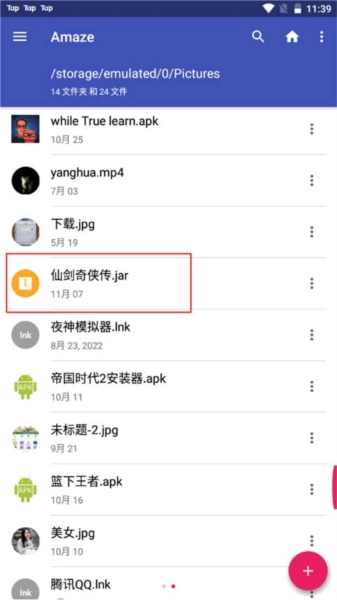
3、找到存放路径,点击Jar文件,软件会自动开始,将其转换为模拟器可运行的程序,完成后会自动添加到列表中。
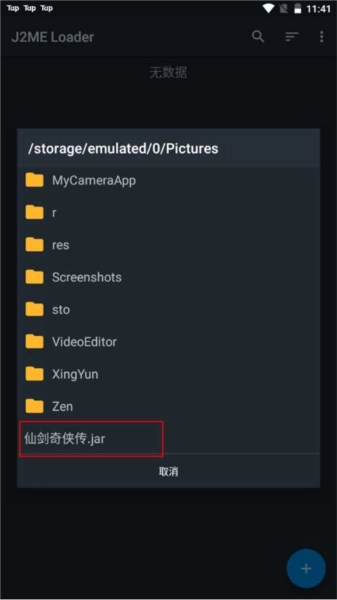
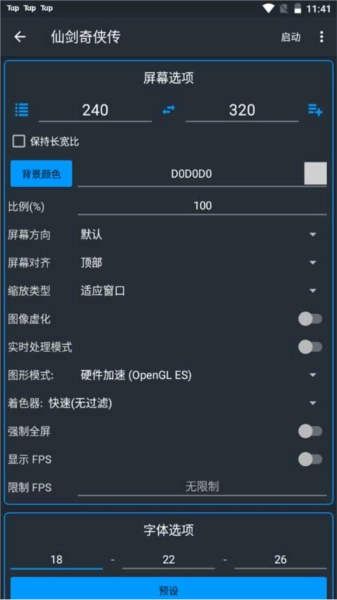
4、点击应用程序后,会自动弹出需设置的参数,直接使用默认参数即可;若有调整需求,也可根据自身情况设置,随后软件便会开始运行。看到这熟悉的界面,是不是还有些怀念?
5、QQ确实能够登录,但需要先关闭设备锁——因为Java客户端的版本比较低,不支持设备锁功能,要是开启了设备锁就没办法登录。再来说说按键方面:右边是方向键,用来控制方向;中间的F键是确定键;上面的L键和R键分别对应键盘机的确定键和退出键;右侧的D键和C键是接电话和挂电话的按键,一般在应用里没什么作用;下面是数字按键,虽然没有标注英文字母,但按#号键可以切换输入法,拼音输入的话就得靠记忆来敲击键盘。

6、记得打开软件设置中的“启用操作栏”,这样在应用运行时,可直接通过右上角的菜单退出,操作更便捷。
7、欧朋浏览器、AnyViewer、UC浏览器都能正常运行,实际测试下来兼容性不错,多数软件都可以正常使用。不过实际用起来的体验可能会有一些差别,但要是用来感受情怀,是完全能够满足需求的。
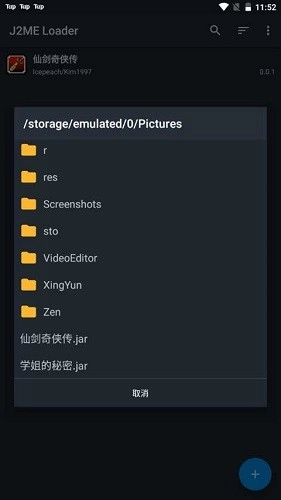
1、打开J2MELoader软件,在主界面右下角找到并点击带有“+”标识的添加图标,进入文件选择界面;
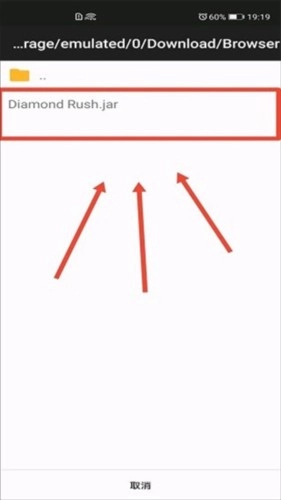
2、在文件浏览器中,找到已提前好的J2MEjar包(通常存于“Download”文件夹或自定义路径中),点击选中目标jar包;
3、选中jar包后,软件会自动完成加载与,待进度结束,返回主界面找到对应图标,点击图标下方的“启动”按钮;
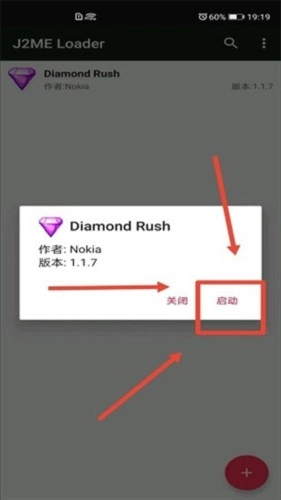
4、进入设置界面,依据适配要求调整屏幕分辨率、虚拟按键布局等参数(部分老旧设备需适配低分辨率才能正常显示),设置完成后再次点击“启动”;
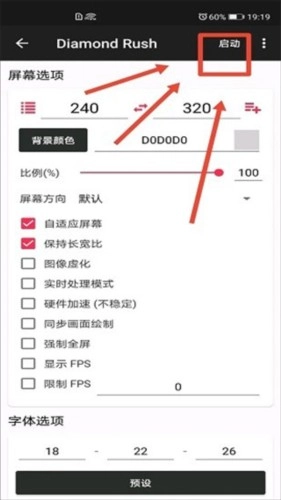
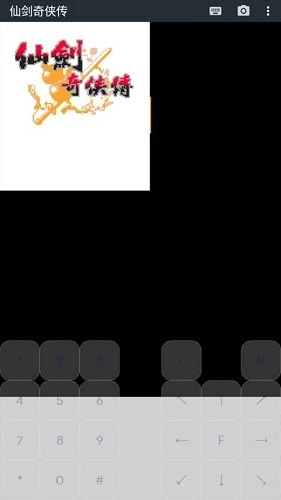
5、此时系统会启动程序,成功进入主界面后,可通过软件自带的虚拟按键操控,开始畅玩J2ME经典。

1、设备适配:
请确认设备系统版本为Android7.0及以上,Android5.0以下的老旧系统容易出现闪退问题;对于低配置设备,建议优先尝试轻量型J2ME应用,不要强行运行高负载程序。
2、文件格式:
仅支持.jar和.jad格式的文件,操作时请确认文件完整,防止因文件损坏造成加载失败;如果是.jad文件,要保证同一目录下存在对应的.jar文件,不然无法启动。
3、权限设置:
首次使用时需要开启“存储权限”,不然无法读取本地文件;Android10及以上版本还需额外允许“所有文件访问权限”,并且要关闭后台清理权限,避免软件被强制退出。
4、性能优化:
运行卡顿可在设置中调低“画面渲染分辨率”和“帧率上限”,关闭“声音特效”;后台需关闭多余应用,避免内存占用过高导致应用崩溃。
5、存档备份:
存档文件默认存储在“/Android/data/J2MELoader/saves”目录下,在卸载软件之前需要手动复制进行备份,不然存档会随着软件的卸载而丢失,重新安装后可以把备份文件放回原来的目录来恢复存档。









 查看
查看
 查看
查看
 查看
查看

角色扮演 115.7MB

角色扮演 156.5MB

角色扮演 167.0MB