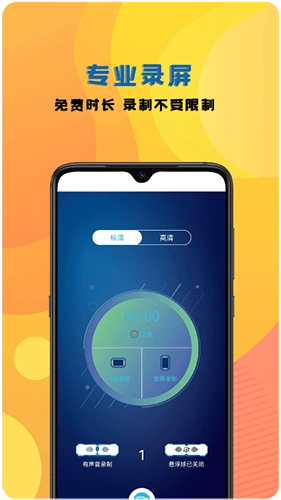
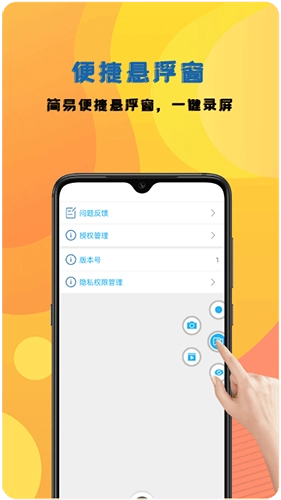
录屏神器是一款视频录制软件,这里为用户提供了大量的视频录制工具,支持横屏和竖屏多种录屏方式,让你使用本款软件可以轻松录制高清视频。用户录制好的视频可以一键快速分享给朋友欣赏,让朋友能够实时观看,同时还能对录制好的视频进行添加水印等操作,打造属于你的专属视频。
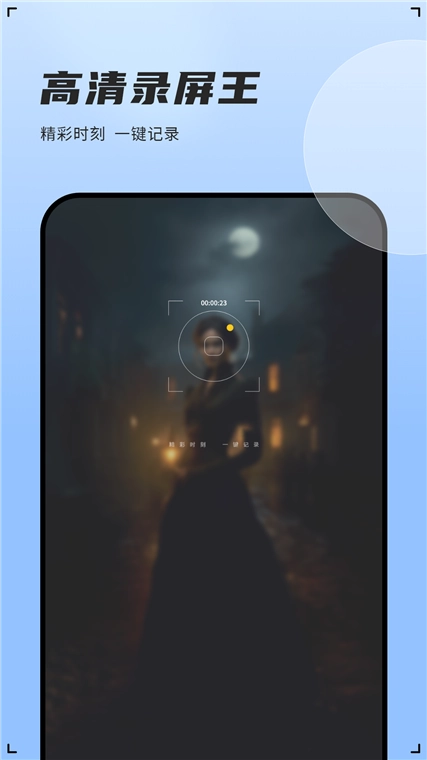
全屏录制:能够完整记录屏幕上的所有内容,适用于录制、视频播放、软件操作演示等场景,确保不遗漏任何细节。
区域录制:用户可以根据需要自由选择屏幕上的特定区域进行录制,避免录制到不必要的部分,提高录屏的针对性和效率。
摄像头录制:支持同时开启摄像头,将人像与屏幕内容同步录制,实现画中画效果。
系统声音录制:可以录制内部播放的声音,如音效、视频原声等,保证录制的视频声音完整。
麦克风录制:方便用户添加自己的语音解说,无论是讲解操作步骤、分享观点,还是进行配音,都能轻松实现。
混合录制:同时录制系统声音和麦克风声音,满足复杂场景下的音频需求,使录制的视频内容更加丰富和生动。
剪辑:录制完成后,用户可以对视频进行剪辑,裁剪掉不需要的部分,使视频更加精炼。
添加字幕:支持为视频添加字幕,方便用户对视频内容进行文字说明,增强视频的可读性和理解性。
调整参数:可以对视频的亮度、对比度、饱和度等参数进行调整,优化视频的视觉效果。
多种输出格式:支持将录制的视频输出为常见的格式,如MP4、AVI等,方便用户在不同设备和平台上播放和分享。
一键分享:分享功能,用户可以将录制好的视频直接分享到社交媒体平台、视频网站等,与朋友和粉丝分享自己的精彩瞬间。

操作简单易上手
哪怕是第一次接触录屏软件的用户,也能迅速掌握操作方法,毫不费力地完成录屏任务。从挑选录制模式、调整音频设置,到启动录制与结束录制,整个流程没有繁琐的操作环节,极大地优化了用户的使用感受。
高清录制质量
这款软件拥有高清录制功能,可确保录制的视频画面清晰流畅,色彩还原精准。不管是录制屏幕内容、视频播放过程,还是软件操作演示,都能展现出细腻的画面质感,满足用户对高品质录屏的需求。
占用资源少
在录制过程中,对资源的占用量较低,不会干扰正常运行。即便在录制高清视频时,也能流畅地运行其他应用程序,不会出现卡顿、死机等状况,从而保障录屏过程的稳定性与可靠性。
隐私保护
注重用户隐私保护,在录制过程中严格遵守相关法律法规,不会收集用户的敏感信息。同时,用户可以自主选择是否开启摄像头录制功能,保护个人隐私安全。
实时标注功能
在录制过程中,用户可以使用实时标注工具,如画笔、箭头、文字等,对屏幕内容进行标注和说明。
定时录制功能
支持定时录制功能,用户可以设置录制的开始时间和结束时间,让软件在指定时间自动开始和停止录制。
多语言支持
为了满足不同用户的需求,支持多种语言,用户可以根据自己的语言习惯选择合适的界面语言,使操作更加便捷和舒适。
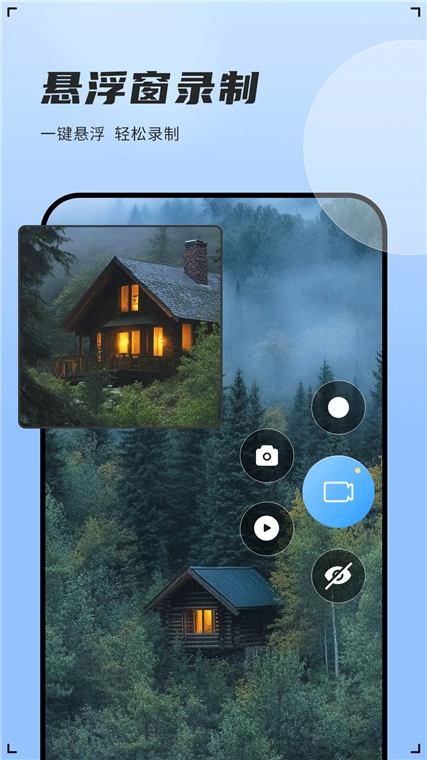
录制参数的设置方法如下:点击底部功能区的“设置”按钮,即可进入设置页面。在该页面中,你能够调整录制分辨率、帧率、码率等各项参数。通常情况下,分辨率越高,视频的清晰度就越好,不过文件体积也会相应增大;而帧率越高,视频画面的流畅度则会更佳。
录制声音设置:在设置页面里,也能够对录制声音进行相关配置。你可以选择录制系统声音、麦克风声音,或者同时录制这两者。要是需要录制声音或者应用内部的声音,得保证系统声音是开启的;如果想要添加解说,那么就需要开启麦克风声音。
存储路径设置:为便于管理录制的视频文件,你可在设置页面设置视频的存储路径。点击“存储路径”选项,选择你想要保存视频的文件夹,比如相册、特定的文件管理目录等。
为什么录制的视频没有声音?
可能是音频录制的选项设置存在问题。建议检查是否选择了合适的音频录制模式(系统声音、麦克风、混合录制),同时确认声音设置处于正常状态,麦克风没有被遮挡或者出现损坏情况。
录制过程中出现卡顿怎么办?
卡顿的出现,或许是性能不够,又或者是同时运行了多个应用程序所致。你可以试着把其他用不上的应用程序关掉,以此释放资源;也可以降低视频的分辨率和帧率,这样能减少对性能的需求。
如何解决视频输出格式不兼容的问题?
如果遇到视频输出格式不兼容的情况,可以尝试将视频转换为其他常见的格式。可以使用视频转换工具,如格式工厂等,将录制的视频转换为目标格式。
v16.0:
-修复了已知问题,使用录屏更稳定;
-调整界面小细节,体验使用更流畅;
全新版本,欢迎体验~
v6.3.4:
1、优化细节
2、修复已知问题
3、提高产品的稳定性




 查看
查看
 查看
查看
 查看
查看

角色扮演 115.7MB

角色扮演 156.5MB

角色扮演 167.0MB