您的位置:首页 → 安卓游戏 → 策略塔防 → FTP Share直装版
FTPShare是酷安网友开发的一款文件传输应用,基于ApacheFtpServer组件打造,操作便捷。借助它,你能够轻松实现电脑端与手机端之间的文件互传,有需求的用户可以尝试使用。此外,该应用全程,完全免费,操作简单,不要错过哦。
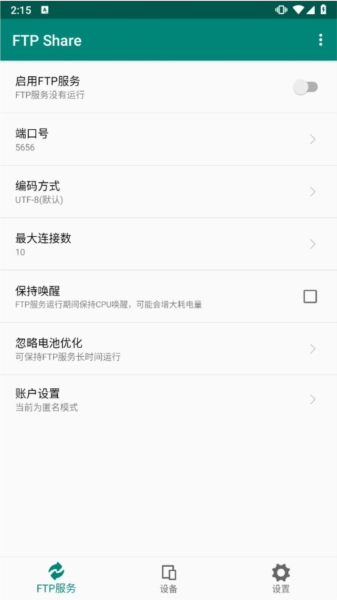
-FTPShare可使用匿名模式登录,并指定共享主路径和设置写入权限;
-可设定若干用户,并单独指定共享主路径和写入权限;
-可以设定主路径至外置存储(由于Android版本和设备型号不同,实际使用可能会有差异);
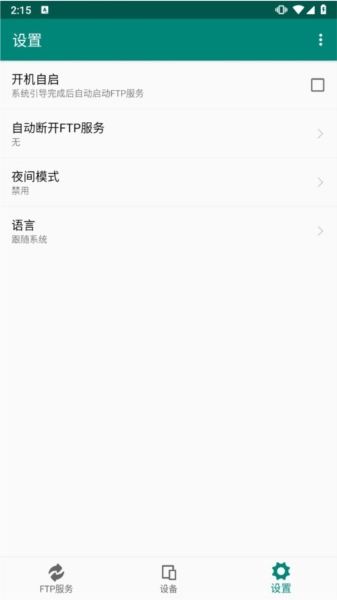
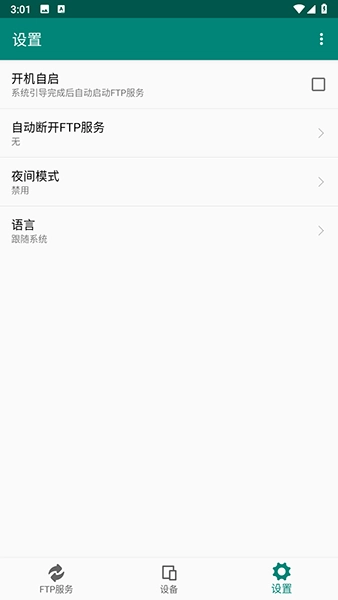
-可以选择在某些情况下自动断开FTP服务,例如WiFi连接断开时,热点断开时,指定时间后;
-暗色模式,中英文模式。
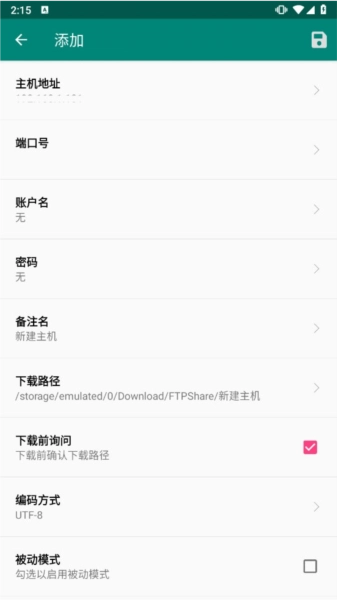
强大的文件管理功能:可将用户设备转化为FTP服务器,让用户能便捷地上传各类文件,包括文档、图片、视频等。借助这一功能,用户无需借助数据线或其他复杂操作,就能轻松管理设备中的文件,实现文件的快速传输。
高效的传输速度:支持多种文件传输,且速度极快。用户只需借助软件,通过一键操作就能快速完成文件传输。这种高效的传输速度能帮助用户节省大量时间,提升工作效率。
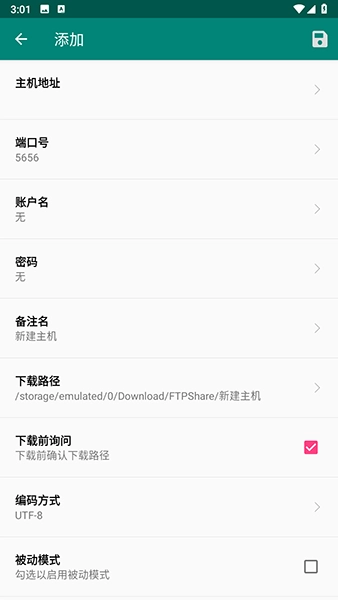
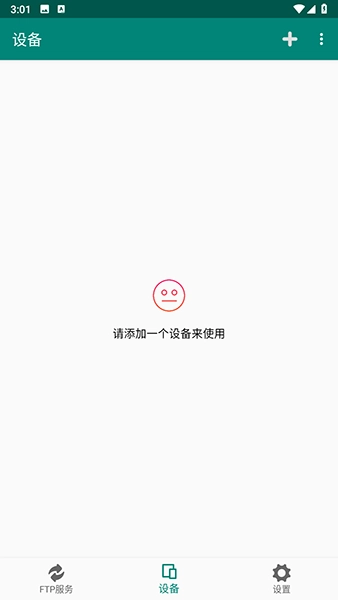
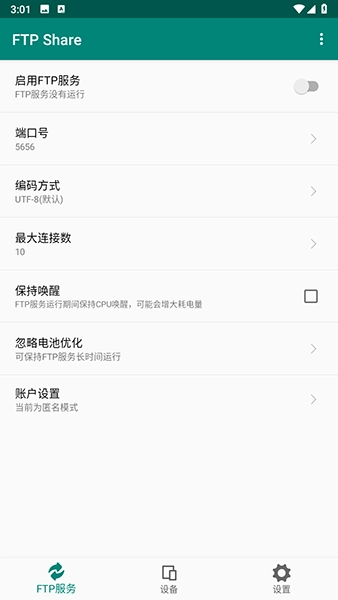
简洁易用的操作界面:的操作界面简洁明了,用户可以轻松上手。无论是文件的上传、还是设备的添加和管理,都可以通过简单的操作完成。
支持多种文件格式:支持多种文件格式的传输,包括但不限于文档、图片、视频等。这使得用户能够传输各种类型的文件,满足不同的需求。
FTPShare应用不仅内存占用低,而且全程打扰。这样一来,用户使用时既能保持流畅体验,不用担心卡顿问题,也不会被广告打断操作节奏。
个人数据备份与跨设备同步
场景:通过FTPShare在不同、平板或电脑间无线同步照片、视频等重要数据,避免手动拷贝的繁琐。
优势:无需依赖云服务,直接通过局域网或外网访问,隐私性更强。
团队协作与项目文件共享
场景:团队成员通过FTPShare即时访问和更新项目文件(如设计稿、代码、文档),支持多用户权限管理,确保数据安全。
案例:开发团队共享APK文件或测试素材,设计师同步设计源文件。
临时文件传输与快速分享
场景:临时将大文件(如高清视频、压缩包)分享给朋友或同事,无需通过即时通讯工具分段发送。
优势:支持断点续传,网络中断后恢复传输无需重新开始。
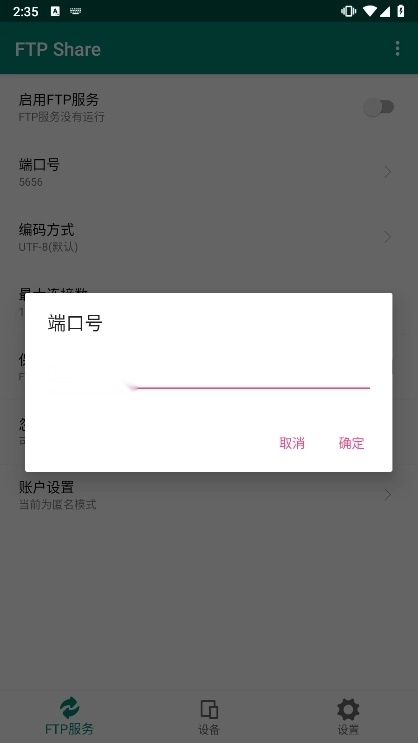
如果浏览器不支持FTP协议,建议使用Chrome尝试。
若在上传、删除文件或文件夹时出现501错误,建议将路径里含中文名称的文件或文件夹改为纯英文命名,也可以尝试把编码模式调整为GBK。
关于外部调用FTP服务:
FTPShare的FTP服务处于对外暴露状态,若想借助其他应用或Tasker这类自动化应用来开启本应用的FTP服务,可参考以下代码与参数:
Intentintent=newIntent;
intent.setComponent(new ComponentName("com.github.ghmxr.ftpshare", "com.github.ghmxr.ftpshare.services.FtpService"));
context.startService(intent);//启动FTP服务
context.stopService(intent);//停止FTP服务
安全性设置
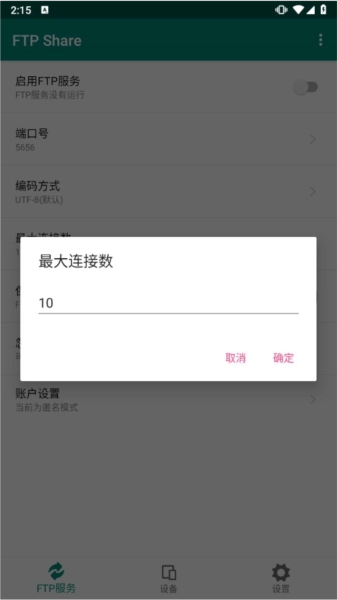
匿名模式的风险提示:默认的匿名登录状态可能会让未授权用户有机会访问文件。如果需要进行文件上传操作,需在设置里勾选“允许匿名模式下写入”这一选项,同时要对共享路径的权限加以限制。
用户权限管理:建议创建独立用户账户,为不同用户分配不同路径的读写权限,避免数据泄露。
编码问题:若出现乱码或传输失败,尝试修改FTP服务的编码方式(如UTF-8)。
存储路径与兼容性
外部存储兼容:手动指定共享路径时,优先选择设备存储或兼容性良好的外置SD卡,避免因路径错误导致服务崩溃。
Android版本差异:部分Android系统可能无法正常访问外置存储,需测试确认。
网络与自动化管理
自动断开服务:设置在WiFi断开、热点关闭或指定时间后自动停止FTP服务,防止长时间暴露在公网引发安全风险。
公网访问配置:若需外网访问,需配置路由器端口转发(默认端口21)并开启DDNS服务,同时确保防火墙放行FTP端口。
一、连接问题
无法连接到FTP服务器
原因:FTP服务器未开启、FTP地址或端口号错误、网络连接问题、防火墙或安全软件阻止连接。
解决方法:
确认FTP服务器已经开启,并检查FTP地址和端口号是否正确。
检查网络连接是否正常,确保设备处于同一局域网内。
检查防火墙或安全软件的设置,确保允许FTP连接。可以尝试暂时关闭防火墙或安全软件,以确定是否是它们阻止了连接。
连接超时
原因:网络延迟、FTP服务器负载过高、防火墙或路由器设置问题。
解决方法:
尝试增加连接超时时间设置。
检查FTP服务器的负载情况,如果负载过高,尝试在非高峰时段进行连接。
检查防火墙或路由器的设置,确保FTP端口(通常为21)未被阻塞,并尝试使用被动模式(PASV)连接。
二、权限问题
权限被拒绝
原因:用户名或密码错误、用户权限设置不当、服务器安全策略限制。
解决方法:
检查用户名和密码是否正确,确保没有多余的空格或字符。
确认服务器已经给予足够的权限,可以尝试修改文件或文件夹的访问权限。
检查服务器的安全策略设置,确保没有阻止当前用户的访问。
无法写入文件夹
原因:FTP账户没有足够的写入权限。
解决方法:
确认FTP账户有足够的权限用于写入文件夹。
尝试在FTP服务器上创建一个具备写入权限的文件夹,并将文件上传到该文件夹中。
三、文件传输问题
传输速度缓慢
原因:网络带宽不足、服务器负载过高、文件数量或大小过多。
解决方法:
选择合适的网络环境,尽量避免高峰时段或拥挤的服务器进行传输。
压缩或分割大文件,以减少同时传输的文件数量。
可以考虑使用更高效的文件传输软件或工具,如镭速等,以提高传输速度。
文件损坏或丢失
原因:网络中断、文件格式不支持、文件名或路径含有特殊字符。
解决方法:
确保网络连接稳定可靠,避免在传输过程中发生中断。
检查文件格式是否支持FTP传输,如果不支持,可以尝试使用其他格式或工具进行转换。
避免使用含有特殊字符的文件名或路径,可以使用简单的英文字母和数字进行命名。
FTPShare应用凭借强大的文件管理能力、高效的传输速度、对多种设备与账户的支持、简洁易用的操作界面、对多种文件格式的兼容,以及内存占用低且干扰等特色功能,为用户打造了一个便捷、高效且安全的文件管理解决方案。









 查看
查看
 查看
查看
 查看
查看

角色扮演 115.7MB

角色扮演 156.5MB

角色扮演 167.0MB