您的位置:首页 → 安卓游戏 → 卡牌对战 → nomad建模软件免费原版
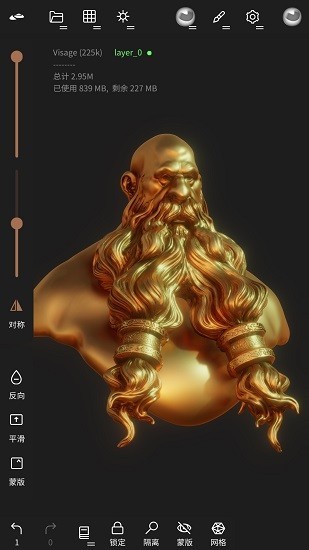
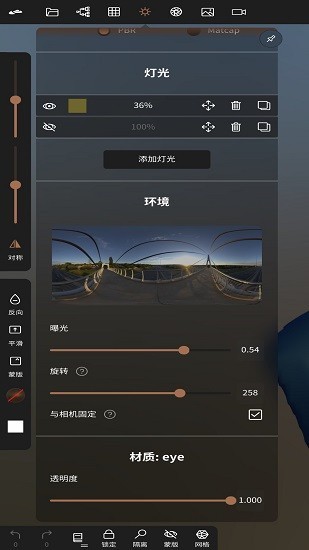
nomad是一款专为建模行业用户打造的移动端建模软件,它整合了各类建模工具,方便用户依据自身需求开展创作,充分激发创作灵感。用户可根据个人喜好选择图片来启动制作,这些图片既可以是自己的照片、风景照,也能是名人照片等,在软件中挑选合适的工具即可一键使用。nomad能助力用户顺利完成各类建模操作,有效提高工作效率,即便是建模新手也能借助这款软件快速上手处理。另外,软件界面里的诸多笔刷与功能支持搭配组合,用户可根据自身习惯自定义快捷功能设置,进而实现更高效的笔刷绘图、建模创作、专属人物及动物形象塑造,而且整个操作仅需简单几步就能完成,快来打造属于你的独特作品吧。
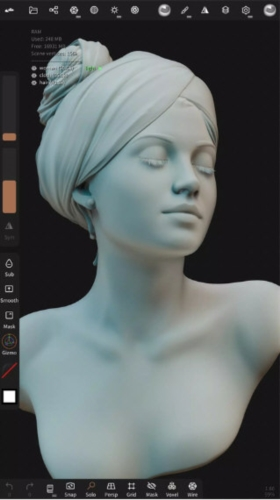
1、专业建模,nomad带来了专业的建模资源服务,让建模进展可以更加的顺利。
2、工具齐全,各种能够在建模当中进行使用的工具等,也都会在应用内进行整理汇总。
3、质量优化,这里还能帮助用户对作品等进行一键优化处理,提升了作品的质量等。
4、色彩选择,对于各种精彩的色彩资源服务等,也都能够在应用内进行一键的选择。
5、发型规划,对于各种发型功能等,也都可以在这里进行一键的套用。
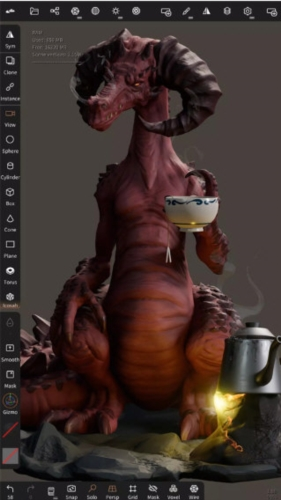
1、高质量主题,您喜欢的主题类型,可在此处找到;
2、每天精选高清壁纸,热爱新旧,热爱美丽与自由是我们不懈的使命;
3、更多的铃声,锁屏,滑屏动态效果,让您尽享DIY的乐趣;
4、一键式清洁,快速搜索,快速切换和其他小零件,解放双手就是生产力;
5、一个非常有趣的壁纸应用程序软件,您可以在上看到地球外面的许多场景,就像您在太空中一样。
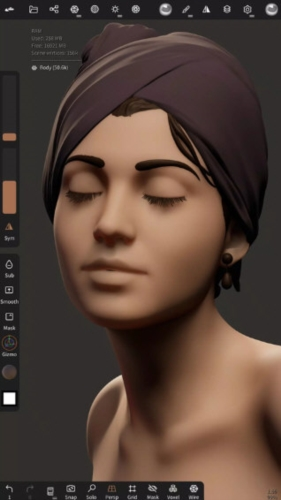
1、效率提升,通过nomad这款应用进行建模,能够对用户的基本办公效率等进行显著提升。
2、作品管理,所有的作品服务信息等,在应用内都能够进行更加全面的管控。
3、亮度微调,支持用户对亮度等进行微调处理,对各种细节等进行精准打磨。
4、全面锐化,用户还能够在这里进行一键的锐化处理,让形象能够更加的锋利。
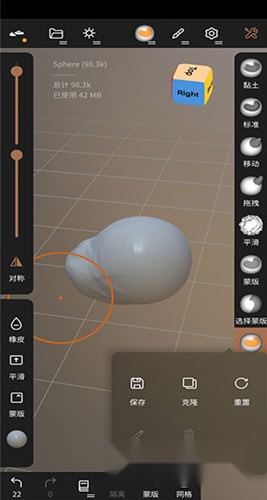
不少初次接触NomadSculpt的小伙伴都有不少疑问,接下来我就为大家带来这款软件的基础使用教程。
1、旋转
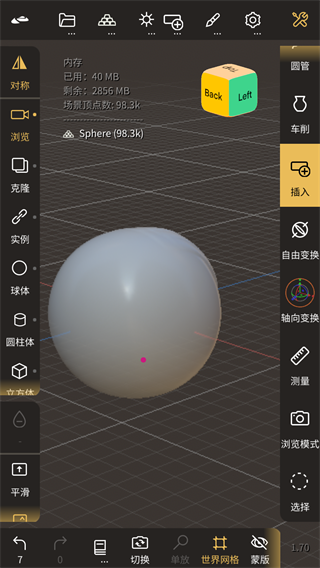
通过单指(或笔)在背景区域拖动,可实现视图旋转;若拖动的手指(或笔)接触模型,则会启动雕刻操作。
问:如果我无法在背景区域操作,我也可以旋转相机吗?
答:没错,你可以先将两个手指放在屏幕上,就如同平移或缩放手势的操作方式,之后松开其中一个手指,这样就能对视图进行旋转了。
2、焦点/重置
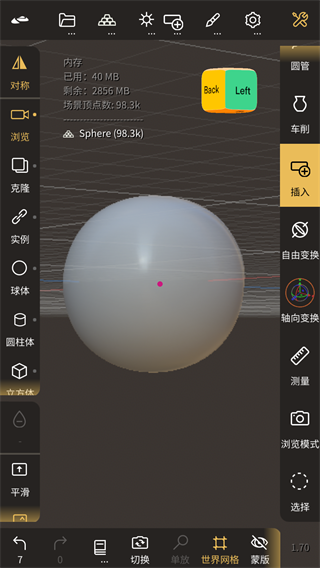
双击模型以聚焦被选中的点。如果你双击背景,相机会将焦点对准选定的网格。
3、移动
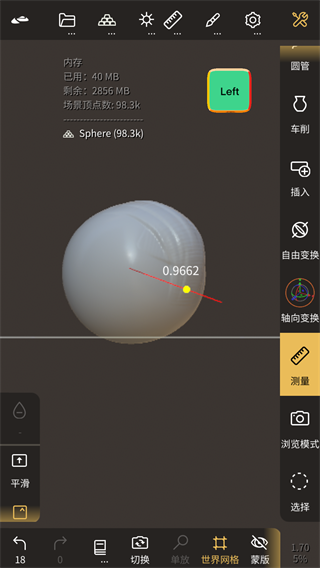
通过移动两个手指,你可以平移视图。
4、缩放
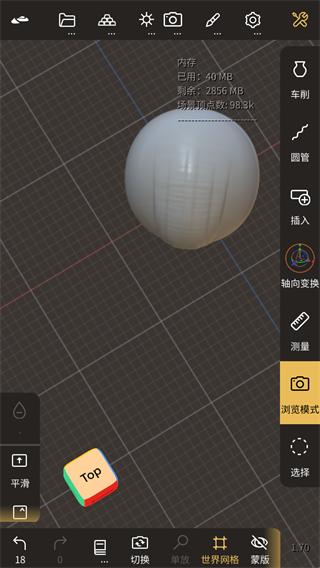
通过使用捏合手势,你可以放大/缩小。
5、滚动
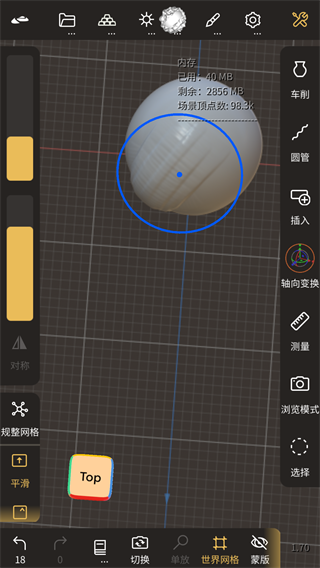
你可以通过旋转两个手指来滚动视图。
警告:这个手势只适用于轨迹球旋转模式。
6、透视类型
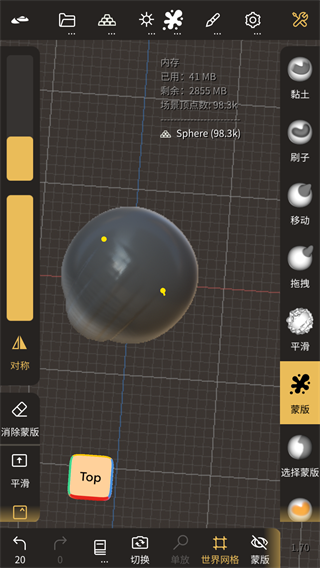
你可以调整相机的视场(FOV/焦距)。雕刻时一般建议采用较小的FOV数值,这样有助于更好地观察比例。
您还可以使用正交模式,它近似于FOV等于0的效果。
7、旋转类型
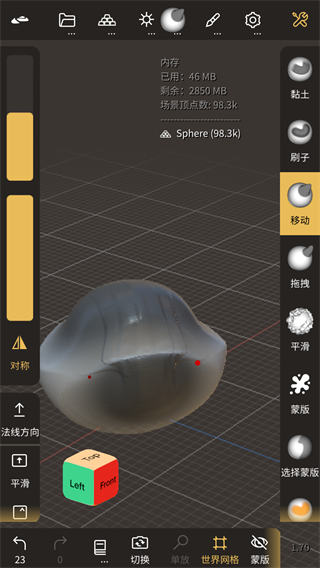
默认状态下,相机采用的是轨道旋转模式。该模式仅提供两个自由度,操作起来更为直观,不过在部分场景中,你可能会需要更高的灵活性。此时,你可以切换至轨迹球模式,通过在视图区域用两根手指进行旋转来实现视图的滚动操作。
8、轴心
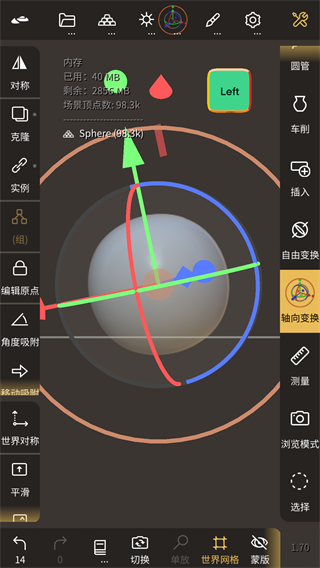
当你转动视图时,能看到一个小小的粉红色圆点,它就是视图旋转的中心。这一点十分关键,清楚视图的轴心位置,能让你在调整视图时避免混乱。在默认状态下,轴心点会通过以下方式进行更新:
1.双击模型
2.双击背景(新的轴心将位于网格中心)
3.两个手指操作屏幕(移动旋转或者缩放),新的轴心将位于两个手指的中心
提示:当你习惯了它,你可以进入设置菜单隐藏界面上的(提示)粉红点。
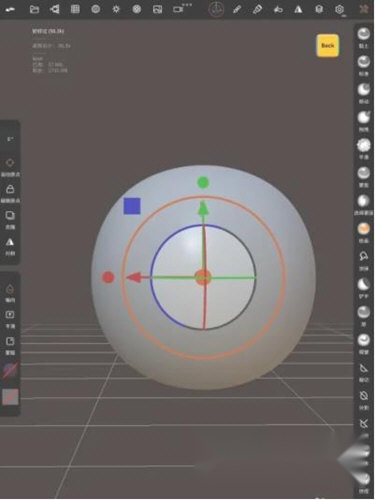
1、首先打开Nomad软件,如下图所示。
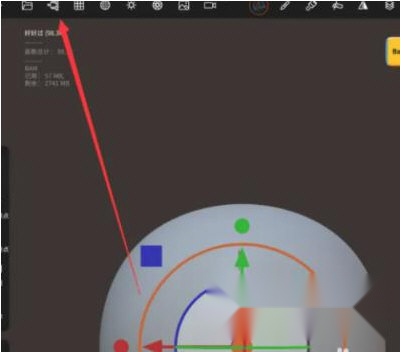
2、点击上方“场景”标志。
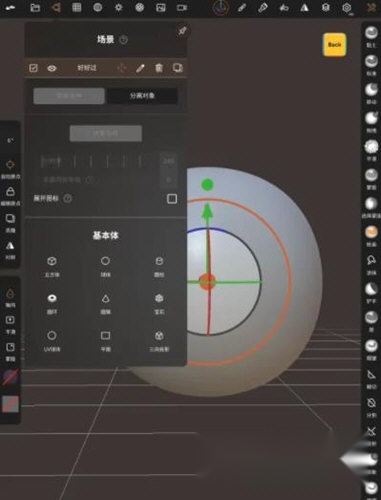
3、点击弹出“场景”下选框。
4、在“场景”下选框里找到类似垃圾桶的标志点击。
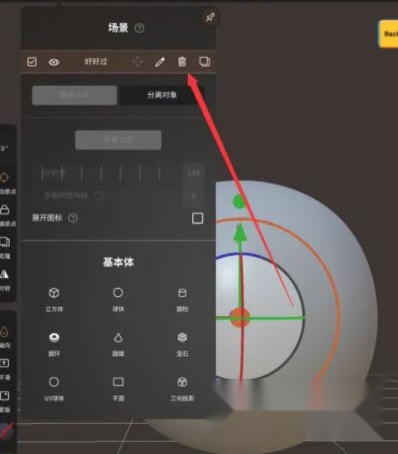
5、模型就被删除了。
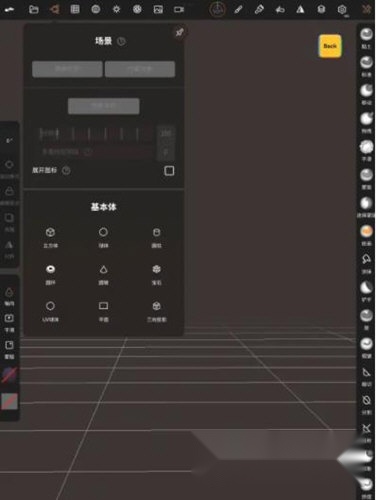
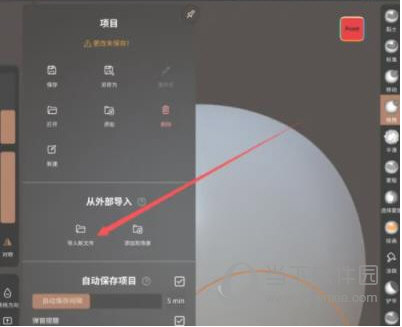
1、首先打开Nomad新建模型。
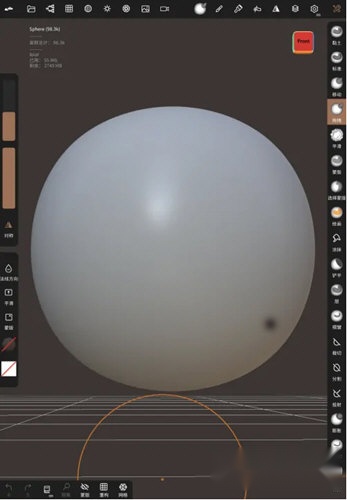
2、点击上方“文件”标志。
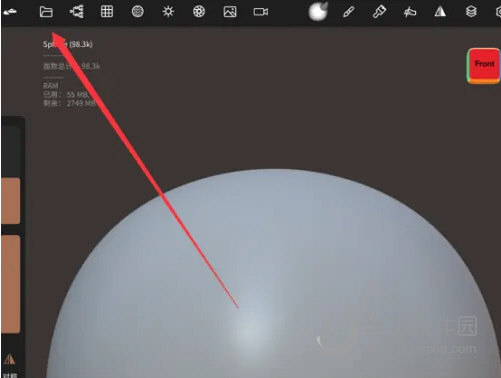
3、点击弹出“文件”的下选框。
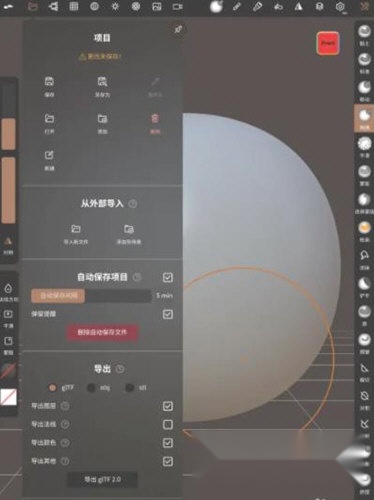
4、在下选框里找到“导入新文件”点击。
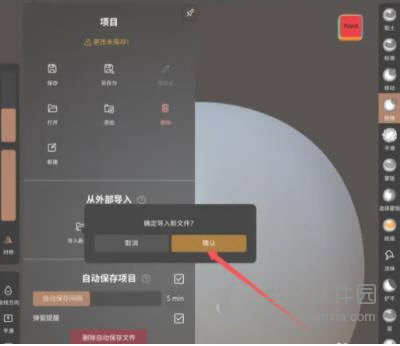
5、点击导入框里的“确定”即可。
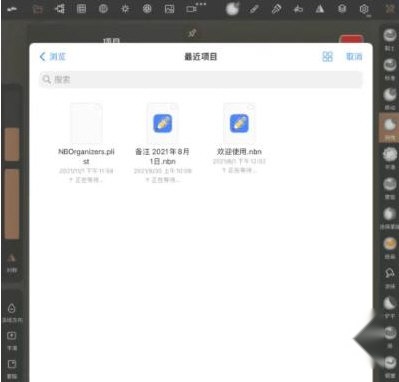
6、选择需要导入的新文件。
v2.8:
postprocess:fixssrforrefractionmaterial
布尔运算:修复对单个网格执行布尔运算时的崩溃问题
剔除:修复存在非均匀缩放或倾斜变换时的前顶点形状操作
material:addshadowcatcher
fbx:fixcrashatloading
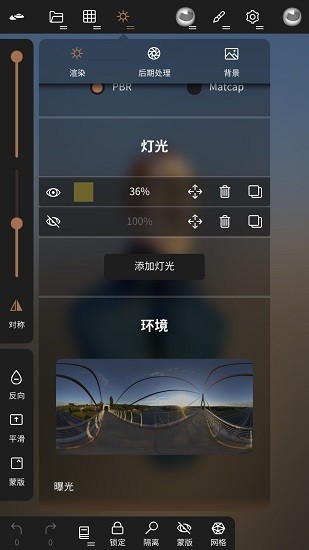
light:improveangleandsizeparametersupport
baking:imrpovenormalbakingonverylowpolymesh
shortcut:improvebottomshortcutsux




 查看
查看
 查看
查看
 查看
查看

角色扮演 115.7MB

角色扮演 156.5MB

角色扮演 167.0MB