您的位置:首页 → 安卓游戏 → 其他 → Video Compressor原版

VideoCompressor(视频压缩器)是一款功能强大的应用程序,专门用于帮助用户轻松压缩视频文件。这款应用配备了多种实用工具,让用户能够根据自身特定需求自定义压缩质量。借助VideoCompressor,用户可以快速减小视频文件的体积,同时不会对视频的画质和声音效果造成影响。
这款应用除了具备视频压缩功能外,还提供音频压缩、视频剪切等实用功能,方便用户轻松处理多媒体文件。而且,VideoCompressor不仅操作简单易上手,压缩速度也十分迅速,能帮助用户有效节省存储空间。不管是普通个人用户还是专业用户,都可以在这款应用里找到适合自己需求的工具,完成高质量的视频压缩与编辑工作。
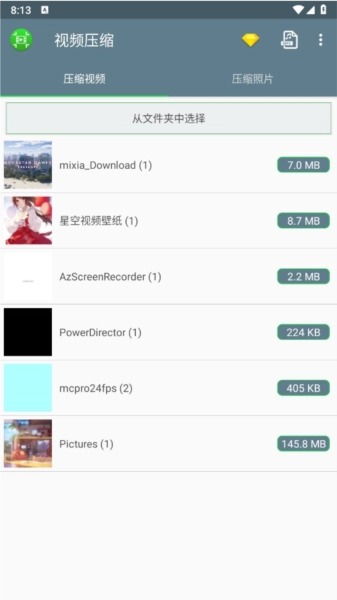
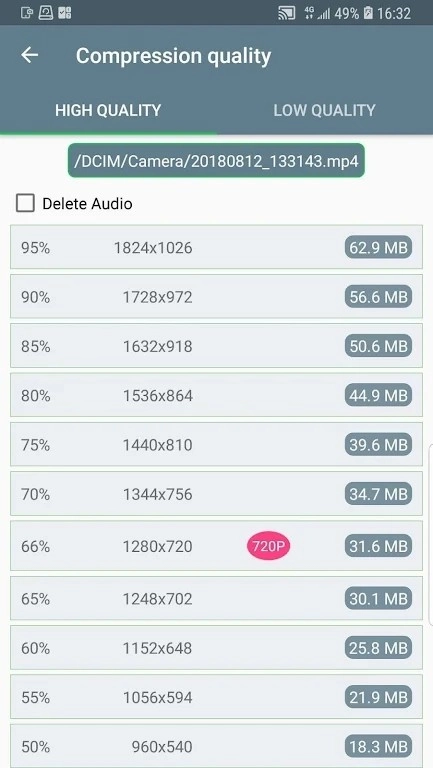
高质量、低质量或者自定义压缩视频
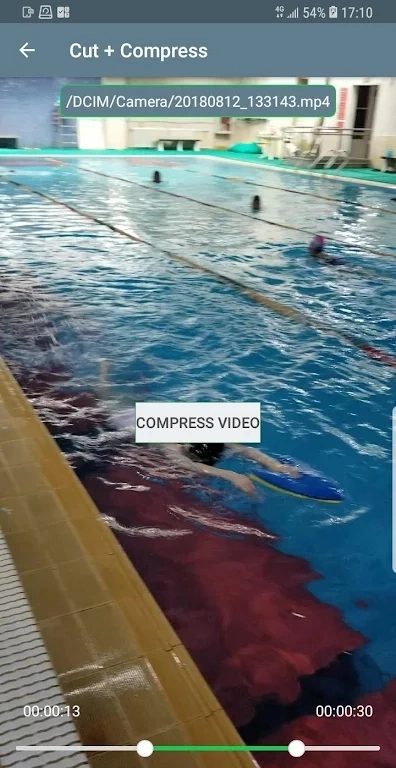
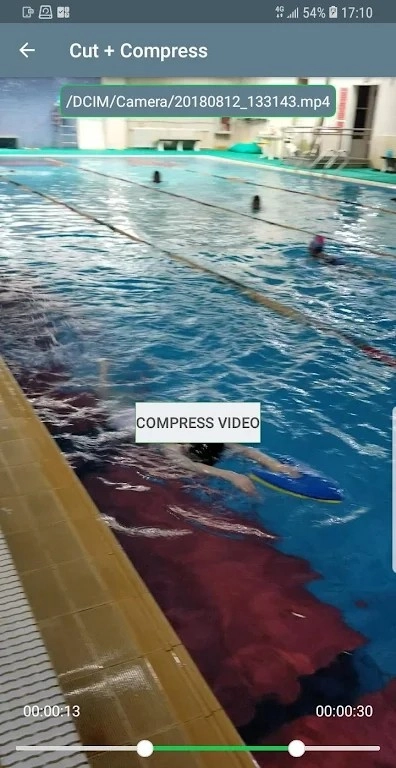
支持视频剪切然后压缩
支持视频加速,视频快进
支持从视频中提取声音MP3文件
使用硬件编解码器,快速压缩
轻松分享视频
支持照片批量压缩
且易于使用
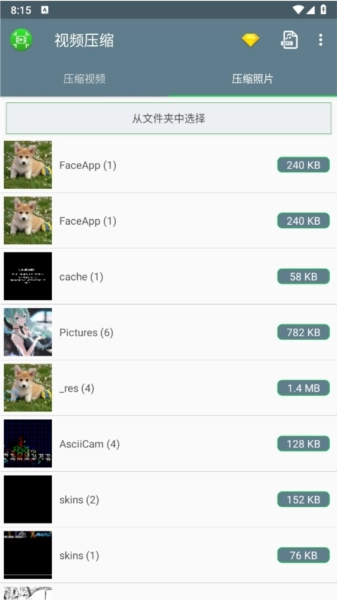
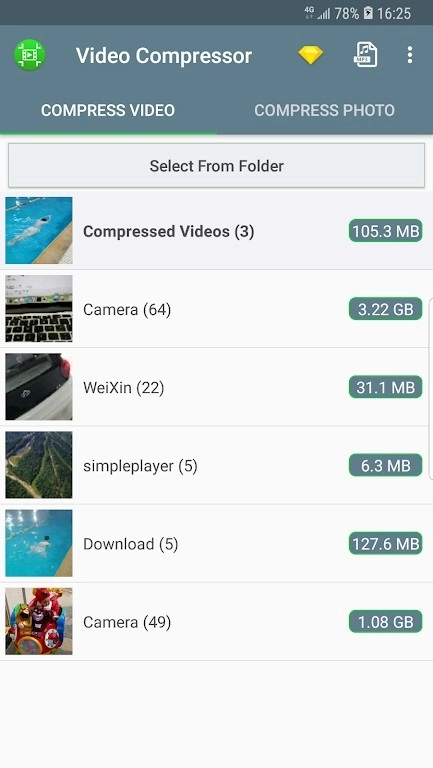
运行后会自动扫描你中的所有视频和图片文件。
选择一个要压缩的视频或者图片文件。
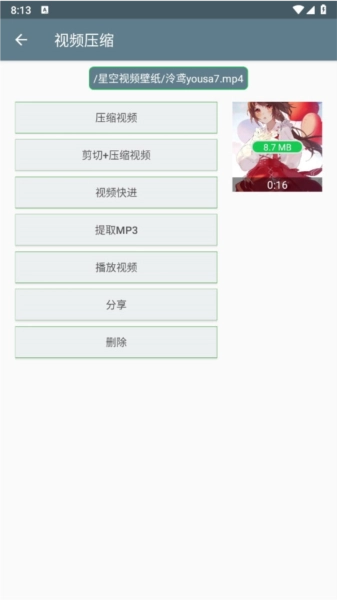
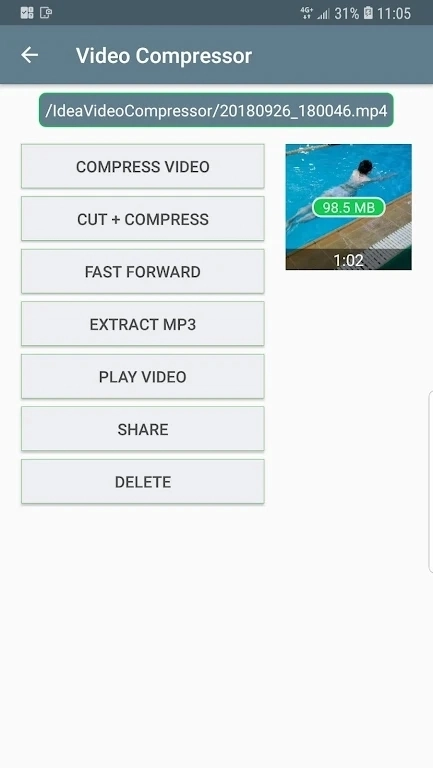
点击选择视频后,进入压缩页面,然后进行相关操作。
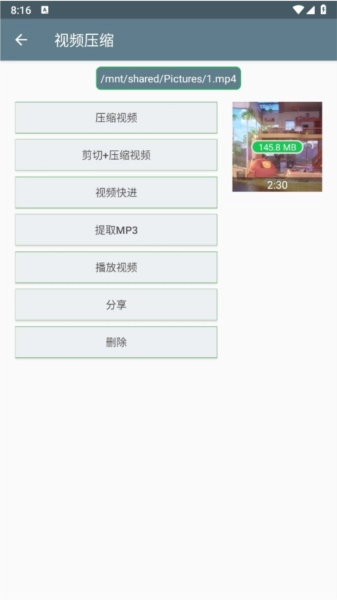
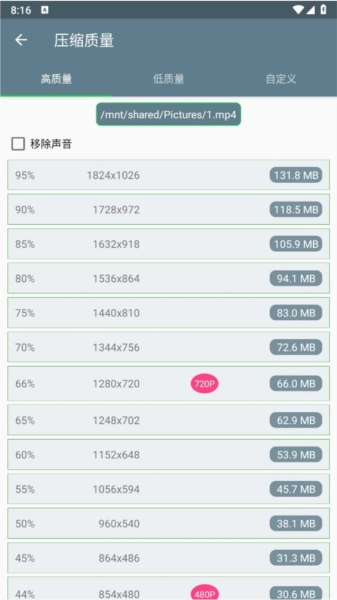
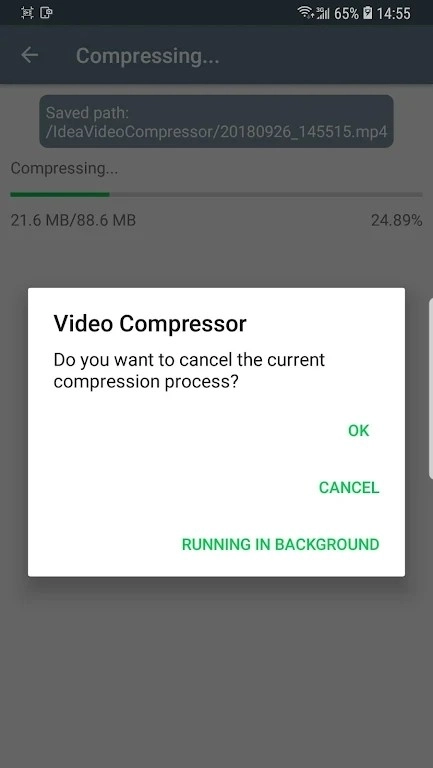
以压缩视频为例,你需要先设置压缩质量,之后就能开展压缩操作了,压缩完成后的文件会保存在上方所显示的路径里,你可以通过设置来修改这个路径。
1、输入文件格式支持
要保证你输入的视频文件格式是应用所支持的,像MP4、AVI、MOV这类格式都可以。有些应用可能会对编码格式(比如H.264、H.265)或者容器格式有一定限制,这一点需要提前确认清楚。
2、输出参数选择
分辨率、比特率、帧率这类参数会对压缩效果和质量产生直接影响。把分辨率调低(比如从1080p调整到720p)或者降低比特率,能明显让文件变小,不过有可能造成画面不清楚或者出现卡顿的情况。建议依据实际的使用场景,像社交媒体分享、存储备份等,来挑选合适的参数。
3、设备性能与兼容性
高分辨率或长视频的压缩处理可能会占用较多CPU资源和内存空间,建议在性能足够的设备上进行这类操作。另外,部分应用程序可能对Android或iOS的系统版本有特定要求,使用前需确认设备的系统版本是否兼容。
4、文件存储与权限
请确保应用具备访问输入文件路径和输出目录的权限。压缩后的文件需要存储在能够进行写入操作的位置,例如内部存储或者指定的文件夹。
压缩后视频质量差
原因:比特率设置过低、分辨率压缩过度。
解决办法:提升比特率(例如从1Mbps调整到2Mbps),或者选用“高质量”的压缩模式。
压缩失败或报错
原因:文件损坏、格式不支持、存储空间不足。
解决办法:先检查文件是否完整,转换格式后再次尝试;同时清理设备存储空间,或者更换文件的输出路径。
压缩后文件体积未显著减小
原因:原始视频编码效率高(如H.265),或压缩参数设置不当。
解决:尝试更低的比特率,或使用支持高级编码(如H.265)的工具。
应用卡顿或无响应
原因:设备性能不足、视频文件过大。
解决:关闭后台应用释放资源,或分段压缩长视频。
v1.2.68:
修正错误
支持Android14









 查看
查看
 查看
查看
 查看
查看

角色扮演 115.7MB

角色扮演 156.5MB

角色扮演 167.0MB