您的位置:首页 → 安卓游戏 → 卡牌对战 → 迅捷抠图软件安卓版
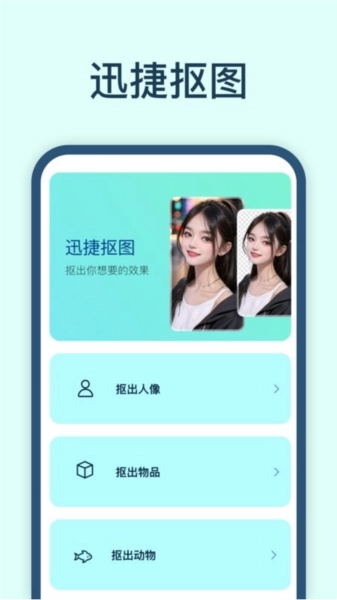
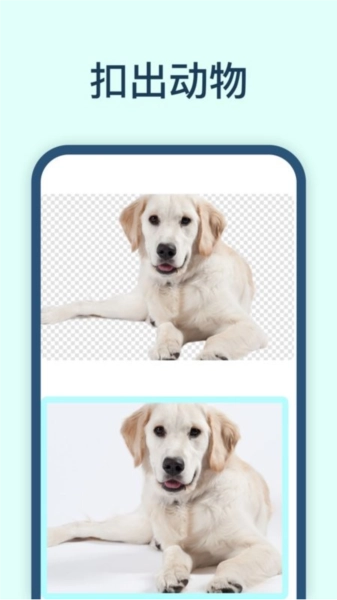
迅捷抠图是一款功能强大且操作简单的应用,专注于帮助用户快速精准地完成人物、物品和动物的抠图任务。仅需几个步骤,就能轻松移除背景,让目标主体与任意背景完美融合。此外,它还配备了高级消除笔、图片编辑、一键拼图以及人脸清晰化等实用功能,让您无论何时何地都能轻松创作令人惊艳的图像作品。迅捷抠图在人物抠图方面表现精准,支持手绘辅助抠图功能。借助先进的人工智能技术,只需几步操作即可完成抠图,并且支持磨皮效果,使肤色看起来更加自然。
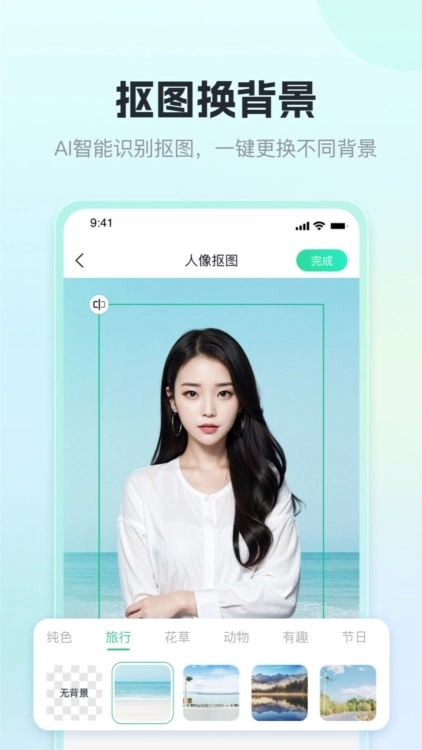
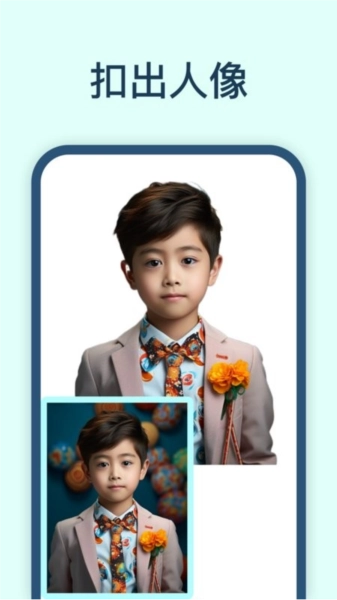
1.人物抠图:
迅捷抠图借助先进的人工智能技术,能够快速且精准地识别并抠取照片里的人物。从此无需再花费大量时间和精力手动勾勒轮廓了!
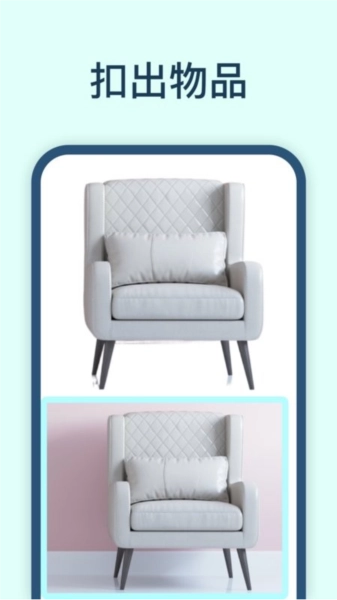
2.物品抠图:
迅捷抠图能够轻松识别并抠取各类物品,其自动边缘检测功能与智能选择工具让抠图过程既高效又精准。
3.AI扩图:
智能的AI扩图功能,可一键扩大图片范围,探索更多可能。
4.高级消除笔:
有了这个功能,您可以轻松去除画面中不需要的元素,使图像更加自然、美观。
5.图片编辑:
提供丰富的图像处理工具,满足您各种个性化需求,让您的图片更加出色。
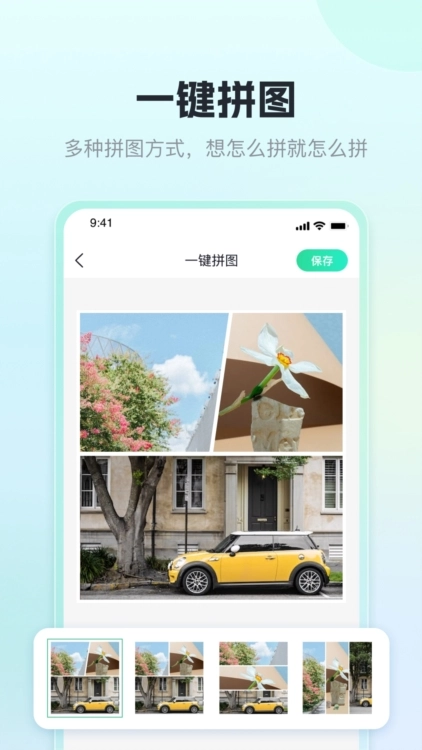
6.一键拼图:
一键拼图功能助您轻松打造独具特色的图像作品,不管是拼接图片还是创作画中画,都能让您快速完成。
7.人脸变清晰:
这个功能可以让您的人脸照片变得更加清晰,为您带来更优质的摄影体验。
8.更多实用小工具:
了众多实用的小工具,如黑白照上色、视频去水印、视频抠像、换发型、对口型和换妆容等
一、选择抠图功能
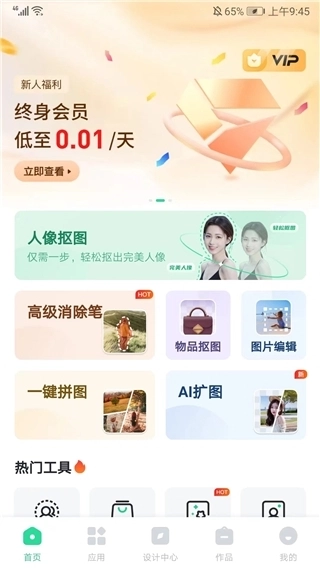
在迅捷抠图首页界面,你会看到多种实用功能,如人像抠图、高级消除笔、物品抠图等。
根据你的需求,选择合适的功能。例如,如果你想抠出人像,就选择“人像抠图”。
二、选择并处理图片
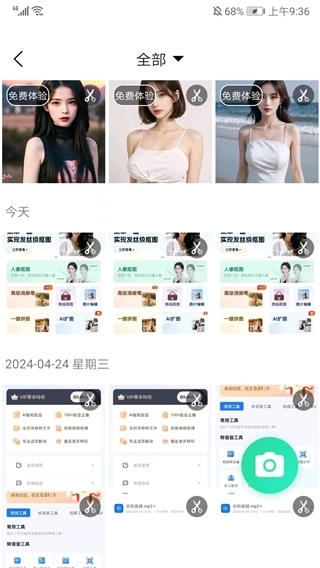
进入抠图功能后,点击“选择图片”或类似的按钮,从图库中选择需要处理的图片。
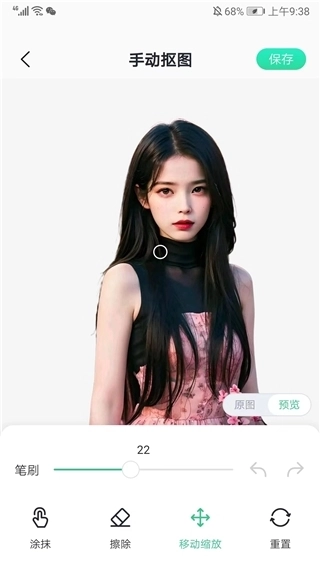
图片加载完成后,你会看到图片已自动完成抠图。要是抠图效果不够理想,你可以手动进行调整。
在进行手动调整时,你可以借助涂抹工具与擦除工具来优化抠图的效果。其中,涂抹工具能够把需要保留的区域标记出来,擦除工具则可以将不需要的部分清除掉。
三、美化与设计
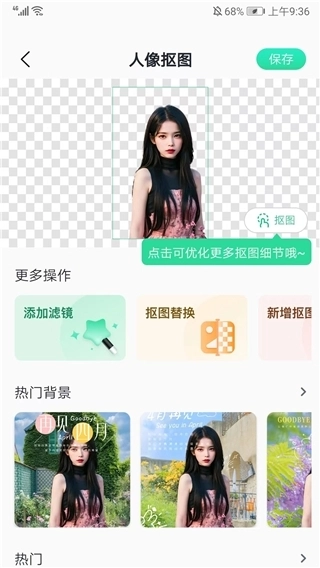
在设计中心界面,你可以对抠出的图片进行美化和设计。
你可以更换背景、添加滤镜、调整色调等,使图片更加美观。
迅捷抠图还提供了多种模板和素材,你可以根据需要选择合适的模板进行应用。
1、背景与尺寸调整
更换背景:抠图完成后,能够直接把背景替换成纯色、渐变样式或者自定义图片,同时还可以对主体的位置、尺寸以及透明度进行调整。
尺寸修改:提供证件照、电商图等常用尺寸模板,也可自定义宽高比例,避免图片变形。
2、边缘优化
羽化与消除锯齿:通过调节羽化值(例如1至5像素)让边缘过渡更为自然,消除锯齿能够减轻边缘的锯齿状问题,从而提高抠图的质量。
阴影描边:为抠出的主体添加阴影或描边效果,增强立体感,适合制作海报或宣传图。
图片质量与格式
清晰度要求:导入图片需保持较高清晰度,模糊或低分辨率图片可能导致识别错误。
格式支持:支持JPG、PNG等常见格式,若无法导入可尝试转换格式或联系客服。
操作细节
画笔工具的使用技巧:手动涂抹时,适当调低画笔的不透明度、流量以及软硬度,能够更精准地把控边缘细节,防止出现过度涂抹的情况。
备份原图:批量处理前建议备份原始图片,防止误操作导致数据丢失。
资源占用:批量处理时关闭其他占用内存的应用,避免卡顿或崩溃。
功能限制
复杂背景处理:对背景复杂(如多主体、杂乱场景)的图片,自动识别可能不精准,需结合手动修正。
高级功能依赖:如需更精细的抠图(如半透明物体、毛发细节),可结合Photoshop等专业软件处理。
保存与分享
保存格式:抠图后建议保存为PNG格式(支持透明背景),便于后续编辑。
分享限制:部分平台可能压缩图片质量,分享前可调整输出分辨率以确保效果。
抠图效果不佳
检查图片质量是否清晰,以及图片中的主体是否明显。
尝试使用手动调整工具,如涂抹和擦除工具,对抠图效果进行细化。
如果图片背景复杂,可以尝试使用更高级的抠图算法或工具进行处理。
无法识别或抠出图片中的主体
确保图片中的主体与背景有明显的颜色或形状差异。
尝试调整抠图算法的参数,如敏感度或阈值,以改善识别效果。
v1.5.0.0:
1、优化人像抠图、一键拼图功能,完善功能体验;
2、优化UI,给用户带来更好的页面体验;
3、修复bug,提高用户体验;






 查看
查看
 查看
查看
 查看
查看

角色扮演 115.7MB

角色扮演 156.5MB

角色扮演 167.0MB