您的位置:首页 → 安卓游戏 → 策略塔防 → Total Commander安卓版
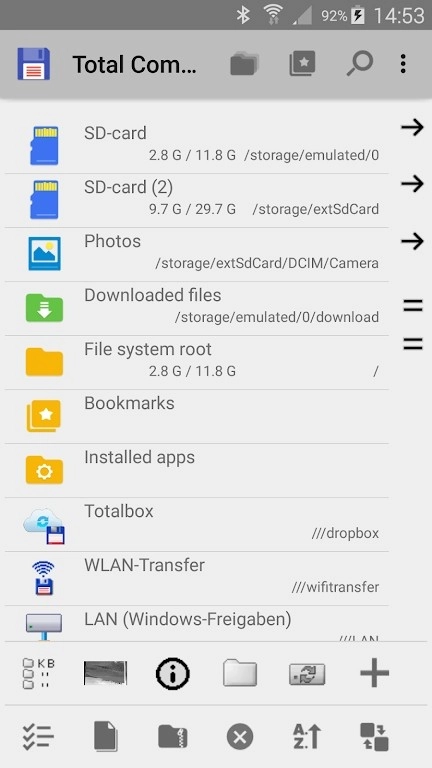
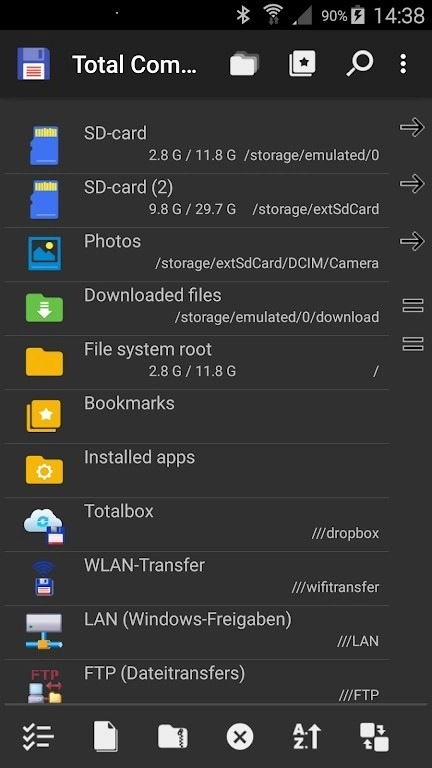
TotalCommander是一款老牌桌面文件管理器,简称TC。作为近乎全能的文件管理工具,它整合了各类文件管理功能,为用户带来电脑桌面级的使用体验,搜索、复制、移动、重命名、删除等基础功能一应俱全。在功能端,它支持文件拖拽、多窗口操作,可修改文件及系统文件权限,还具备网络远程管理能力,兼容FTP协议。压缩解压方面,支持ZIP/TAR/GZ/TGZ格式,其中ZIP格式还可创建加密压缩包与自解包。软件支持简体中文,且针对视障人士做了优化,比如图标文字的适配。此外,它还支持丰富的插件扩展,让文件管理更轻松高效。无论你是新手还是资深用户,都能通过TotalCommander获得理想的文件管理体验。
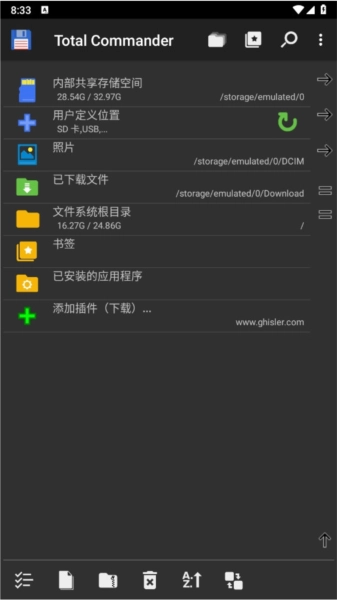
复制、移动整个子文件夹
拖放(长按文件图标,移动图标)
就地重命名,创建目录
删除(无回收站)
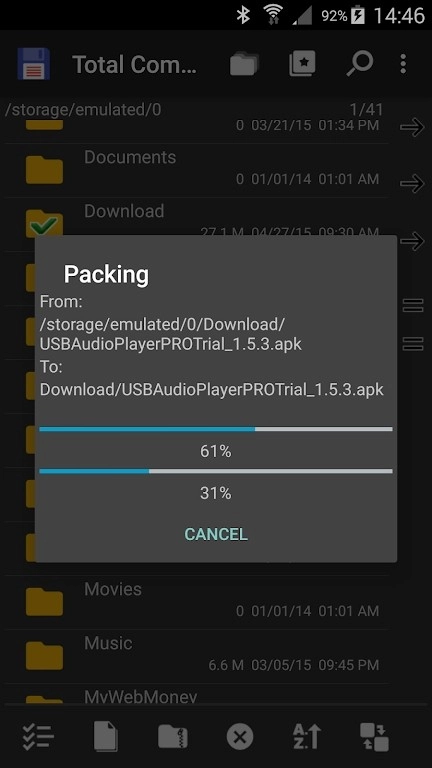
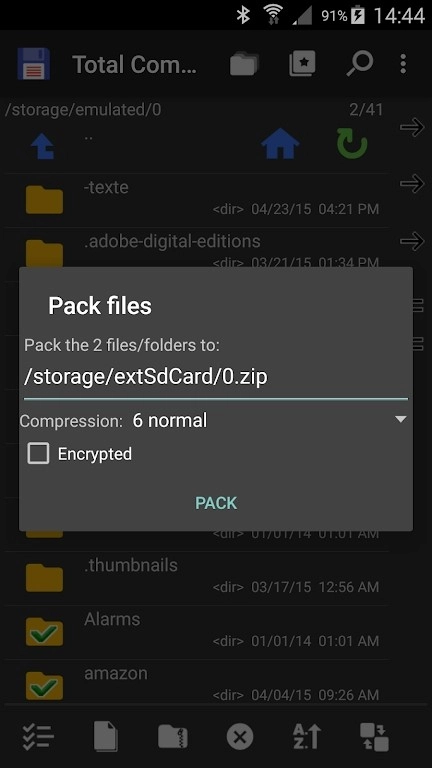
压缩和解压缩,unrar
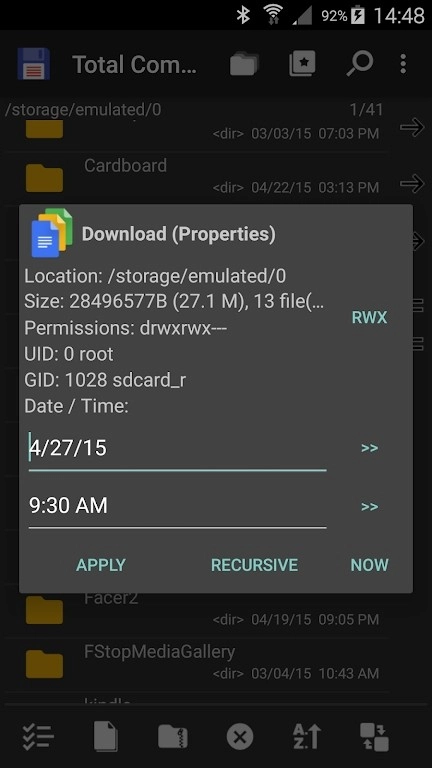
属性对话框,更改权限
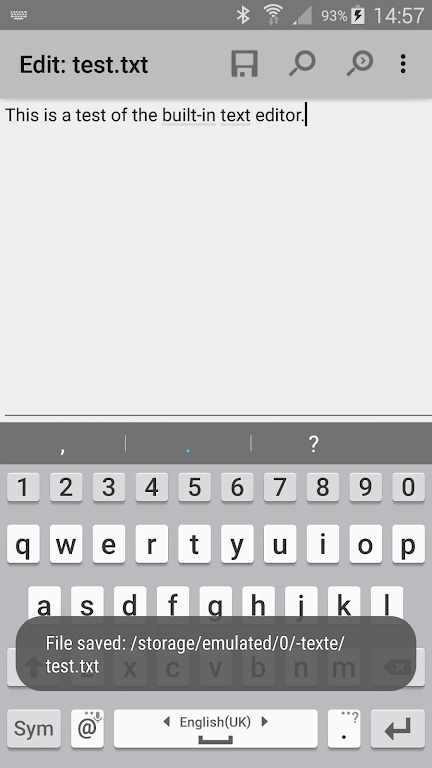
文本编辑器
搜索功能(也适用于文本)
选择/取消选择文件组
通过点击文件图标进行选择
选择范围:长按+释放图标
显示已应用程序列表,手动备份应用程序(插件)
FTP和SFTP客户端(插件)
WebDAV(Web文件夹)(插件)
局域网访问(插件)
云服务插件包括:GoogleDrive、MicrosoftLiveOneDrive、Dropbox
对主要功能的根支持(可选)
通过蓝牙发送文件(OBEX)
图片缩略图
并排两个面板,或虚拟两个面板模式
保存通过共享功能从其他应用程序接收的文件
可以直接从LAN、WebDAV和云插件流式传输的媒体播放器
可配置的按钮栏,用于更改目录、内部命令、启动应用程序和发送shell命令
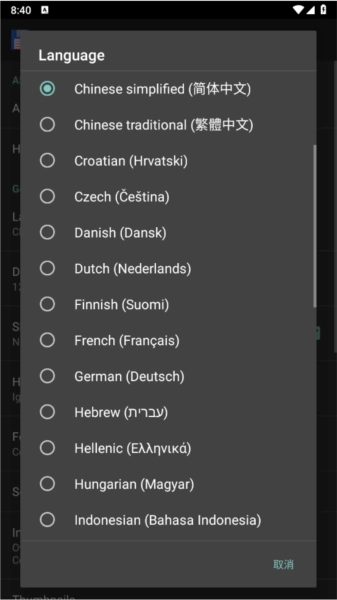
要是打开TotalCommander应用后界面显示的是英文,你可以先点击主界面右上角的菜单,然后选择【Configure】选项。
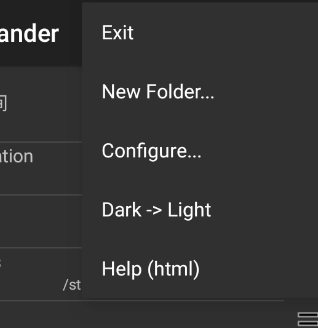
然后在【Language】就中选择【简体中文】即可。最后返回页面就能是中文页面了。
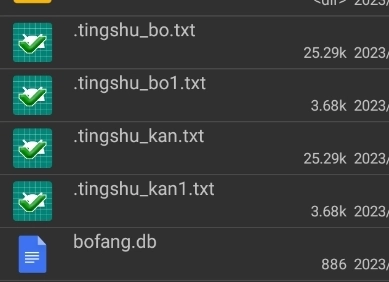
若想在TotalCommander里批量修改文件名,你可以先长按文件图标,以此来选中需要批量改名的文件。
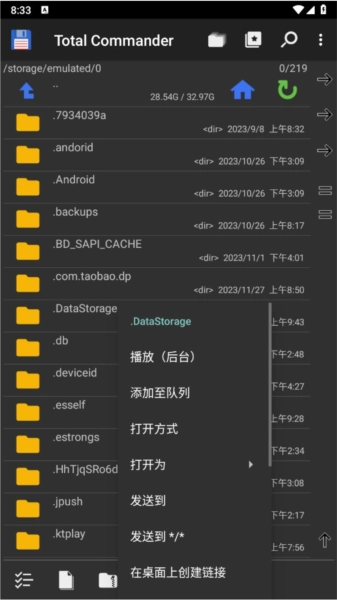
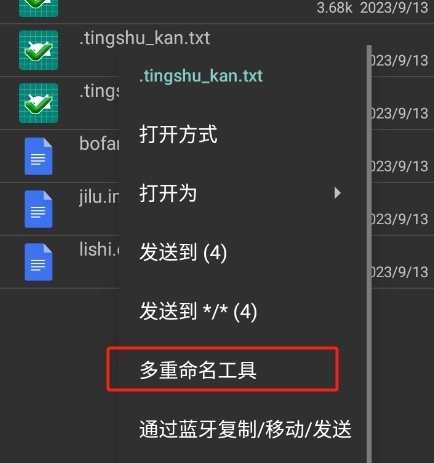
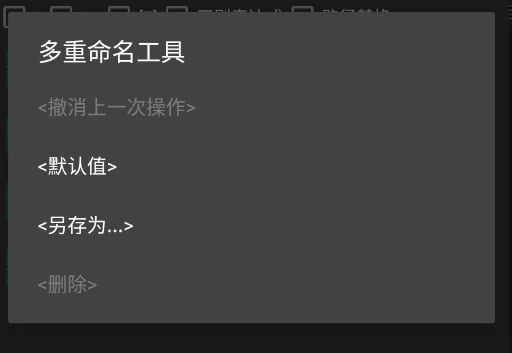
然后通过长按任意文件弹出菜单,选择里面的【多重命名工具】。
在重命名工具中,你可以设置名称,该工具支持正则表达式和路径替换功能,设置完成后点击“开始”按钮即可执行操作。
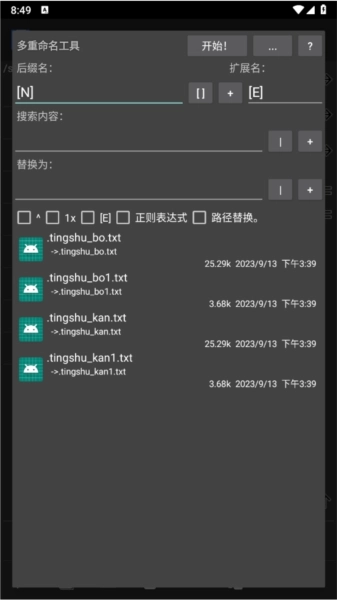
注意重命名工具支持另存为或者删除操作。
1、基础设置与布局
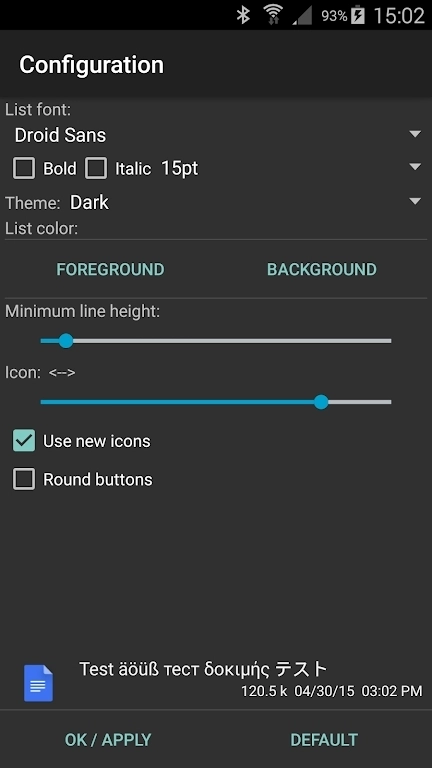
完成后,建议进入“配置”菜单调整语言、热键、文件显示方式等个性化设置,提升操作效率。
界面布局支持自定义,用户可根据使用习惯调整工具栏、菜单和快捷键位置。
2、文件操作规范
执行删除、移动等操作前,建议通过“快速查看”功能预览文件内容,避免误操作。
大文件或批量操作时,可利用后台任务功能避免界面卡顿,操作过程中可随时暂停或取消。
3、网络与远程访问
在使用FTP、SFTP等功能之前,要保证网络环境处于稳定状态,同时准确配置好服务器地址、端口以及认证信息。
远程操作敏感数据时,建议启用加密传输协议,保障数据安全。
4、插件与扩展功能
插件需从插件库,避免使用非插件导致兼容性问题。
定期检查插件更新,确保功能与安全性同步提升。
1、文件无法正常排序
问题:中文与数字混合的文件名排序混乱。
解决方法如下:进入“配置”菜单,依次选择“选项”“显示”“排序方法”,然后勾选“自然排序”模式,这样系统就会按照字符代码和数字规则进行排序。
2、桌面文件访问失败
问题:软件无法识别或操作桌面文件。
解决方法如下:在工具栏上点击右键,选择“更改”选项,接着添加命令“cd%$DESKTOP%”(这里要注意DESKTOP必须大写),保存设置后,就能通过工具栏上的按钮来快速访问了。
3、插件失败
问题:插件解压后无法正常使用。
解决:确保插件文件放置于软件主目录下,而非子文件夹;检查插件是否与当前版本兼容。
4、远程连接失败
问题:FTP/SFTP连接提示“认证失败”或“连接超时”。
解决:
检查服务器地址、端口、用户名及密码是否正确。
确认网络防火墙未拦截连接请求。
尝试更换网络环境(如从Wi-Fi切换至移动数据)重试。
TotalCommander是一款功能强大的文件管理工具,它采用传统的双面板界面设计,能让用户快速浏览文件与文件夹。该工具支持复制、移动、删除、重命名等多种文件操作,还具备强大的搜索功能,可帮助用户迅速定位所需文件。而支持扩展插件更是它的一大特色,通过插件能拓展其功能,以满足不同用户的多样化需求。



 查看
查看
 查看
查看
 查看
查看

角色扮演 115.7MB

角色扮演 156.5MB

角色扮演 167.0MB