您的位置:首页 → 安卓游戏 → 经营养成 → 一键换机安卓直装版
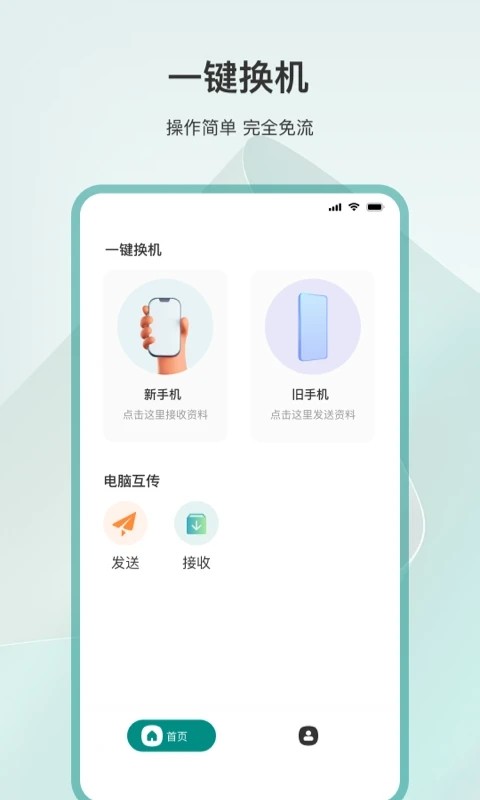
一键换机是一款实用性极强的数据迁移工具,专为用户购买新设备后的数据迁移需求设计。用户在新设备上安装该软件后,即可一键将旧设备中的各类重要数据迁移至新设备,无需手动逐个搬运数据。若要实现两台设备间的互传功能,需在旧设备上也安装这款软件,安装完成后通过扫描功能快速建立传输连接,连接成功后即可同步旧设备中各应用的数据,用户可自由勾选需要传输的应用数据,未勾选的数据则不会被传输。
1、手动建立两者间的关联,若扫码识别失败,可通过手动连接的方式完成关联。
2、全选所有旧中的应用,使用全选功能可以一键勾选旧中全部内容传输;
3、一键换机取消迁移,在迁移的过程中可以点击取消迁移功能终止本次的迁移;
4、一键换机扫码识别两个,能使用扫码功能扫描新上面的二维码快速连接;
5、给旧该软件,如果旧没有软件就能在连接旧的时候点击此处发送邀请;
6、一键换机功能可克隆旧设备中的应用,借助迁移功能还能勾选旧设备里的应用,将其克隆到新设备上。
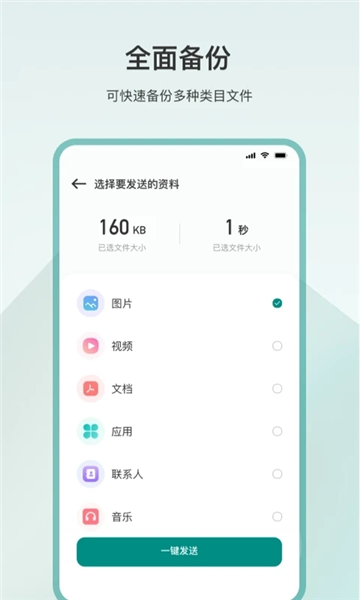
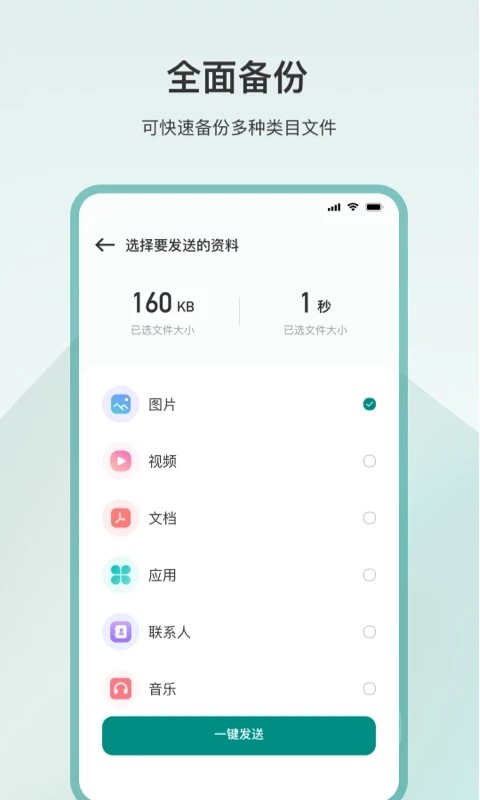
1、一键换机功能支持多种内容的迁移,可迁移联系人、短信、照片、音乐等多种类型的数据。
2、方便快捷的扫描连接方式,在两个之间设置了二维码能快速提高连接速度;
3、提供了两种连接方式,除扫描连接外,还设有个性化的手动连接方式;
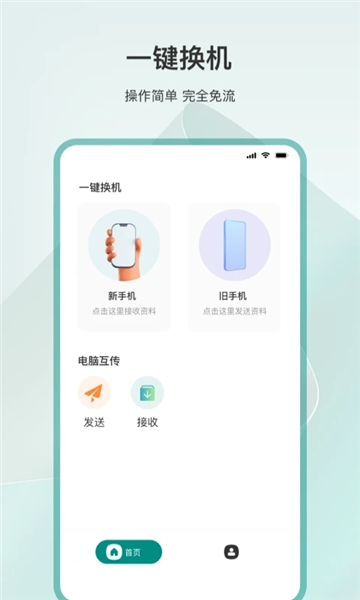
4、提供了新旧的选择,能判断哪一个是新、哪一个是旧,用来确认克隆方向;
5、一键换机功能自动生成了用于手动连接的摩玛密码,只需按照该密码连接对应的WiFi,就能进行克隆传输。
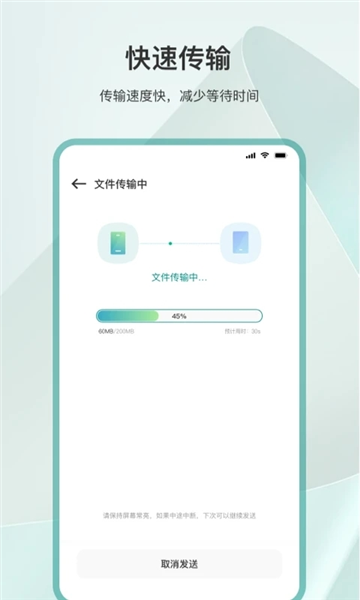
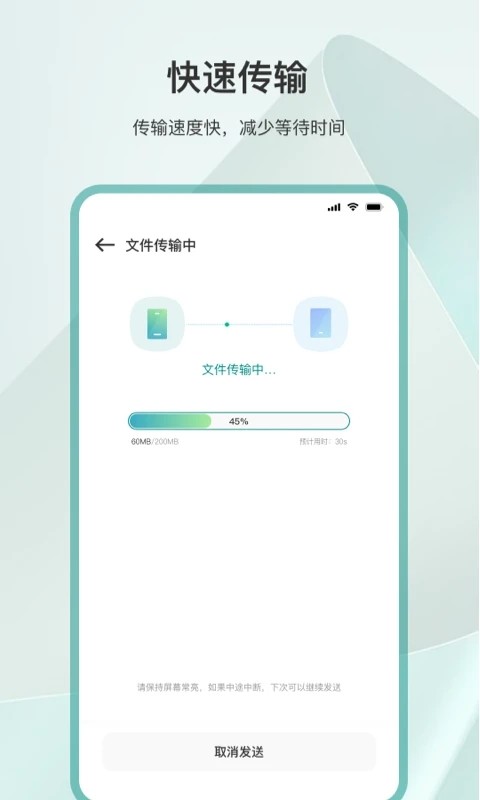
6、具备实时传输状态展示功能,传输过程中无需离开当前界面,即可清晰查看实时传输进度与剩余时间。
一、连接新旧
1、连接旧:
使用原装数据线连接旧设备与电脑(若设备支持数据线连接),或通过Wi-Fi网络连接(若设备支持无线连接)。
确保旧与之间的连接稳定。
2、连接新:
在新上,同样确保与电脑或Wi-Fi网络的连接。
如果要求,开启新的USB调试模式或相关权限。
二、选择备份与迁移数据
1、扫描旧数据:
打开一键换机后,选择“一键备份/还原”或类似功能。
会自动扫描旧中的备份文件,包括联系人、短信、通话记录、照片、视频等。
2、选择数据类型:
根据自己的需求,选择需要备份和迁移的数据类型。
建议勾选“全部备份”以确保重要数据不会遗漏。
三、开始备份与迁移
1、点击开始:
在确认好备份文件类型后,点击界面上的“开始备份/迁移”或类似按钮。
2、等待传输:
数据会自动开始传输。传输时长受设备型号、存储空间大小以及网络状况等多种因素影响,通常在几分钟到几十分钟之间。
在传输过程中,请保持与的连接稳定,避免拔掉数据线或断开网络连接。
四、完成迁移并检查数据
1、关闭与断开连接:
传输完成后,可以关闭一键换机,并断开旧与电脑或Wi-Fi网络的连接。
2、设置新:
将新开机后,按照提示进行系统设置。
3、导入数据:
打开一键换机(如果之前已关闭),选择“一键还原”或类似功能。
会自动扫描新的可用空间,并将旧中的备份文件还原到新上。
4、检查数据:
还原完成后,在新上查看是否所有数据都已成功还原。
如有问题,及时联系的客服或查看帮助文档解决。
1、备份重要数据:
在进行一键换机之前,建议备份好新旧中的重要数据以防万一。
2、保持连接稳定:
在传输过程中,请确保与的连接稳定以避免数据丢失或传输失败。
3、遵循提示:
在使用一键换机时,请遵循的提示和说明进行操作以确保数据迁移的顺利进行。
v3.4.7:
优化了一些功能










 查看
查看
 查看
查看
 查看
查看

角色扮演 115.7MB

角色扮演 156.5MB

角色扮演 167.0MB