您的位置:首页 → 安卓游戏 → 手游辅助 → Notebook软件手机免费版

Notebook是一款曾荣获Google Play Store 2017年度最佳应用的记事本工具,借助这款美观且简洁的笔记应用,能够有效提升工作效率。目前,它还支持Chrome、Firefox和Safari的Mac客户端、iOS应用程序以及网络快剪功能。用户可以登录网页版进行查看与在线记录。Notebook拥有清晰直观的操作界面,让你能迅速掌握使用方法,畅享便捷的笔记记录过程。无论是学习、工作还是日常生活场景,它都能为你带来高效且愉悦的笔记体验。
【做笔记】
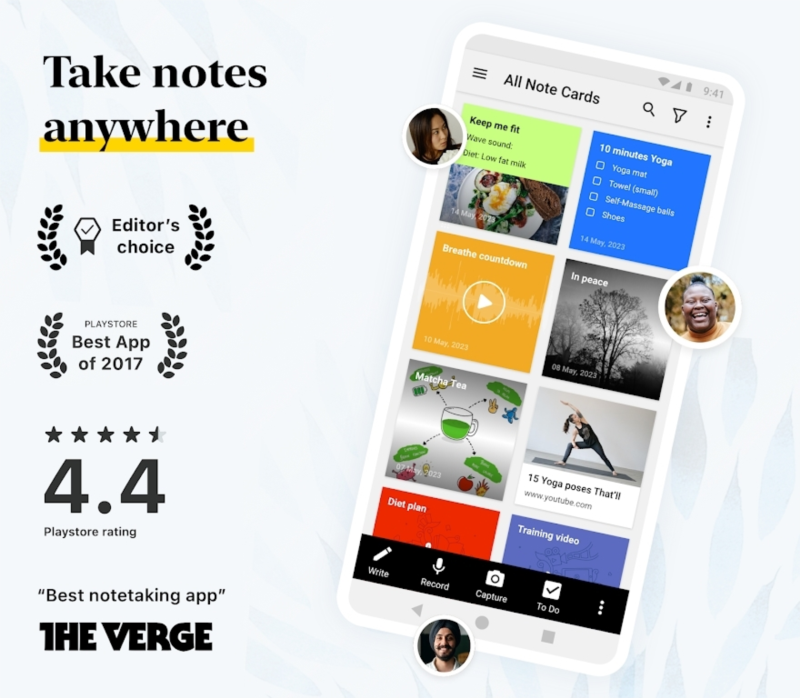
笔记本提供了不同的方式来记笔记和捕捉你的想法。
-做笔记。以文本为基础,添加图片、清单和音频,把这些内容都整合到同一个文本注释里。
-创建清单,用专用清单注释完成任务。
-用音频笔记记录语音笔记。
-使用专用照片笔记捕捉瞬间。
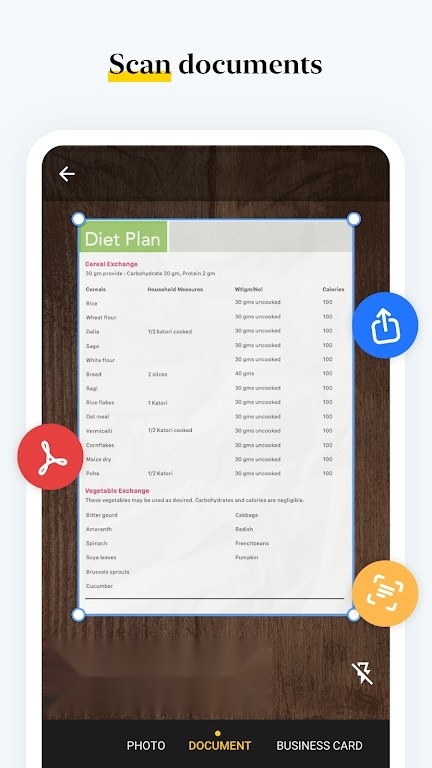
-扫描文件并添加到笔记本。
-附加Microsoft文档,PDF和其他文件。
【组织注意事项】
保持自己和你的工作组织。
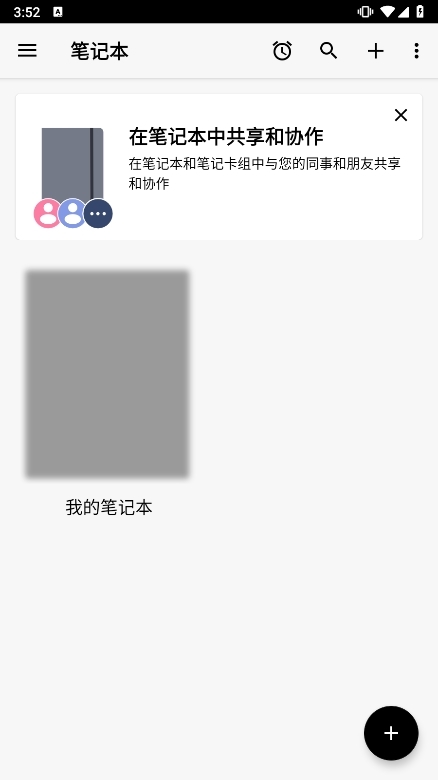
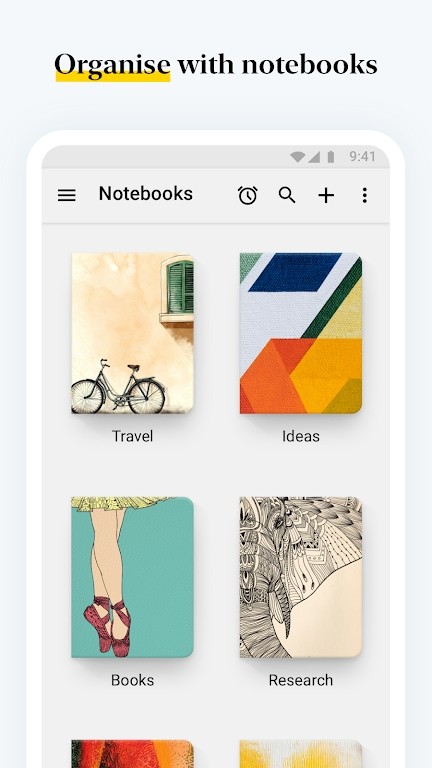
-将各种笔记组织成笔记本。
-通过将笔记分组在一起来创建记录卡栈。
-在笔记本中对笔记重新排序。
-在笔记本之间移动或复制笔记。
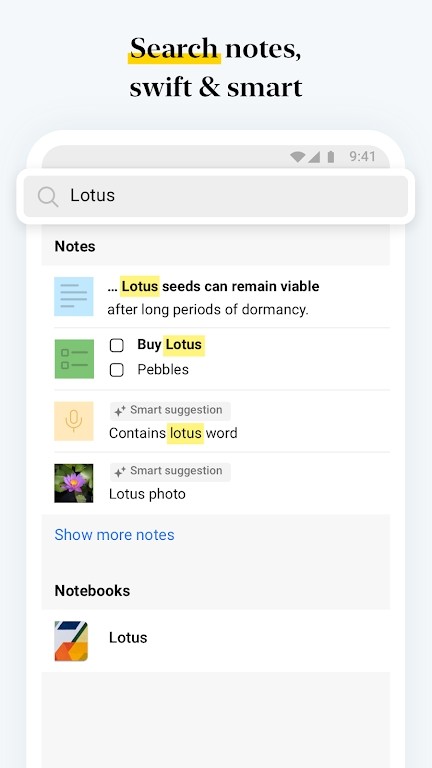
-在笔记本或笔记本中搜索。
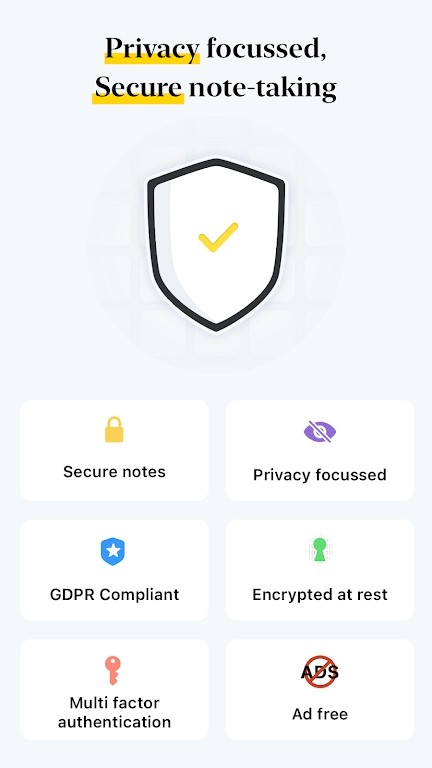
-用您选择的密码安全地锁定您的笔记。
-使用您的TouchID来解锁笔记。
【跨设备同步】
使用笔记本电脑将笔记同步到云中,随时随地访问您的工作。
-将所有笔记和笔记本跨设备同步到云端。
在一台设备上记录,从另一台设备添加内容。不管是手机、平板电脑、电脑还是浏览器,您都能给它命名,然后在对应的设备上记录笔记。
【名贵手势】
与那些功能繁复、色彩缤纷的高级记事本应用不同,这款笔记本应用的独特魅力,恰恰源于用户在使用过程中所获得的那份亲切与愉悦。
-滑动笔记本或笔记以获取更多信息。
-捏合将音符组合成一个堆栈。
-轻轻一点,找到你需要的笔记。
-在横向视图中,可以像手风琴一样折叠组合音符。
【自定义您的笔记本】
笔记本提供了多种方法来定制您的笔记。
-改变你的笔记的颜色。
-选择一个笔记本封面或创建自己的。
-以网格或风景风格视图查看您的笔记。
-继续在Android设备的任何屏幕上录制音频。
【分享你的笔记】
笔记本提供不同的方式来分享你的想法。
-通过电子邮件和其他支持应用程序分享您的笔记
-将笔记导出为PDF并与其他人分享。
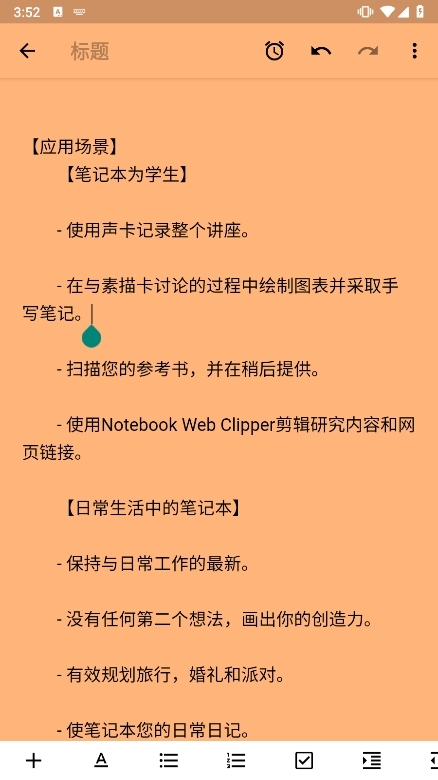
【笔记本为学生】
-使用声卡记录整个讲座。
-在与素描卡讨论的过程中绘制图表并采取手写笔记。
-扫描您的参考书,并在稍后提供。
可以利用NotebookWebClipper这个工具来剪辑研究相关的内容以及网页链接。
【日常生活中的笔记本】
-保持与日常工作的。
-没有任何第二个想法,画出你的创造力。
-有效规划旅行,婚礼和派对。
-使笔记本您的日常日记。
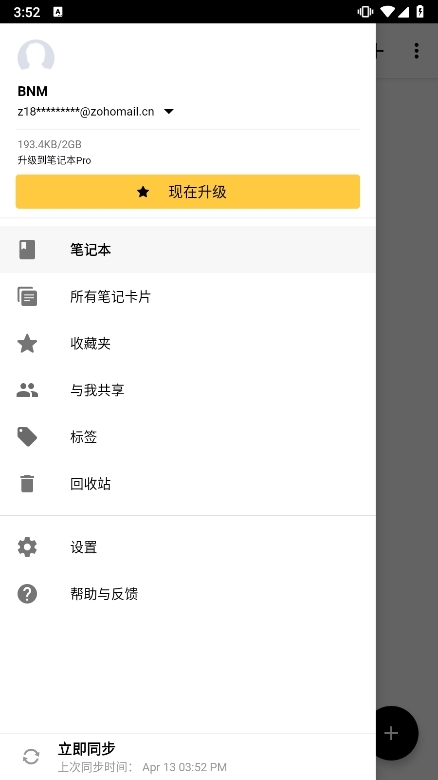
1、创建与编辑笔记
打开应用后,点击主界面右下角“+”按钮创建新笔记。
支持文本、图片、录音、待办事项等多种内容类型,可混合排版。
编辑时可通过手势操作快速切换记事卡片,支持单指滑动查看多张卡片。
2、拖放移动笔记
进入设置界面(点击左上角的齿轮图标),开启“通过拖放移动笔记”这一功能。
返回主界面后,长按笔记卡片即可拖动调整顺序或分类。
3、版本恢复
误删的文字、图片或音频可从历史版本中恢复,确保数据安全。
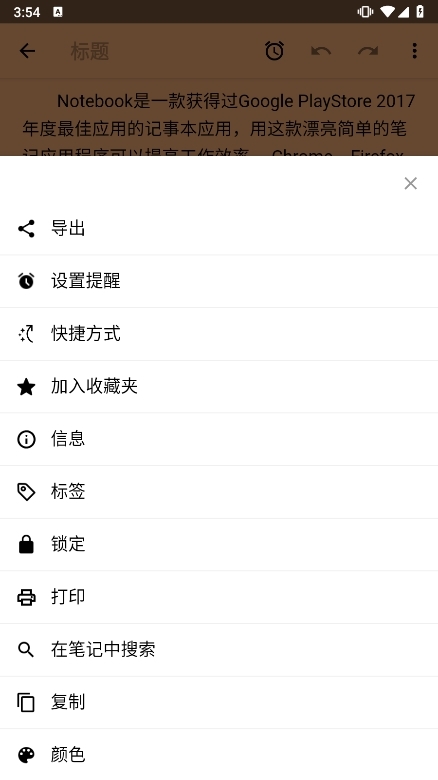
1、数据安全
云同步风险
保障登录账号的安全性,杜绝数据泄露风险。提议定时核查同步情况,避免数据遗失。
历史版本管理
恢复历史版本时需谨慎操作,避免覆盖当前笔记内容。
2、性能优化
资源占用
启用云同步和Git功能时,需确保设备有足够存储空间和网络连接。
兼容性问题
部分旧设备可能由于系统方面的限制,无法完整使用所有功能,建议对系统进行升级或者更换设备。
1、无法拖放移动笔记
原因:可能未开启“通过拖放移动笔记”功能。
解决方法:
打开Notebook应用,点击左上角齿轮图标进入设置。
找到并启用“通过拖放移动笔记”选项。
2、无法编辑某些页面
原因:
页面可能来自通过电子邮件附件发送的笔记本,此类页面无法编辑。
笔记本或许会被标记为只读状态,比如当它存储在OneDrive或者Microsoft SharePoint上时就可能出现这种情况。
笔记本可能受到密码保护。
解决方法:
联系笔记本所有者获取读写权限。
检查笔记本是否被标记为只读或受密码保护,并申请相应权限。
3、无法添加图片或录音
原因:设备可能不支持相关功能,或应用版本过旧。
解决方法:
确保系统版本和应用版本为。
检查是否具备录音和拍照功能。






 查看
查看
 查看
查看
 查看
查看

角色扮演 115.7MB

角色扮演 156.5MB

角色扮演 167.0MB
 胡桃日记游戏大全