您的位置:首页 → 安卓游戏 → 策略塔防 → 文件传输助手通用版
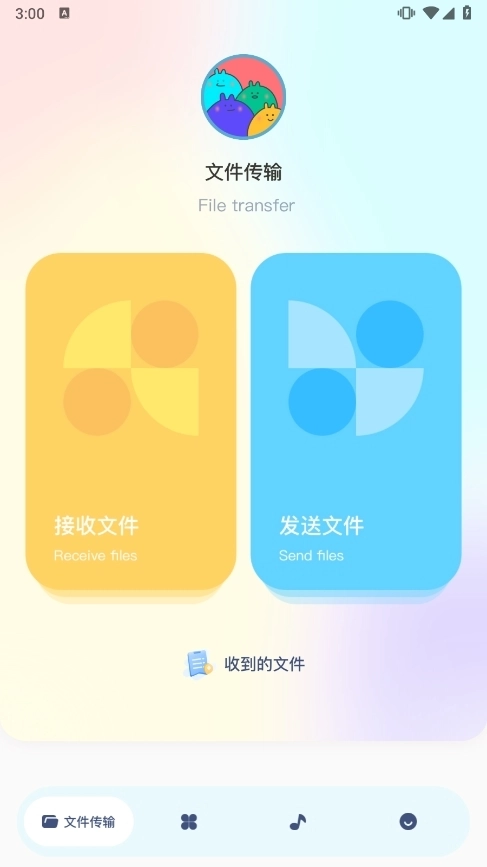
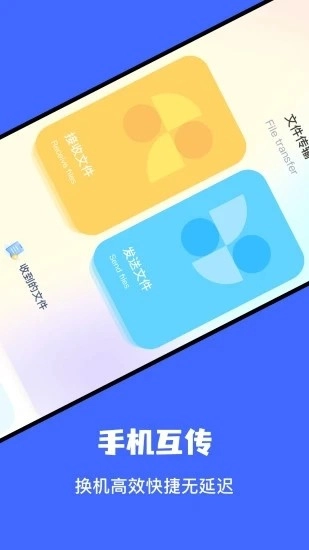
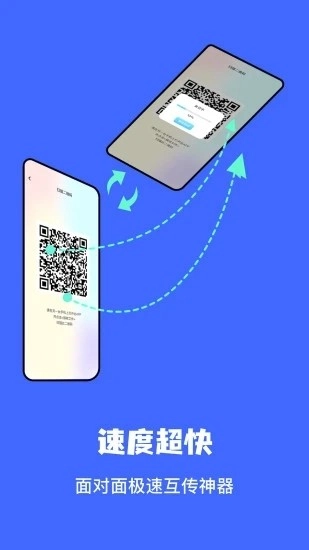
文件传输助手能帮你在不同设备间传送文件,全程无需数据线、电脑或SIM卡,只需一个它就能快速把旧资料转移到新设备上。无论是工作文档还是会议资料,用它传输都能提升工作效率,而且不用再随身携带U盘或移动硬盘,文件共享变得轻松简单。有需要的话,欢迎来使用它。
1、跨平台传输:
文件传输助手兼容Android、iOS、Windows、Mac等多种操作系统,用户能够在不同设备之间顺畅地传输文件。
无需数据线或第三方硬件,仅需借助Wi-Fi或局域网连接,就能达成快速传输。
2、多种文件格式支持:
支持图片、视频、音频、文档、等多种文件格式的传输。
自动识别并分类文件,方便用户查找和管理。
3、高速传输:
提供高速的传输通道,确保大文件也能在短时间内完成传输。
局域网优化技术,进一步提升传输速度。
4、安全性:
采用先进的加密技术,保障文件传输过程中的安全性和隐私性。
用户可以设置密码保护,确保只有授权用户才能访问传输的文件。
5、智能文件管理:
自动编辑文件夹名称,方便用户快速找到所需文件。
提供文件备份功能,防止文件丢失或损坏。
智能分类整理文件,提高文件管理效率。
6、实时投屏与文本互发:
部分版本支持将屏幕内容投影至电脑或其他设备,便于查看和操作。
支持文本消息的互相发送,像网址链接这类内容也能传输,便于用户在不同设备之间分享信息。
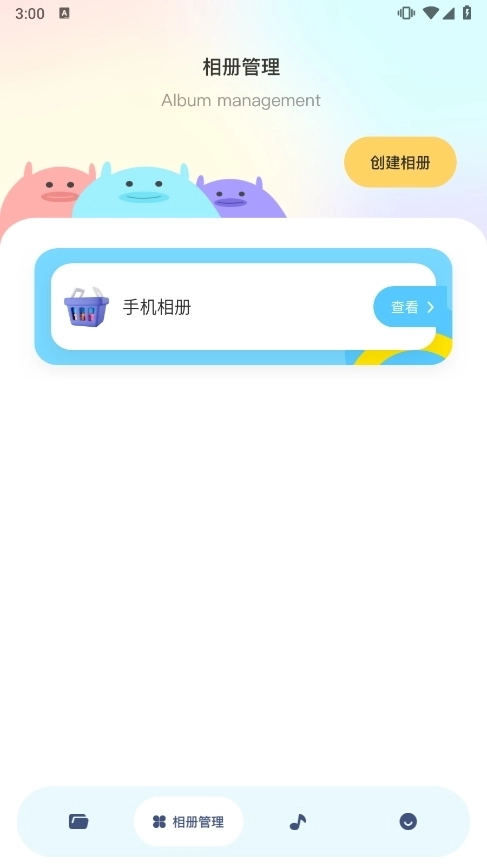
1、连接设备:
确保和电脑或其他设备在同一Wi-Fi网络环境下。
打开文件传输助手,根据提示连接设备。
2、选择文件并传输:
在文件传输助手中选择需要传输的文件或文件夹。
点击“发送”按钮,选择目标设备并等待传输完成。
3、接收文件:
在目标设备上打开文件传输助手或相应的接收端软件。
等待接收文件并保存到指定位置。
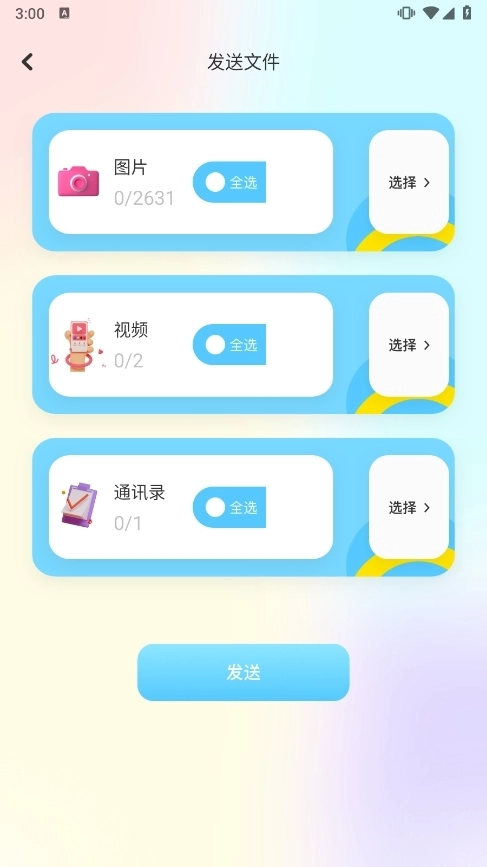
1、选择文件:在应用界面里挑选需要传输的文件,可支持图片、视频、音频、文档等多种类型的文件格式。
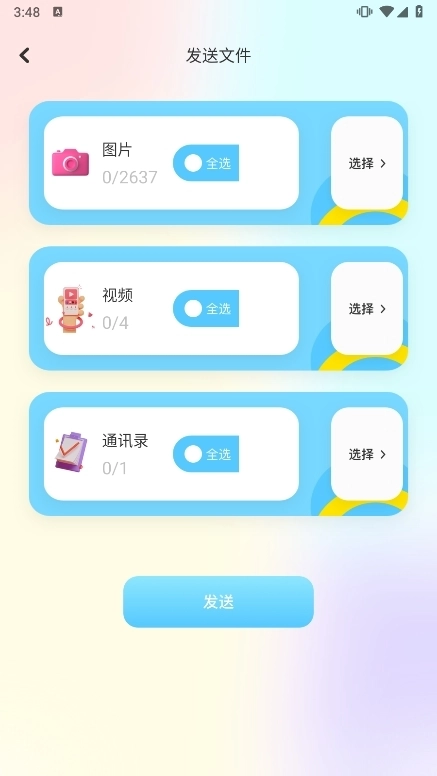
2、发送文件:点击“发送”按钮,选择目标设备(如到电脑、电脑到等)。
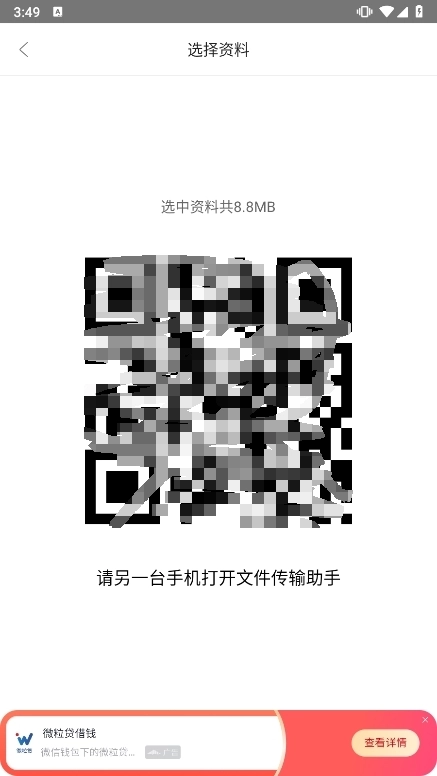
3、接收文件:在目标设备上打开文件传输助手App,等待文件传输结束。传输结束后,文件会自动存储到指定位置。
文件传输失败怎么办?
检查网络连接:确保和电脑都连接了稳定的网络。
文件大小方面存在限制:部分应用或许会对单个文件的大小设定限制,建议尝试对文件进行压缩处理,或者采用分块传输的方式。
应用版本:确保文件传输助手应用是本,以获得最佳性能和修复已知问题。
文件损坏如何解决?
尝试重新发送文件。
检查源文件是否已损坏,有可能是源文件本身就存在问题。
无法预览文件怎么回事?
某些特定格式的文件可能无法直接预览,此时需到本地使用相应软件打开。
传输速度很慢怎么办?
确保网络稳定,尽量在同一局域网内传输,避免网络拥堵影响传输速度。
关闭其他占用网络带宽的应用或设备。
文件传输助手有文件大小限制吗?
不同的文件传输助手类应用,在文件大小限制上可能存在差异。通常情况下,单个文件的大小限制大概在几十MB到几百MB的范围之间。要是需要传输大文件,不妨考虑对文件进行压缩处理,或者选用其他专门的文件传输工具。
网络稳定性:确保设备间的网络连接稳定,以提高传输速度和成功率。
文件大小限制:部分版本可能对文件大小有限制,请根据需要选择合适的传输方式。
隐私保护提示:请留意个人隐私与文件安全的防护,切勿把敏感信息传送到不可靠的设备或网络环境中。
v1.9:
已知bug修复;






 查看
查看
 查看
查看
 查看
查看

角色扮演 115.7MB

角色扮演 156.5MB

角色扮演 167.0MB