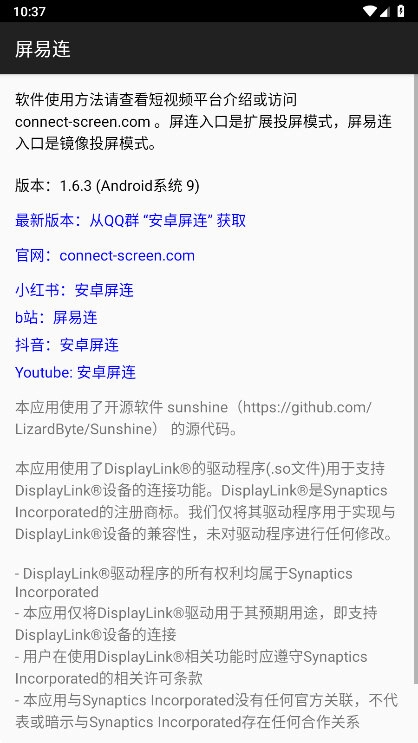
屏易连是一款功能强大的串流投屏软件,开发者是“taowen”。该应用主要用于便携屏投屏,同时也能充当串流服务器——设备安装这款软件后,即可成为Moonlight月光串流服务器,其他设备只要安装Moonlight月光串流接收端,就能实现无线串流投屏。此外,它支持单应用投屏和镜像模式两种使用方式,还能适配老旧的USB2.0设备,堪称投屏领域的“万能钥匙”。
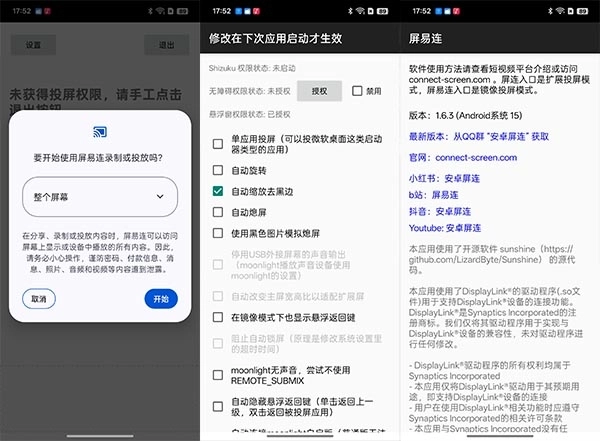
【镜像全屏功能】
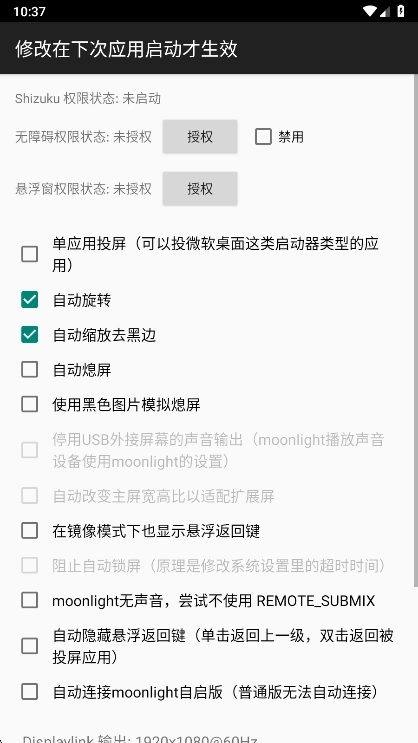
屏易连默认采用镜像投屏模式,此时两个屏幕呈现相同内容,用户依旧能够通过操作主屏来控制扩展屏。
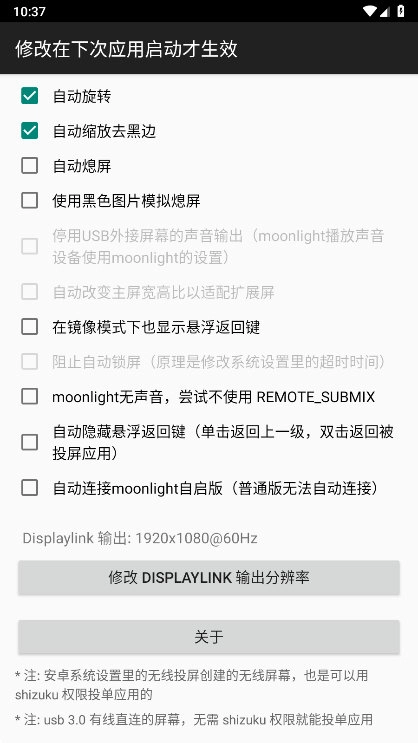
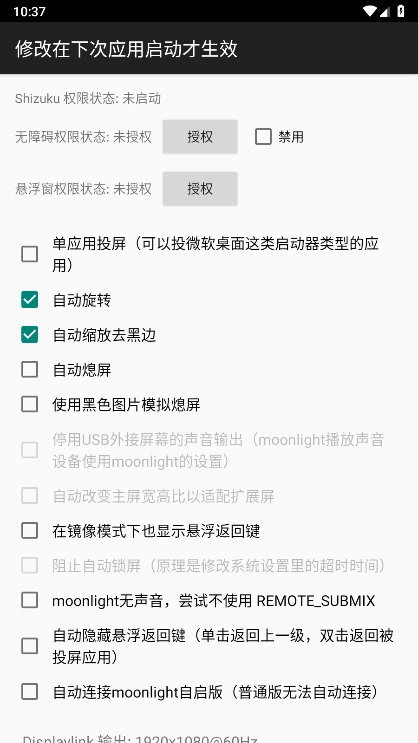
相比自带的镜像模式,新增了自动旋转功能,这样在使用抖音这类竖屏应用时,屏幕方向就能自动旋转了。
在使用bilibili等视频应用观看16:9比例的电影时,系统能依据黑边尺寸自动缩放画面,裁切掉上下或左右的黑边,实现全屏镜像显示的效果。
【单应用投屏功能】
如果有shizuku权限,可以考虑进阶的单应用投屏的玩法,可以在更多的场景下实现全屏。
设置中选择单应用投屏,然后选择一个应用。下次连接屏幕的时候,这个应用会自动在扩展屏上打开。
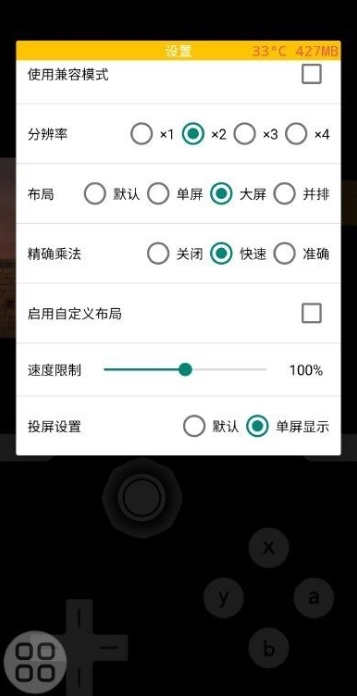
全屏黑科技,告别黑边
自动识别画面比例,通过缩放裁切黑边,让16:9的视频全屏播放,视觉体验更沉浸。
竖屏应用自动旋转
刷抖音、小红书等竖屏应用时,大屏会自动旋转90度,内容填满屏幕,不用歪头看。
多设备兼容,老也能用
支持USB2.0通过DisplayLink扩展坞有线投屏,也支持USB3.0直接连接。
无线投屏覆盖Windows、iPad、等平台,只需Moonlight客户端即可。
1、开源,干扰
开发者直接开源代码,用户可自由使用,无付费会员、无弹窗广告,体验纯净。
2、极客玩法,深度适配
支持Shizuku权限授权,解锁更多进阶功能(如单应用投屏免手动开启)。
可自定义DPI、分辨率,甚至调整主屏比例适配扩展屏,满足个性化需求。
接7寸便携屏当个便携掌机
接13寸便携屏移动办公
有线接AR眼镜看电影办公
无线投AR眼镜,把做为AR应用的本地算力
带到公司插上显示器,当办公pc用。上班只用带
无线连接旧平板,利用的算力提升平板体验
无线投屏大电视,免得买电视上的视频会员
1、连接设备
有线连接:USB3.0直接插显示器;USB2.0需搭配DisplayLink扩展坞。
无线连接:确保和接收端(如电视、平板)在同一局域网,Moonlight客户端后搜索设备。
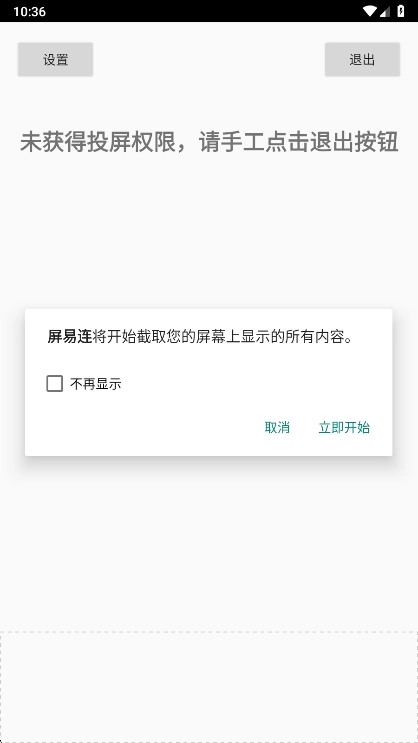
2、选择投屏模式
镜像模式:默认开启,适合全屏演示。
单应用模式:在设置里开启Shizuku权限后,选定特定应用(例如B站等),后续连接时就会自动投屏。
3、高级设置
调整DPI和分辨率来适配屏幕;开启“自动旋转”功能优化竖屏应用体验;设置触摸反控权限以提升操作感受。
【投屏出来的微信是模糊的,键盘则完全看不见】
这是由于小米的“屏幕共享防护”机制引起的。关闭方式如下:
1、打开系统设置
2、点击“隐私与安全”
3、点击“安全”
4、点击“电诈防护”
5、点击“屏幕共享防护”
另外一些流媒体平台设有版权保护机制,也可能造成投屏画面显示为黑色。这种情况下通常没有直接的解决办法。不过,会root操作的用户可以搜索“rootflag_secure”这个关键词,了解具体的绕过方法。
【什么是shizuku?为什么我没有办法投单应用?】
投屏功能本应由操作系统原生实现。但由于国产操作系统在这方面的支持不足,导致投屏体验存在诸多问题。要是国产系统的外接屏幕体验能达到Windows那样的水平,我也就没必要开发屏易连了。正因为屏易连是在替操作系统完成它本该承担的任务——一个普通应用去做了系统级的工作,所以它必须获得操作系统的特权权限。而Shizuku正是目前国产设备上,普通用户能获取到的最高权限工具。像小米、vivo、OPPO和华为这些主流品牌的新机型,现在已经无法解锁bootloader,也难以获取root权限了。
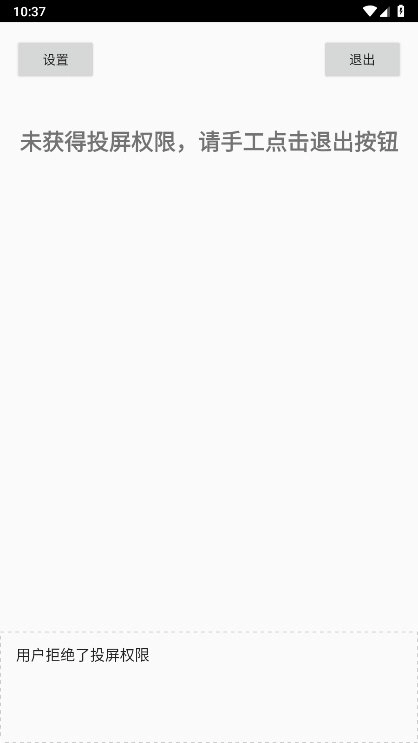
单应用投屏需将应用启动至指定屏幕。若该屏幕由操作系统创建(如通过USB3.0、Type-C直连的屏幕),则无需Shizuku权限即可实现单应用投屏;若屏幕由屏易连创建,则需Shizuku权限才能将应用启动到该屏幕。Shizuku权限在设备重启后需重新获取,且仅能在WiFi网络下获取,但网络从WiFi切换至5G后,该权限不会丢失。






 查看
查看
 查看
查看
 查看
查看

角色扮演 115.7MB

角色扮演 156.5MB

角色扮演 167.0MB