您的位置:首页 → 安卓游戏 → 经营养成 → Loudly通用版
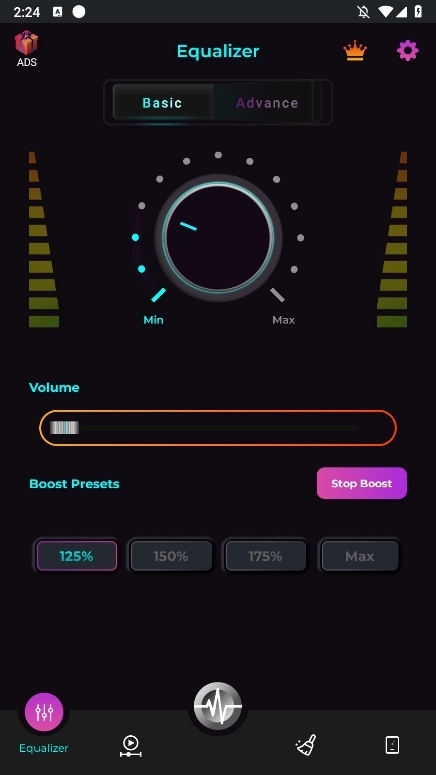
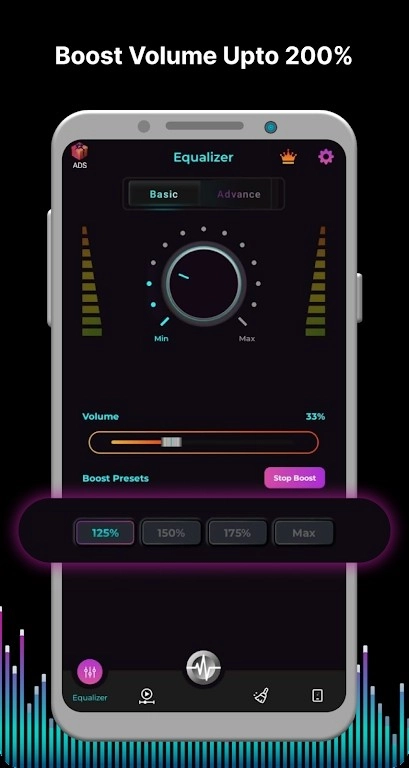
Loudly是一款音量放大应用,当您在Android手机或平板上播放电影、视频时,是否遇到过声音微弱甚至完全听不见的情况?即便您刻意竖起耳朵,音量还是不够大?其实您无需购买蓝牙音箱,也不必更换新的Android设备。只需为您的设备安装Loudly应用,在播放视频或音乐时,先调节系统标准音量,再根据需求进一步提升音量,就能尽情享受声音洪亮的影音体验了!
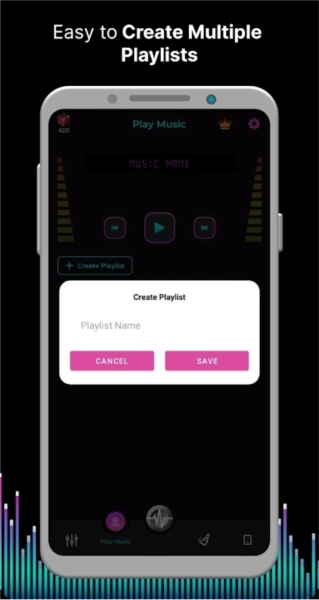
标准的音乐助推器和音乐的高助推器;
Loudly支持在线音乐的音量增强器;
大量增强或平板电脑上的音频和所有声音;
在Android设备上大幅度提高视频和电影的音量;
Android和Android平板电脑上的通知和闹钟响度增强器;
高音量扬声器助推器;
耳机,耳麦,蓝牙耳塞,蓝牙扬声器的音量增强器。
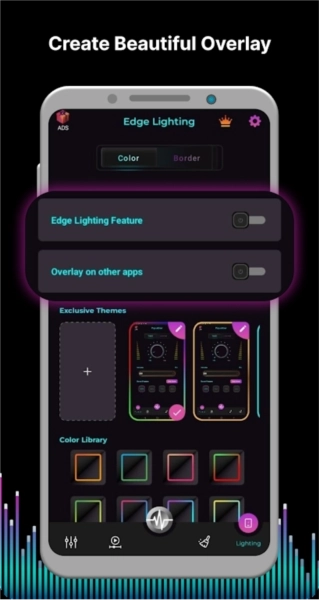
Loudly应用能让扬声器和耳机的音量超过标准响度。插入耳机,播放您喜爱的歌曲,开启扬声器的大音量增强功能,然后根据需求调整标准音量和增强器的设置即可!
您可以在应用程序的设置里对通知栏进行控制,以此来开启“扬声器的大音量助推器”功能。您可以设置通知始终显示、永不显示,或者仅在扬声器增强器处于活动状态时显示。要是在高音量播放音乐时出现了一些噪音,您可以选择SoftBoost模式。在安卓手机或安卓平板上增强音量时,柔和增强模式能够让音量提升更为平缓,从而掩盖噪音和干扰。此外,您还能在扬声器和耳机的音量增强器设置中,选择允许的最大增强幅度。该最大增强幅度的范围在10%到100%之间,您可以根据扬声器和耳机的实际性能来选择合适的最大允许增强值。
但是请注意:我们对您的设备和健康概不负责。请勿长时间使用耳机听音乐。
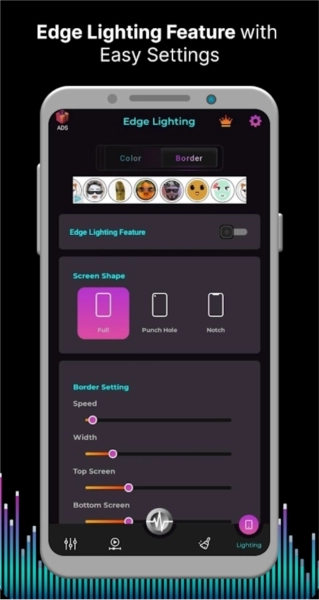
1、避免长时间高音量使用
长时间以高音量使用设备,可能会造成扬声器磁圈的损坏,进而使音质下降,还会缩短设备的使用寿命。因此建议大家依据所处环境的实际需求,合理地调整音量大小,尽量避免过度依赖高音量增强这类功能。
2、远离干扰源
电脑、收音机、电台、信号塔等设备可能产生电磁干扰,会对扬声器增强器的稳定性造成影响。在使用过程中,建议尽量让设备与干扰源保持一定距离,以保证信号传输的清晰度。
3、设备摆放与连接
主机、探头、耳机三者尽量分开摆放,避免信号相互干扰。若使用更优质的耳机,可搭配增强器以获得更好的音质表现。
4、音量调节与操作规范
调节音量时需循序渐进,不要突然把音量调大,以免损伤听力。探头要紧密贴合声源所在的平面,拿取和放置时动作轻柔,防止因平移操作产生杂音影响效果。确定最佳的声源位置后将探头固定好,这样能有效降低背景噪音。
课堂教学:在大班教学中,教师可通过扬声器增强器将声音清晰传播至教室每个角落,减轻嗓子负担,提升教学效率。
户外教学场景下,无论是军训活动还是实地考察这类户外活动,增强器凭借其便携的特性和出色的扩音效果,能够让学生在喧闹的环境里也能清楚接收到讲解信息。
在旅游景区,导游使用扬声器增强器可为游客提供清晰的讲解服务,即使在嘈杂环境中也能确保讲解内容被清晰听到。
听力补偿:对于高频听力下降的用户,可通过扬声器增强器提升特定频段的音量,补偿听觉体验。
音乐与影视欣赏:用户可通过增强器提升、平板电脑等设备的音量,更清晰地听音乐、看电影或玩。
一、无法正常工作
检查兼容性:
确保Loudly应用与您的或设备操作系统兼容。某些功能可能仅在特定版本的操作系统上可用。
更新应用:
检查是否有可用的Loudly应用更新。开发者可能会发布更新以修复已知问题或添加新功能。
检查权限:
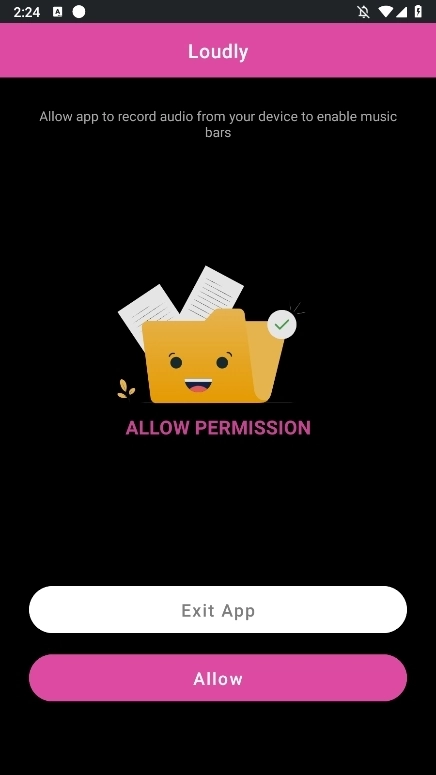
请确认Loudly应用已获得所需的权限,比如使用麦克风和扬声器的权限。你可以在Android系统的“设置”->“应用管理”里找到Loudly,查看并开启对应的权限。
重启应用和设备:
尝试重启Loudly应用和您的或设备,以清除可能的缓存问题或临时故障。
二、音质问题
调整增强设置:
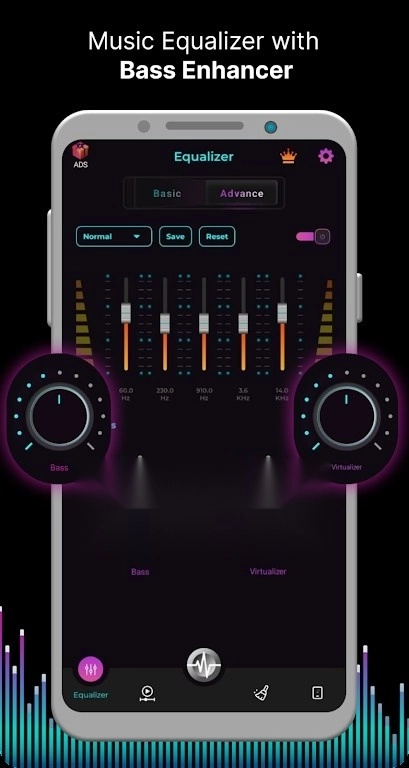
在Loudly应用中,尝试调整不同的增强设置,如音量、均衡器、低音增强等,以找到最适合您听感的设置。
避免过度增强:
请注意不要过度提升音量,这可能会造成音质失真或者损坏扬声器。调整增强设置时,建议逐步调高音量并仔细留意音质的变化。
检查音频源:
确保您正在播放的音频源质量良好。低质量的音频文件在增强后可能会更加明显地暴露出音质问题。









 查看
查看
 查看
查看
 查看
查看

角色扮演 115.7MB

角色扮演 156.5MB

角色扮演 167.0MB