您的位置:首页 → 安卓游戏 → 其他 → Cast to TV手机正版
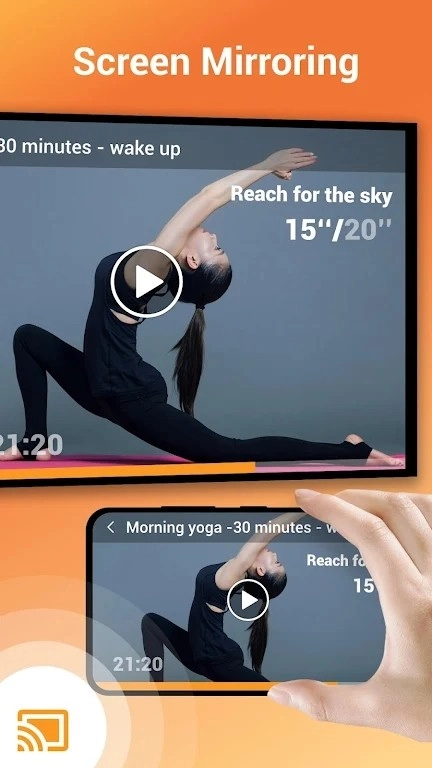
CasttoTV这款应用能够协助您完成所有本地视频、音乐以及图片的投屏操作。它操作简便,兼容各类文件格式,像音乐、幻灯片等都能支持。用户仅需挑选想要投射的文件,就能体验到高品质的投屏效果。该应用支持微软XboxOne、智能电视、路由器等多种设备,保障用户在不同场景下都能顺利实现投屏功能。
CasttoTV还具备自动识别功能,能帮助用户快速连接设备并解决相关问题。用户可根据自身需求,选择随机播放文件、列表循环播放或设置重复播放等模式。无论是家庭娱乐场景还是工作展示场合,CasttoTV都是一款极为实用的应用程序,让投屏操作变得更加轻松便捷。
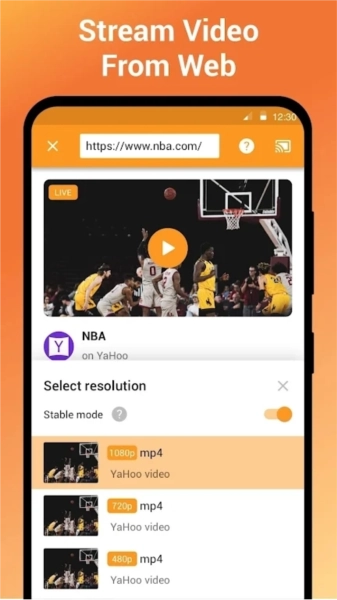
视频轻松投屏。
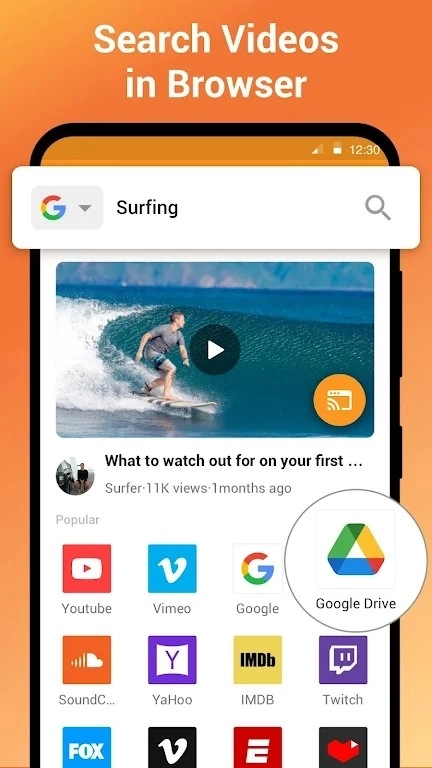
自动搜寻可投射的电视设备。
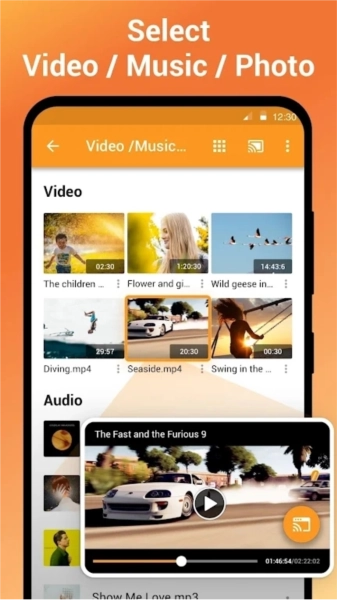
自动识别本地和SD卡上的视频、音频和图片文件。
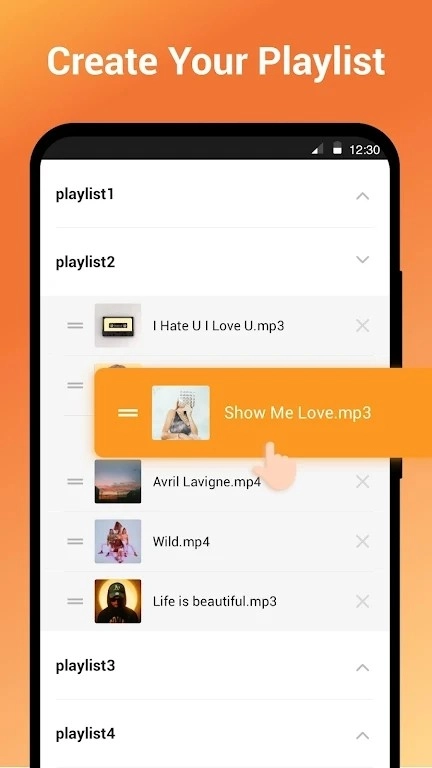
支持添加本地视频、音频等文件到播放队列。
支持多种视频播放模式:随机播放,列表循环,重复播放等。
照片投屏支持幻灯片播放模式。
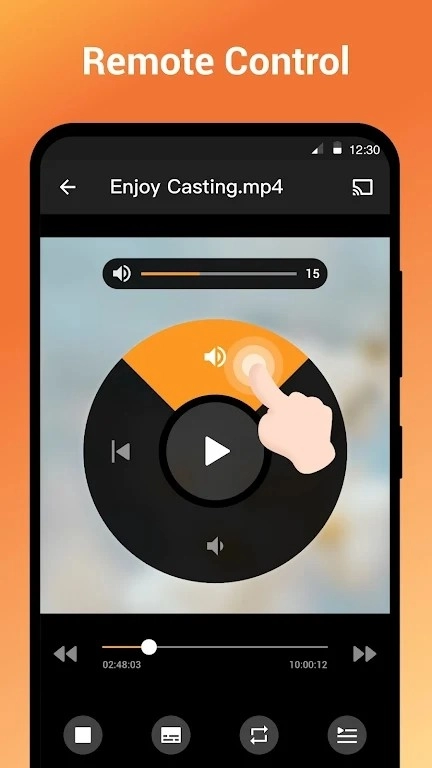
这段文本可以修改为: 操作简单,使用便捷,支持多种功能:暂停播放、音量控制、快进/快退、切换上一曲/下一曲等。
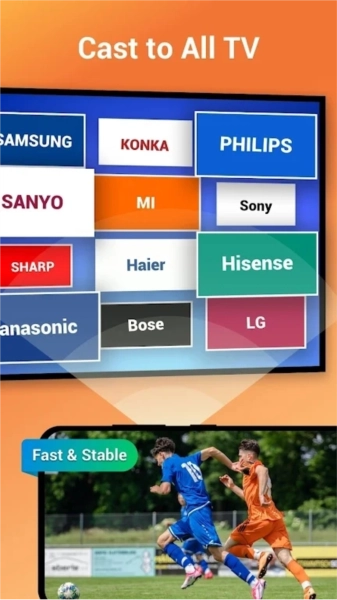
投屏效果的好坏主要由您的Wi-Fi网络状况以及电视设备本身决定。请务必确认您的设备与电视连接着同一个Wi-Fi网络,同时电视设备要支持该文件的格式。要是在投屏时碰到问题,您可以试着重启Wi-Fi路由器或者电视设备,也可以通过查询相关的“帮助”内容来解决问题。
1、设备与网络准备
设备兼容性方面,需确认电视或接收设备具备投屏功能(像Chromecast、DLNA、Miracast这类),同时要检查应用是否与您的设备或电脑系统相兼容。
网络连接方面:把电脑和电视接入同一个Wi-Fi网络,要保证网络稳定且信号强度良好,防止因为网络问题造成投屏中断或者卡顿。
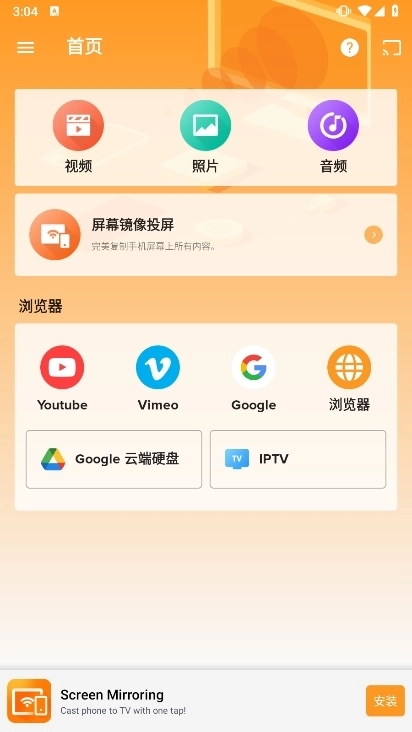
2、投屏操作规范
开启投屏功能的步骤如下:打开相关应用后,先挑选好想要投屏的内容(比如视频、图片等),接着点击投屏按钮,再从弹出的设备列表里选中要连接的目标电视即可。
避免干扰:在投屏的时候,要尽量降低其他设备对Wi-Fi信号的干扰,比如把那些不需要的网络连接设备关掉。
3、内容与格式支持
格式兼容性:要保证投屏内容的格式(像视频编码、分辨率这类)能被目标设备所支持,防止因为格式不兼容而出现无法播放的情况。
版权限制:部分受版权保护的内容可能无法投屏,需遵守相关法律法规。
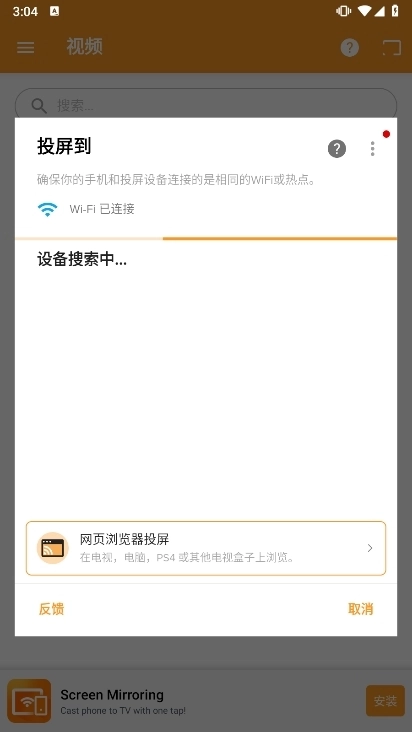
1、无法搜索到设备
原因:设备未连接到同一Wi-Fi、电视未开启投屏功能或应用权限不足。
解决:
确认/电脑和电视连接到同一网络。
检查电视是否开启投屏功能(如Chromecast需切换到对应输入源)。
确保应用已授予网络访问权限。
2、投屏卡顿或延迟
原因:网络不稳定、设备性能不足或投屏分辨率过高。
解决:
靠近路由器以增强Wi-Fi信号,或切换到5GHz频段。
降低投屏分辨率或关闭其他占用网络的设备。
重启路由器和投屏设备。
3、无声音或声音不同步
原因:电视音量未开启、音频输出设置错误或网络延迟。
解决:
检查电视音量设置,确保未静音。
在应用或设置中,确认音频输出设备为电视。
调整音频同步设置(部分应用支持)。
v2.3.5.5:
✅改进了各种网站的广告拦截功能。
✅增强的web视频源捕获。
✅Bug修复和性能改进。


 查看
查看
 查看
查看
 查看
查看

角色扮演 115.7MB

角色扮演 156.5MB

角色扮演 167.0MB