您的位置:首页 → 安卓游戏 → 角色扮演 → 暴风影音电视版
暴风影音TV版是专门为智能电视和电视盒子设计的本地视频播放应用。它既能快速投屏播放,也能极速播放电视上的本地视频。如果你有电影资源想在电视上播放,只需把电影存到U盘里,或者让设备与电视连接同一WIFI,借助暴风影音的极速解码能力,就能实现快速播放。此外,它还具备独特的飞屏功能,且播放器本身精简高效,是一款非常难得的播放工具。
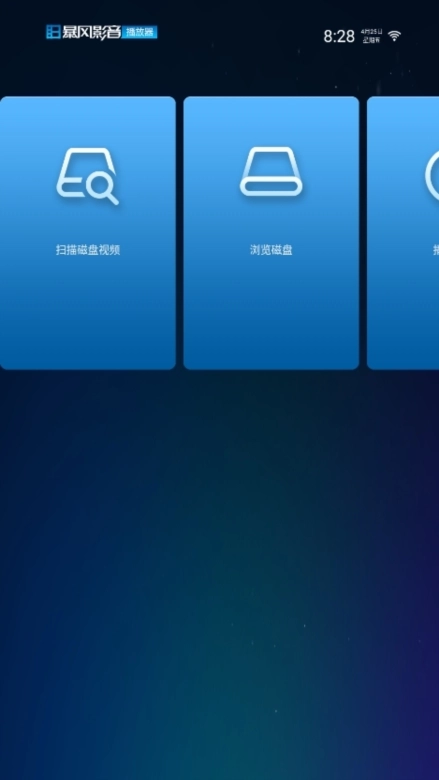
1.全能播放,暴风更专业:支持硬解、硬解、软解三种解码模式,各类视频均可流畅播放。同时支持内嵌与外挂字幕,还能实现多音轨切换,全方位满足您的播放需求。
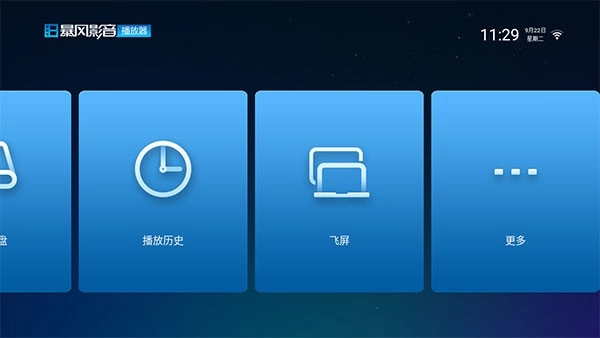
2.飞屏技术,实现电脑与电视的互联互通:借助家庭局域网,可直接播放电脑里存储的视频,用电视大屏观影体验更畅快。
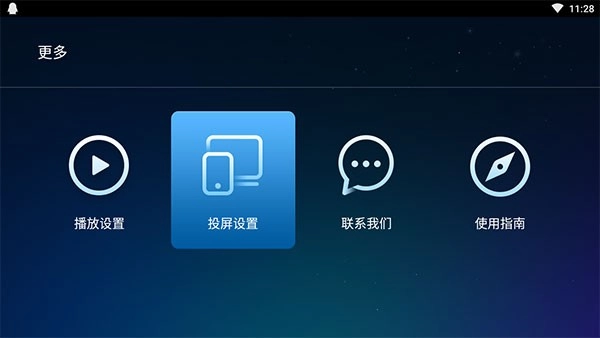
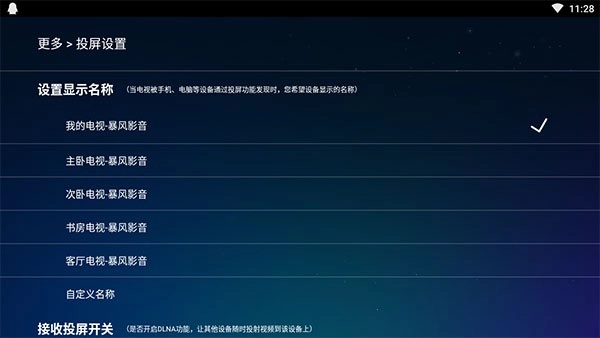
3.dlna投屏,在线视频大屏看:不管是电脑还是其他设备,不管是暴风视频还是别的应用,不管是在线内容还是本地文件。有了暴风TV版,其他设备里的视频都能投屏到电视上观看了。
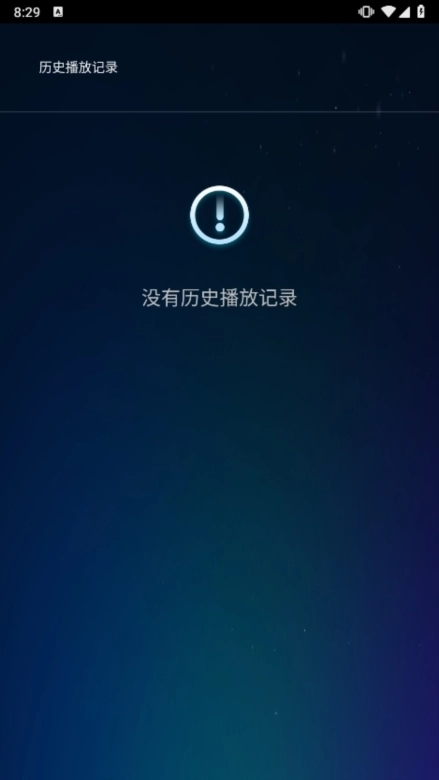
本地文件管理:可对U盘、硬盘里的文件与文件夹执行浏览、复制、剪切、粘贴、重命名、删除等操作,还能新建文件夹,便于你整理视频资源。
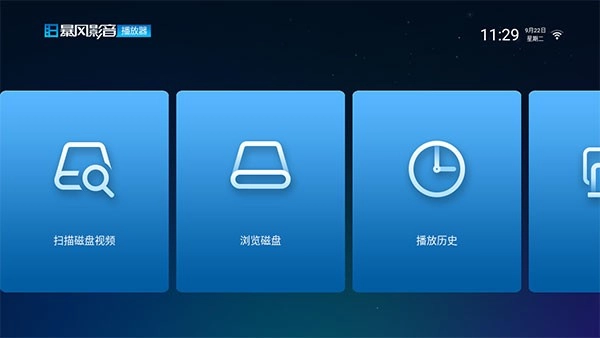
插入外接存储设备后,系统会自动扫描并呈现其中的视频文件,还支持按名称、时间等多种方式对视频进行排序。
纯净观影环境:全程插入,你可专注于视频内容,提升观影体验。
画面比例调节:支持传统4:3、宽屏16:9及自适应全屏模式,适配不同尺寸的电视屏幕。
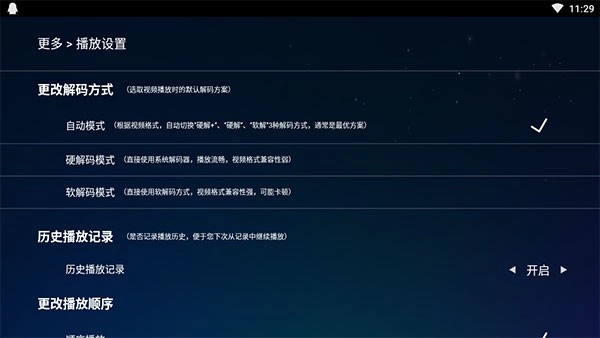
播放顺序支持自定义,包含顺序播放、列表循环、单曲循环、单曲播放四种模式,你可以根据自身需求灵活切换。
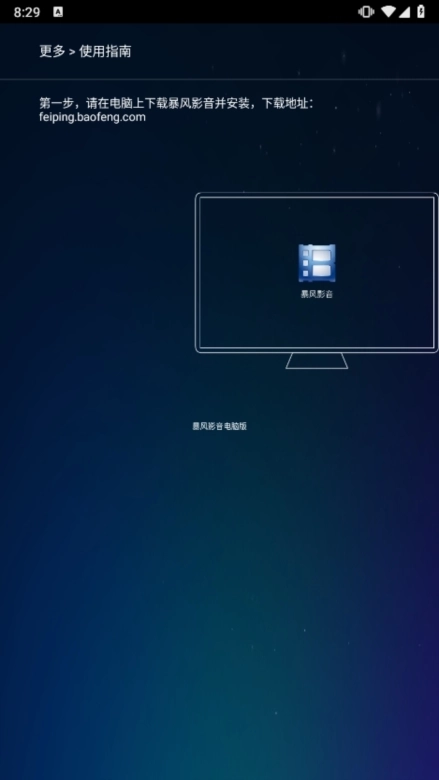
1、
将的APK文件复制到U盘中(需确保U盘格式兼容电视,如FAT32)。
2、电视端
把U盘插到电视的USB接口上,电视会自动识别到外接设备。要是没弹出提示,你可以手动打开电视的“文件管理”或者“多媒体”应用,找到U盘中的APK文件。
使用遥控器点击,按照屏幕提示完成。
注意事项:
兼容性:前确认电视系统版本是否支持暴风影音TV版(如Android4.0或更高版本)。
权限设置:部分电视需手动开启“允许未知来源应用”的权限,否则无法第三方应用。
存储空间:确保电视或U盘有足够的存储空间,避免失败。
【如何播放好的视频文件?】
播放U盘/移动硬盘里的视频文件?
1、先将好的视频存储到U盘/移动硬盘中;
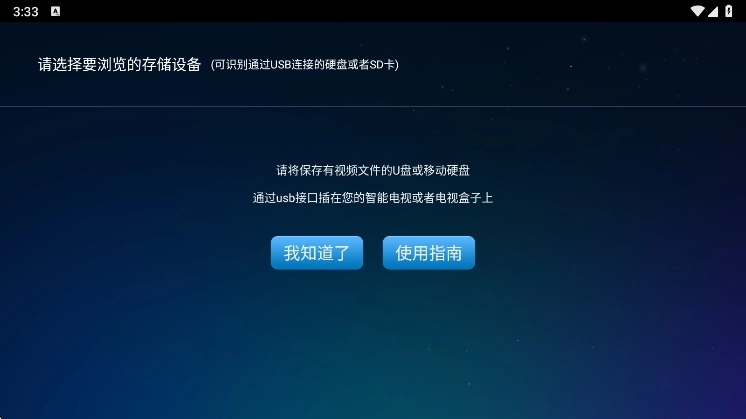
2、通过usb接口,把U盘/移动硬盘插到电视或者盒子上;
3、打开暴风影音的“扫描视频”或浏览文件",找到磁盘并打开;
4、找到视频文件点击播放。
【如何播放在线(网络)影视?】
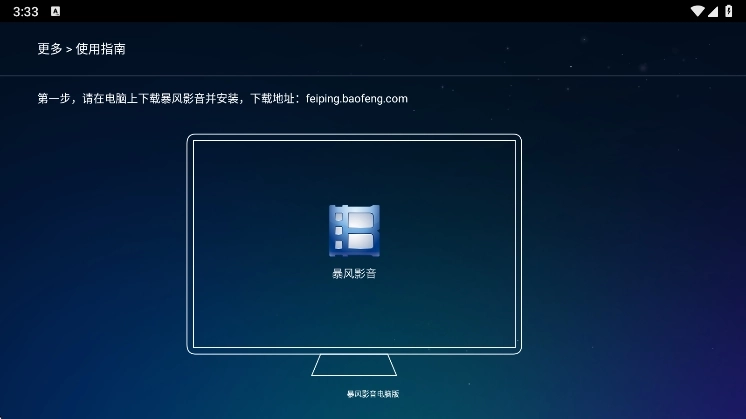
1、+TV版暴风
确保您的和电视在同一个wifi(局域网)下
2、电脑版暴风+TV版暴风
确保您的电脑和电视在同一个wifi(局域网)下
1、版本兼容性
问题根源:暴风影音TV版与电脑端软件需版本匹配,不同版本间可能存在兼容性问题。
解决方案:选择推荐的TV版专用版本,避免混用电脑端软件。若出现功能异常(如设置菜单无法选择),优先检查是否为对应版本,或联系客服确认兼容性。
2、网络环境优化
问题表现:在线视频加载缓慢、卡顿或频繁断线。
解决方案:
确保电视与路由器距离较近,减少信号干扰。
关闭其他占用带宽的设备(如工具、视频播放器)。
尝试切换网络(如从Wi-Fi转为有线连接),提升稳定性。
3、遥控器操作规范
问题表现:设置菜单无法选择、音轨切换失效。
解决方案:
操作时保持遥控器与电视感应区无遮挡,避免信号干扰。
若按键无响应,尝试重启电视或更换电池。
部分功能需通过方向键逐项选择,避免快速连续按键。
1、设置菜单无法选择(如音轨切换失效)
原因:遥控器信号传输问题或软件版本过旧。
解决方案:
检查遥控器电池电量,重新对准电视感应区操作。
更新至本软件,或重启电视后重试。
若问题持续,联系客服确认是否为硬件故障。
2、音轨/字幕无法切换
原因:视频文件本身未包含多音轨/字幕,或软件设置错误。
解决方案:
确认视频文件支持多音轨/字幕(如MKV格式)。
在播放界面点击“设置”按钮,检查音轨/字幕选项是否可用。
重新匹配的字幕文件,通过“手动载入字幕”功能添加。
3、在线视频加载失败
原因:网络问题或服务器故障。
解决方案:
检查网络连接是否正常,尝试播放其他视频确认是否为个例。
切换至更低清晰度(如从1080P调至720P)减少缓冲压力。
等待服务器恢复(如遇维护或高峰期)。








 查看
查看
 查看
查看
 查看
查看

角色扮演 115.7MB

角色扮演 156.5MB

角色扮演 167.0MB