您的位置:首页 → 安卓游戏 → 动作闯关 → foxit pdf editor绿色版
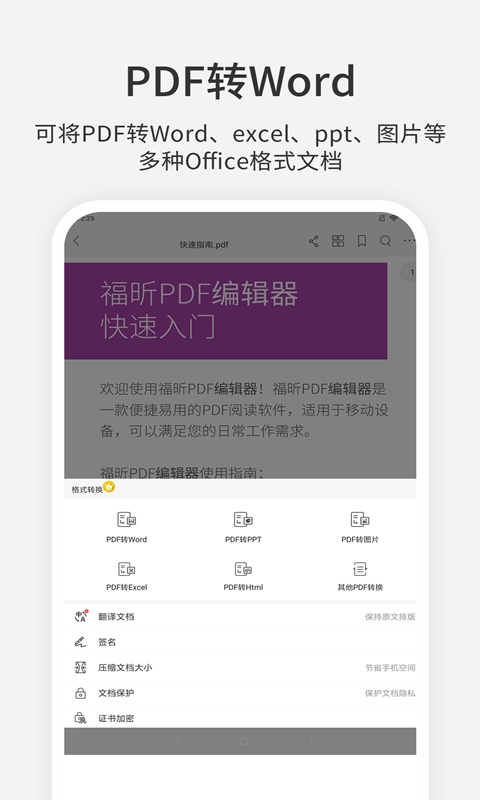
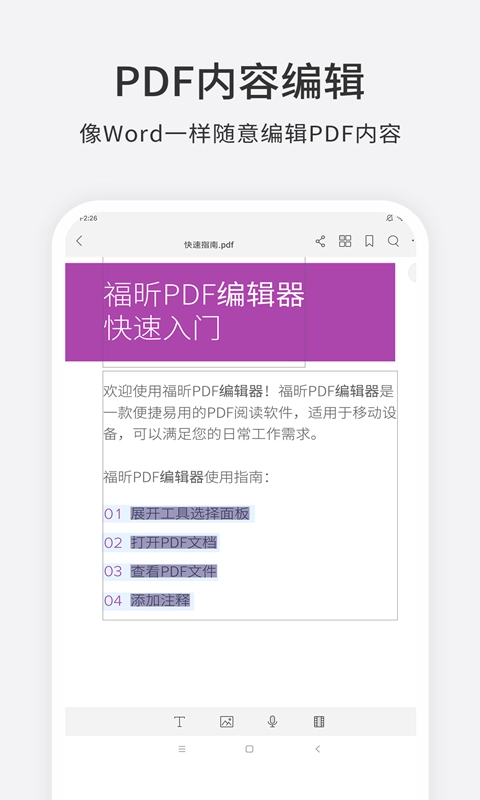
foxit pdf editor是一款专门打造的PDF编辑工具,能让我们像编辑Word那样直接修改PDF里的内容。而且绿色版的foxit pdf editor软件还支持插入文本、图片等对象,甚至可以直接在PDF文件上绘制图形!要是有需要,我们还能在foxit pdf editor里进行格式转换,比如把PDF转换成Word、PPT和Excel等格式。
通过“偏好设置”-“语言”选项选择“简体中文”,点击“OK”后重启应用即可生效。
1、打开foxit pdf editor绿色版,选择目标pdf文件。
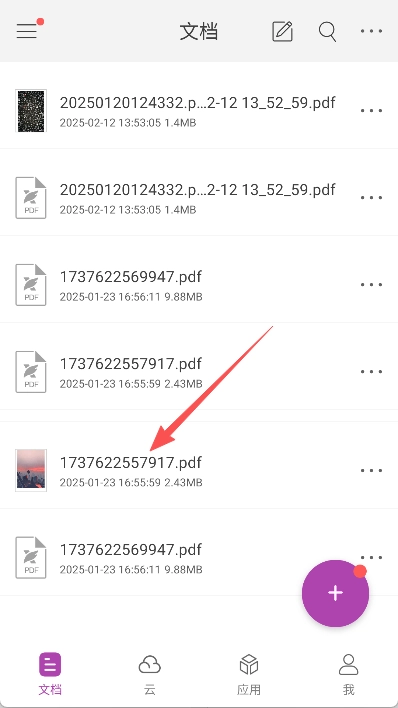
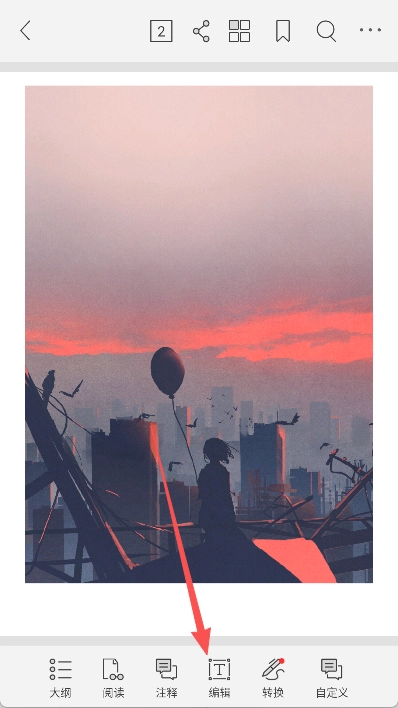
2、在底部工具栏点击“编辑”,或是直接长按屏幕。
3、然后需要在弹出的窗口中点击“添加文本”选项。
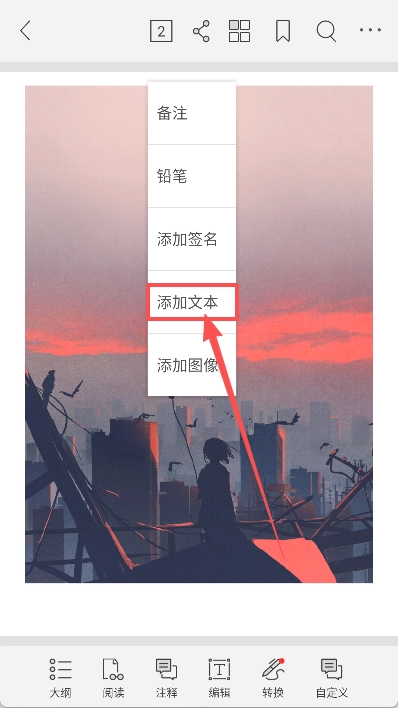
4、我们就能在文本框中输入内容,完成文字的添加。
1、支持直接编辑PDF里的文字、图像、形状,不用转格式也能改内容。
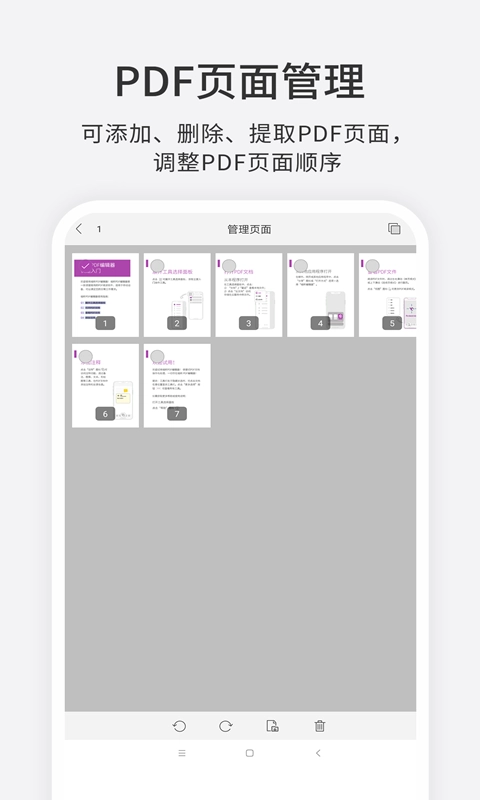
2、可新建空白PDF或合并多个文件,还能拆分长文档为独立章节。
3、提供OCR识别功能,扫描件也能转成可搜索、可复制的文本。
4、能设置文档加密和权限保护,控制别人能否打印、复制或修改。
5、支持添加书签、注释、水印、页眉页脚,适合做正式文件。
6、界面功能分区清晰,顶部菜单按使用逻辑分组,新手也能快速上手。
1、核心聚焦移动端专业PDF编辑功能,可实现文本修改、图片与表格的插入或删除,还能调整段落格式,无需依赖电脑,让办公学习更轻松便捷。
2、OCR文字识别功能,能将图片PDF、纸质扫描件转换为可编辑文本,支持多语言识别,适配端快速操作。
3、新添了马赛克敏感内容隐藏工具与AI助手,能够一键隐藏号码、身份证号这类敏感信息,并且可以达成保版翻译、智能书签的功能。
4、支持手写批注、文本高亮、下划线、注释框等多种批注方式,贴合随手标注的习惯,无论是学习划重点还是工作提意见都很适用。
5、跨平台同步体验流畅,支持电脑、平板等设备登录同一账号,文档内容、编辑操作记录以及批注信息均可实时同步,即便是在离线状态下,也能查看已完成同步的内容。
6、格式兼容性强,可实现PDF与Word、Excel、图片等多种格式之间的相互转换,转换后能完整保留原文档的版式,不会出现乱码或格式混乱的情况。
Q:编辑PDF后点击保存,提示保存失败或保存后无法打开,怎么解决?
A:首先确认存储权限是否已开启,并清理一下存储空间;接着把软件更新到最新版本,这个版本已经修复了保存失败的bug,之后重启软件重新尝试保存就可以了。
Q:用OCR识别图片PDF时,识别不清晰或有错别字,是什么原因?
A:主要是由于图片模糊、倾斜或者存在遮挡造成的,建议重新拍摄清晰且正置的图片,或者裁剪掉被遮挡的部分后再进行OCR识别,另外也可以通过更新软件来提高识别的准确率。
Q:无法打开大体积PDF,点击后闪退或一直加载,该怎么处理?
A:可以关闭后台那些多余的应用,这样能释放出运行内存;要是文件太大的话,先在软件里把PDF压缩一下(具体操作是点击“工具 - 压缩”),等压缩完成后再打开,就能防止闪退的情况发生了。
v4.7.33161版本
修复了一些BUG。









 查看
查看
 查看
查看
 查看
查看

角色扮演 115.7MB

角色扮演 156.5MB

角色扮演 167.0MB