您的位置:首页 → 安卓游戏 → 经营养成 → edge浏览器原版
edge浏览器是微软公司推出的一款性能强劲的浏览器工具,它具备强大的搜索功能,同时内存占用极低,无论是PC端还是移动端都拥有众多用户。用户可以根据自身喜好选择合适的浏览方式,像无痕浏览这类实用功能也都包含在内。
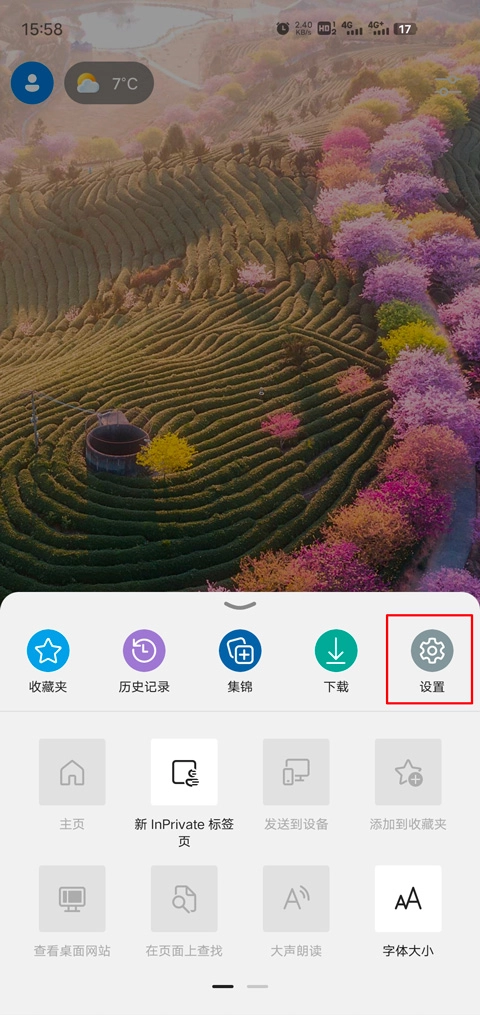
1、启动应用程序后,点击界面指示的箭头位置
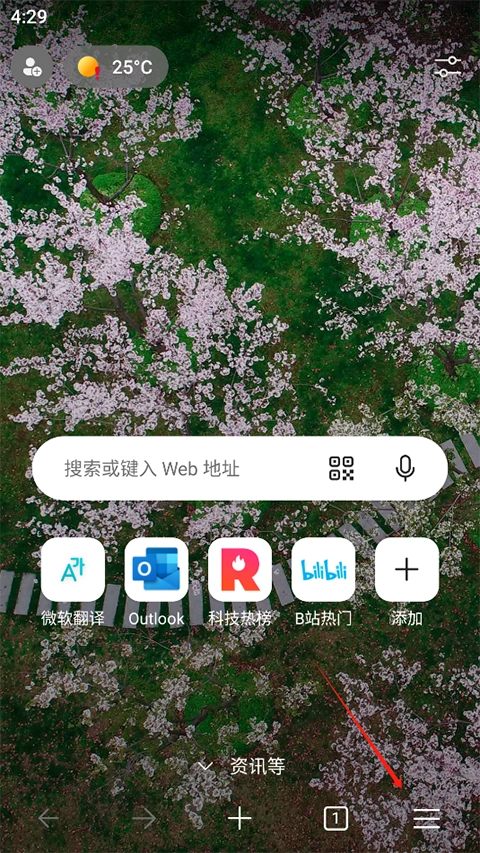
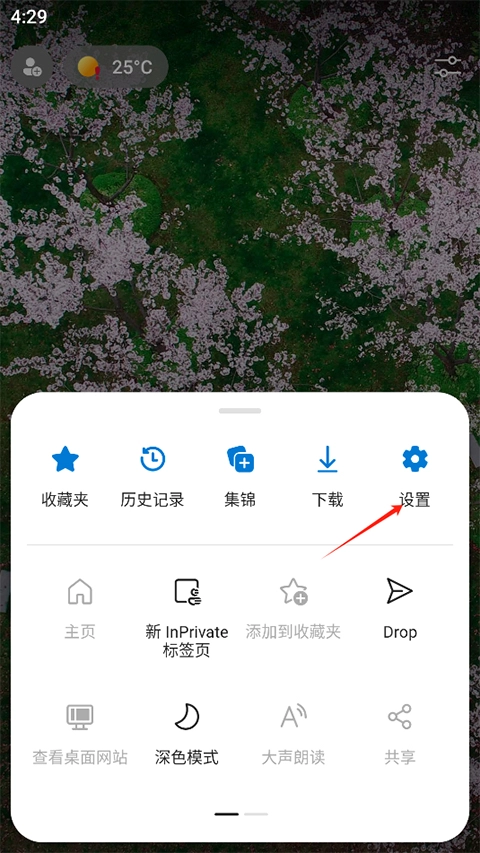
2、接着选择设置功能
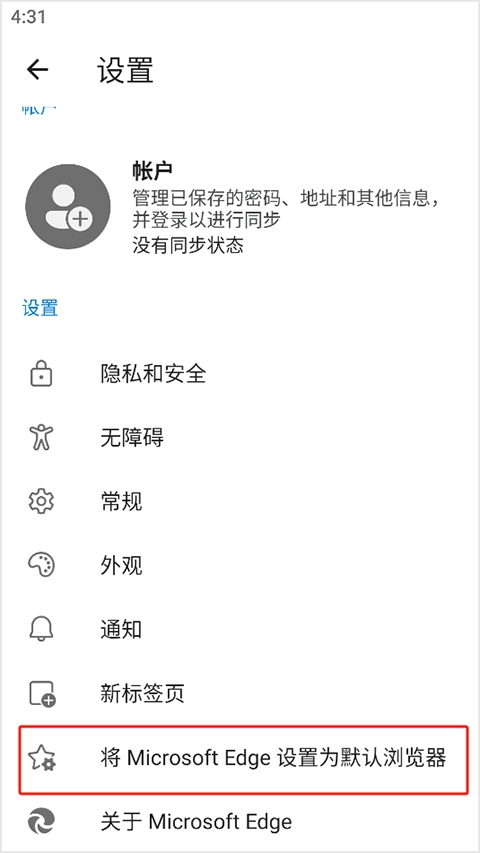
3、找到“将edge设置为默认浏览器”的选项
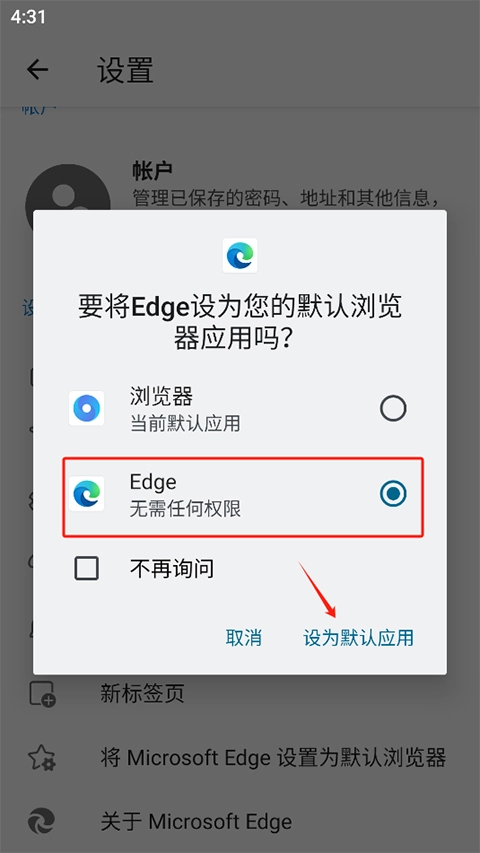
4、最后在列表中选择edge浏览器,点击确认完成设置
1、首先打开Edge浏览器,点击底部中间的按钮打开菜单;
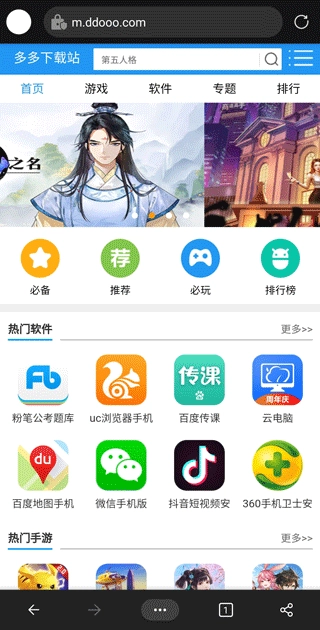
2、点击设置;
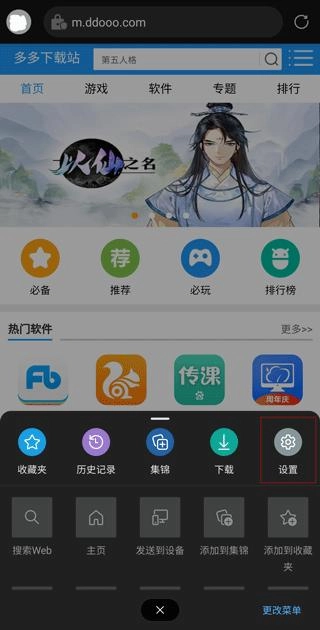
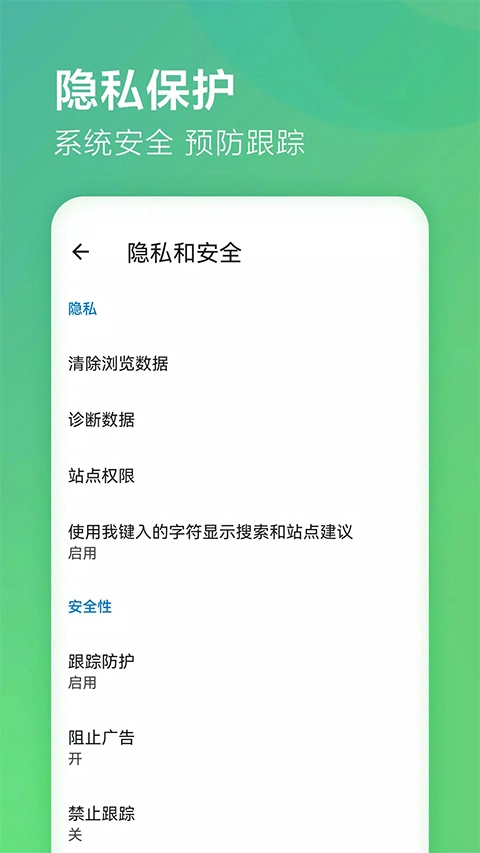
3、选择隐私与安全;
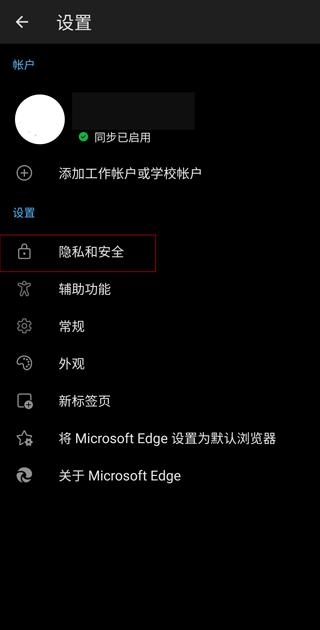
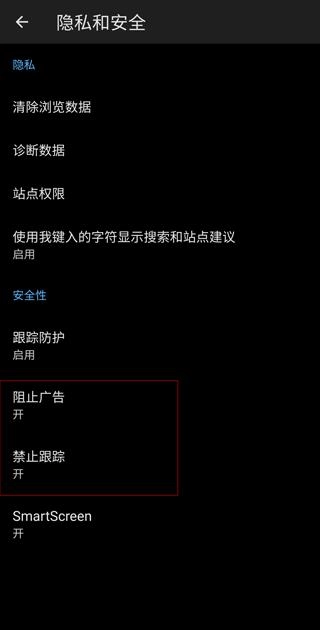
4、点击开启广告过滤器,这边小编推荐同样开启禁止跟踪功能。
1、打开edge浏览器,点击底部中间的按钮,打开菜单,点击“设置”按钮;
2、找到“外观”,点击进入;
3、然后点击深色模式即可开启夜间模式;
1、夜间阅读,启用自定义亮度功能,贴心保护你的双眼
2、分享功能可将文本、网页等轻松分享至微博、空间、短信、笔记等服务
3、全方位细节优化:全方位的交互细节优化,操作更加顺畅便捷
4、极快的搜索特性、省流量的服务平台、简洁、舒适、高效、完整的浏览体验
5、屏蔽一切广告,到网页打开速度响应会快到2至3倍
6、全新智能预读功能和便捷的智能缩放,看小说、读新闻,尽显优越感
1、既节约时间又省钱
MicrosoftEdge是最适合购物时使用的网络浏览器,有多种内建的工具,帮您既节约时间又省钱。
我们的折扣券功能能让您更快速、便捷地找到折扣券,助力您在使用MicrosoftEdge购物时轻松运用这些折扣券。
用MicrosoftBing检索内容、在网上以及附近店里找到各种优惠的同时还可以赚取奖励。
2、让您浏览网站时有更高效和更安全的体验
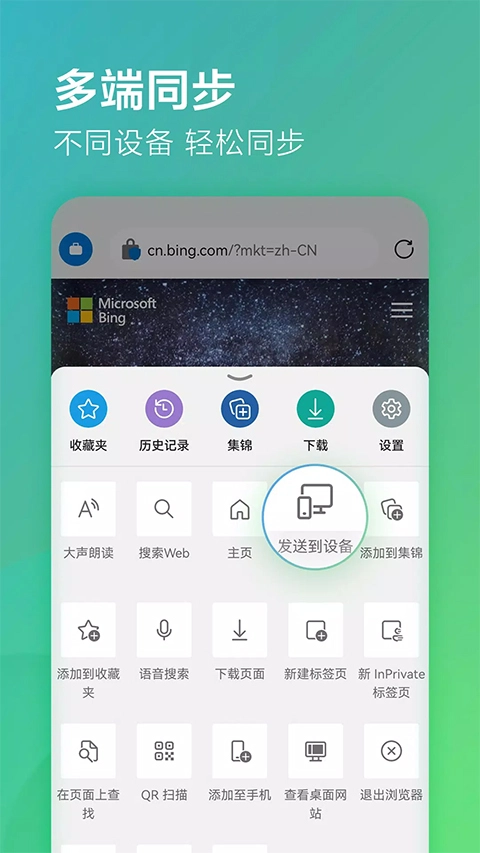
这个浏览器让您可以安全地在您登入的设备之间将收藏夹、密码、集锦和其他存档的数据进行同步处理。
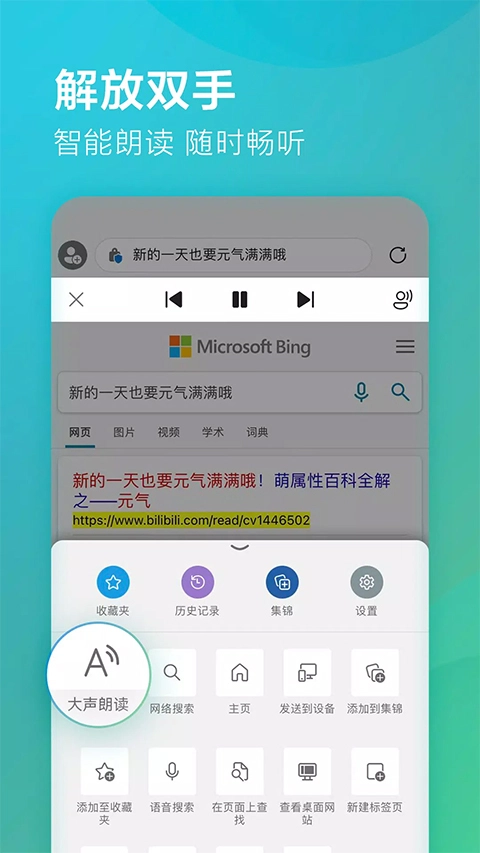
使用由MicrosoftBing技术支持的视觉及声音检索功能来随时在互联网上查找信息。
导航功能经过重新设计,帮您用更少的点击步骤就能找到您的收藏夹、阅读列表等。
使用ImmersiveReader(沉浸式阅读器)时,您在阅读文章和博客贴文的过程中,能过滤掉广告以及其他容易分散注意力的内容,让阅读体验变得更加纯粹、不受干扰。
3、安全的浏览器
私密网络浏览器让您掌控自己的数据。
这是个适合您每天使用的安全浏览器,帮助您提高身份的安全性和隐私性。
在网络上保护好自己。这款浏览器会借助默认设置开启防追踪功能,您无需进行任何操作,就能以更注重隐私的方式浏览各类网站。
4、隐私浏览器:InPrivate隐私浏览模式
个人隐私至关重要。InPrivate标签页不会保存您的浏览数据,比如cookie小文件、浏览历史、自动填充的信息以及临时文件。
用MicrosoftBing的InPrivate隐私检索功能来让您的浏览历史保持私密。
当您的浏览器处于InPrivate隐私模式进行检索时,您的浏览历史不会被保存到MicrosoftBing中,也不会与您的微软帐户相关联。
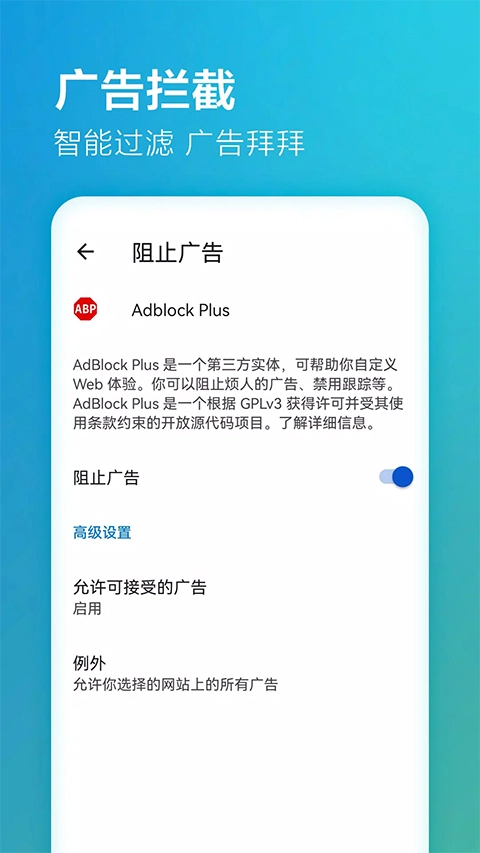
5、AdBlocker(广告拦截器):
这个安全的浏览器还有种种额外的好处。AdBlockPlus在您浏览网站时会帮您挡住您不想要看的广告。
若想开启AdBlock广告拦截功能以屏蔽广告,可按以下步骤操作:进入Settings(设置)界面,接着点击Contentblockers(内容拦截器)选项。
6、收集和整理:随时整理归类
让您每次都能享受更高效的浏览体验。
Collections(集锦)功能让您能更轻松地在已登录的各类设备上,收集并整理归类在网上发现的各类内容。
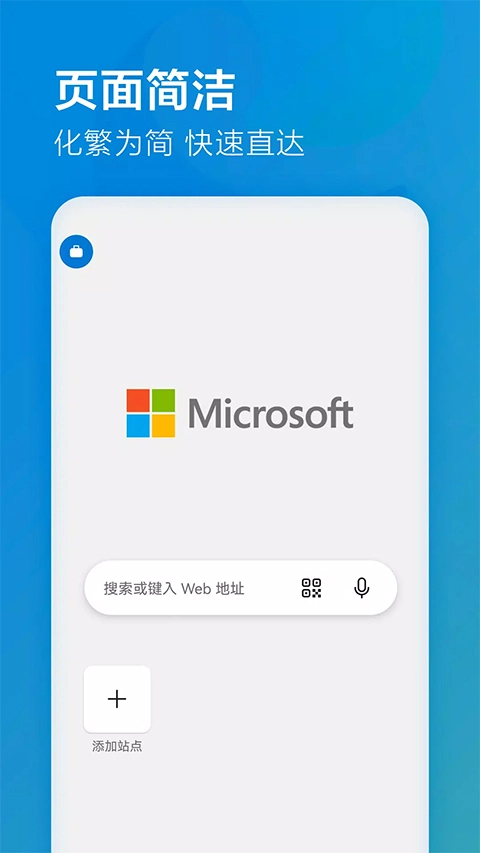
【极速简洁,告别繁琐一键直达】
强大的搜索引擎,一站搜索全网,搜文字、搜图片,快速识别,帮你找到想要的内容。
【广告拦截,智能过滤移除广告】
智能拦截移除广告,提高上网的效率,让您享受更快速的冲浪体验。
【多端同步,畅览由你随心所阅】
轻松跨多设备安全访问历史记录、收藏夹、密码和集合等已保存信息。
【隐私保护,数据安全以你为先】
提供三层防护级别,多级跟踪预防服务,只为更好保护您的隐私。
【自动填充,智能高效节省时间】
使用MicrosoftEdge浏览器作为自动填充提供程序,你便可访问上其他应用的已保存凭据。
【建立集锦,数据文档跟你走】
可以同时保存图片、文字等各类实用信息,提升内容管理的效率;此外,除了用于内容整理,集锦还能便捷地分享给团队其他成员,让协同工作更加顺畅。






 查看
查看
 查看
查看
 查看
查看

角色扮演 115.7MB

角色扮演 156.5MB

角色扮演 167.0MB